
Deine Phasen: Einrichten und Lösen
Du richtest die Kassa ein und du bist da, wenn es klemmt. Genau dort nimmt dir der APRO MCP die meiste Arbeit ab. Dazwischen arbeitet dein Kunde selbst, mit dem APRO Assistant und my APRO Reports.
Einmal verbinden, dann steht alles offen
So kommst du rein
Der APRO MCP ist eine Adresse, die du in deinem KI-Assistenten einträgst, zum Beispiel in Claude. Danach hast du über den Chat Zugriff auf das APRO-Wissen und auf die Betriebe, die du betreust.

Adresse eintragen
Den APRO MCP im KI-Assistenten hinzufügen. Kein lokaler Eintrag, kein eigener Schlüssel.

Mit my APRO anmelden
Anmeldung mit deinem Partnerkonto. Der Assistent sieht genau das, was dein Zugang erlaubt.

Betrieb freigeben
Pro Betrieb bestätigst du im Browser, ob die KI nur nachsehen oder auch ändern darf.
Aus den Unterlagen des Kunden wird die fertige Kassa
01 · Einrichten · my APRO Setup
Speisekarte als Foto oder PDF, Artikelliste als Excel, Tischplan als Skizze, Bedienerliste, Mailverlauf. Du gibst dem Assistenten die Unterlagen, er plant die Installation, zeigt dir die Vorschau und legt nach deinem OK alles an.
speisekarte.pdfartikel.xlsxtischplan-skizze.jpgbediener.xlsx
Neuinstallation Gasthaus zur Linde. Leg die Kassa aus diesen Unterlagen an.
Betrieb verbindenUnterlagen lesenPlan (Vorschau)
Plan für Gasthaus zur Linde steht. Bevor ich schreibe, die Übersicht:
Sparten 12 · Preisebenen 2Artikel 186 · Artikelmasken 4Tischbereiche 3 · Tische 38 · Tischplan grafischBediener 9 · Online-Menükarte 1Offen: 3 Artikel ohne Preis auf der Karte
Warum wird beim Stadtcafé seit gestern jede dritte Kartenzahlung abgebrochen?
Betrieb verbinden (lesend)Kassenlogs auswerten
Ursache gefunden: Seit gestern 14:10 wiederkehrende Timeouts am Terminal. Der Zahlungsweg läuft über das Internet, nicht über das Hausnetz. Die Verbindung des Betriebs ist instabil, die Kassa selbst ist in Ordnung.
Wie ist beim Hotel am See der Drucker in der Küche angeschlossen?
VerkabelungsplanNotizen am Betrieb
Laut Verkabelungsplan: Küchendrucker per LAN am Switch im Lager, Port 7. Notiz vom letzten Einsatz: „Netzteil getauscht, beobachten.“
Leg für alle drei Standorte von Café Mayer die neue Herbstkarte an.
Betriebe verbinden ×3Artikel anlegen (Vorschau)Masken zuweisen
3 Standorte, je 14 neue Artikel. Maske „Herbst“ je Standort vorbereitet. Hier die Vorschau:
Mayer Innenstadt 14 Artikel · Maske HerbstMayer Bahnhof 14 Artikel · Maske HerbstMayer Uni 14 Artikel · Maske Herbst
Beispiel-Dialoge zur Veranschaulichung. Betriebe und Werte sind erfunden.
Was die KI bei einer Installation anlegt
Bonieren
- Tische und grafische Tischpläne
- Tischmasken
- Artikel und Artikelmasken
- Online-Menükarten
Abläufe
- Bediener
- Bestellmanager und Druckstrecken
- Beilagenabfragen
- Kassenparameter und Geräte
Stammdaten
- Sparten und Preisebenen
- Stammdaten des Betriebs
- Gutscheine
- FiBu-Konten
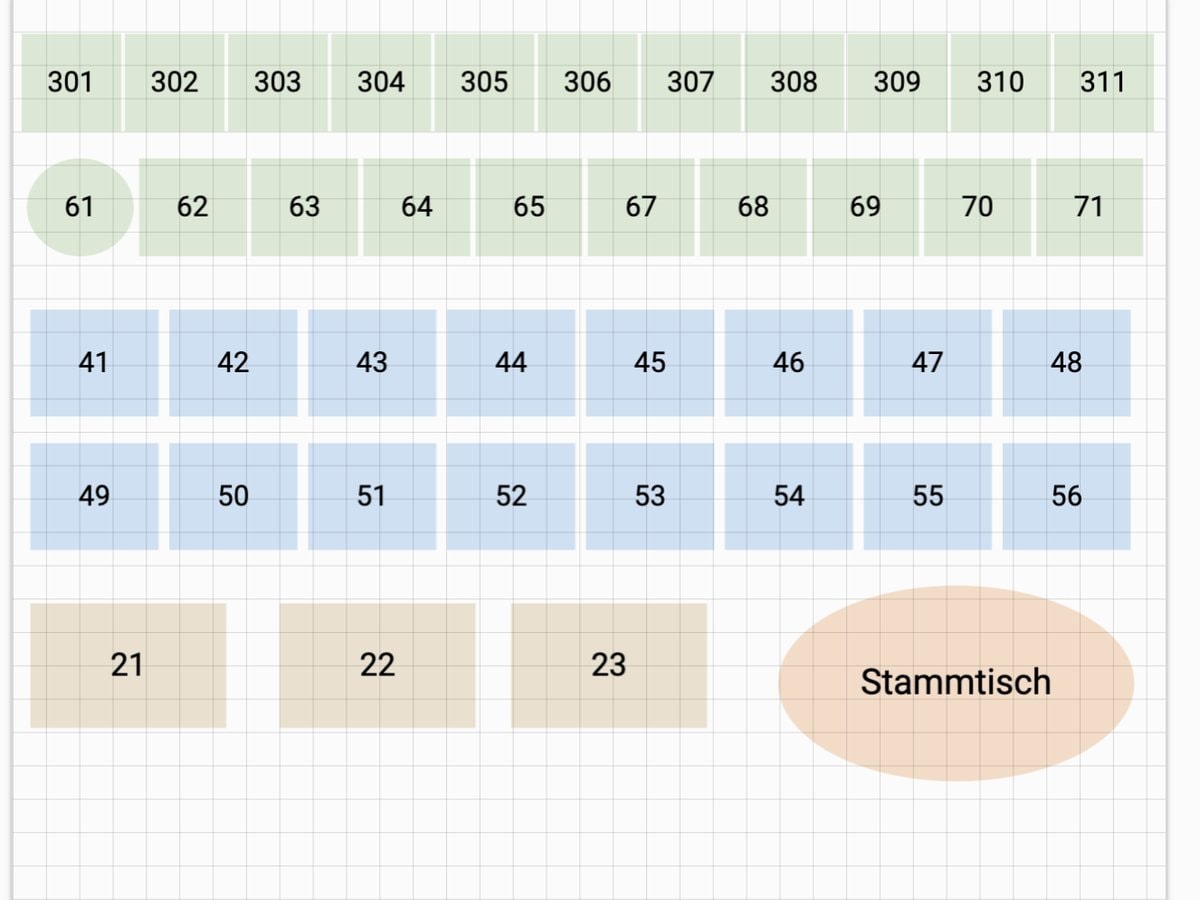
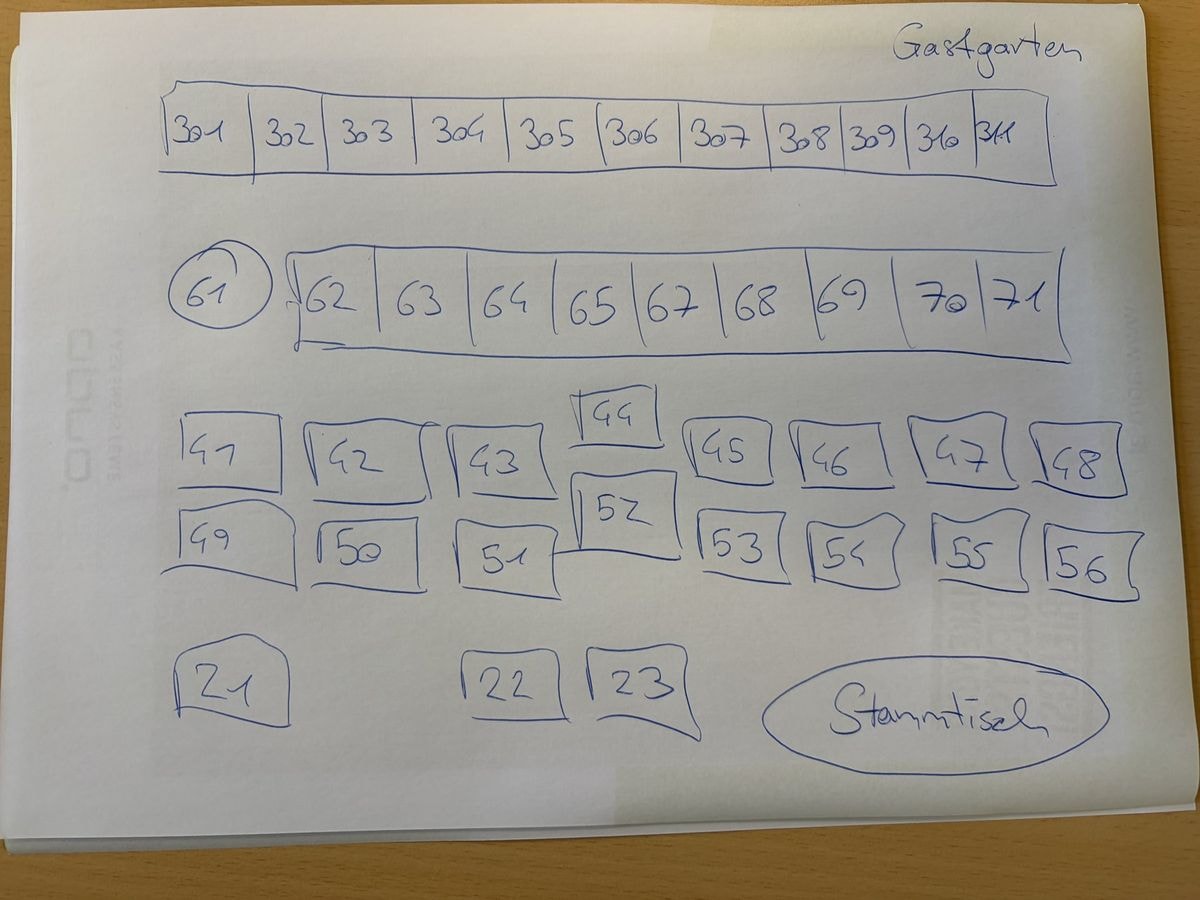 SKIZZEKASSA
Hardware bleibt Handarbeit. Der Rest wird Routine.
Was bei dir bleibt und was kommt
Drucker, Signaturstick und Lizenz brauchen weiterhin deine Hände. Als Nächstes meldet sich die Kassa nach dem Einschalten selbst an und holt sich ihre Einrichtung. Das Ziel: die Standardinstallation ohne Vor-Ort-Termin im Regelfall.
Danach arbeitet dein Kunde selbst
02 + 03 · Steuern und Auswerten · Dein Kunde
„Kannst du mir das bitte anlegen?“ Solche Anfragen erledigt dein Kunde künftig selbst im Chat. Du hast den Kopf frei für das, wofür er dich wirklich braucht.
Analyse direkt am Betrieb
04 · Lösen · APRO MCP
Du verbindest den Betrieb, und der Assistent liest Logs, prüft die Konfiguration und findet Muster über Wochen. Fehler werden gefunden, statt beim Kunden nachgestellt.
Sicher, weil der Mensch entscheidet
Der APRO MCP führt Werkzeuge aus, entscheidet aber nicht über den Zugriff.

Freigabe pro Betrieb
Im Browser, die KI kann sie sich nicht selbst geben.
Lesend oder ändernd
Ist ein Betrieb nur zum Nachsehen verbunden, werden schreibende Befehle abgewiesen.
Feste Werkzeuge je Rolle
Partner sehen, was Partner brauchen.
Anmeldung mit deinem Konto
Kein Passwort beim Assistenten, kein weitergebbarer Link.
Vorschau vor dem Schreiben
Installationen und Sammeländerungen erst nach deinem OK.
Alles nachvollziehbar
In my APRO Verwaltung.
Alles für den Gast. Den Rest erledigt die KI.
Alles für den Gast · 7.–10. November 2026 · Salzburg · Halle 10 · Stand 10-1265
Zugang anfragen
Wir richten deinen Zugang zum APRO MCP ein. Das dauert wenige Minuten.
Lieber direkt?