
Funktionsbuttons in der Tischmaske
Funktionen in der Tischmaske können über die Funktionsbuttons rechts unten angesteuert werden.
Funktionsbuttons hinzufügen/bearbeiten:
- Wählen Sie oben rechts den Stift um in den Editiermodus zu wechseln.

- Klicken Sie auf ein freies Feld, um einen Button hinzuzufügen, oder auf einen vorhandenen, um diesen zu bearbeiten. Feld auf der Tischmaske: (Größe 5x2, maximal 10 Buttons)
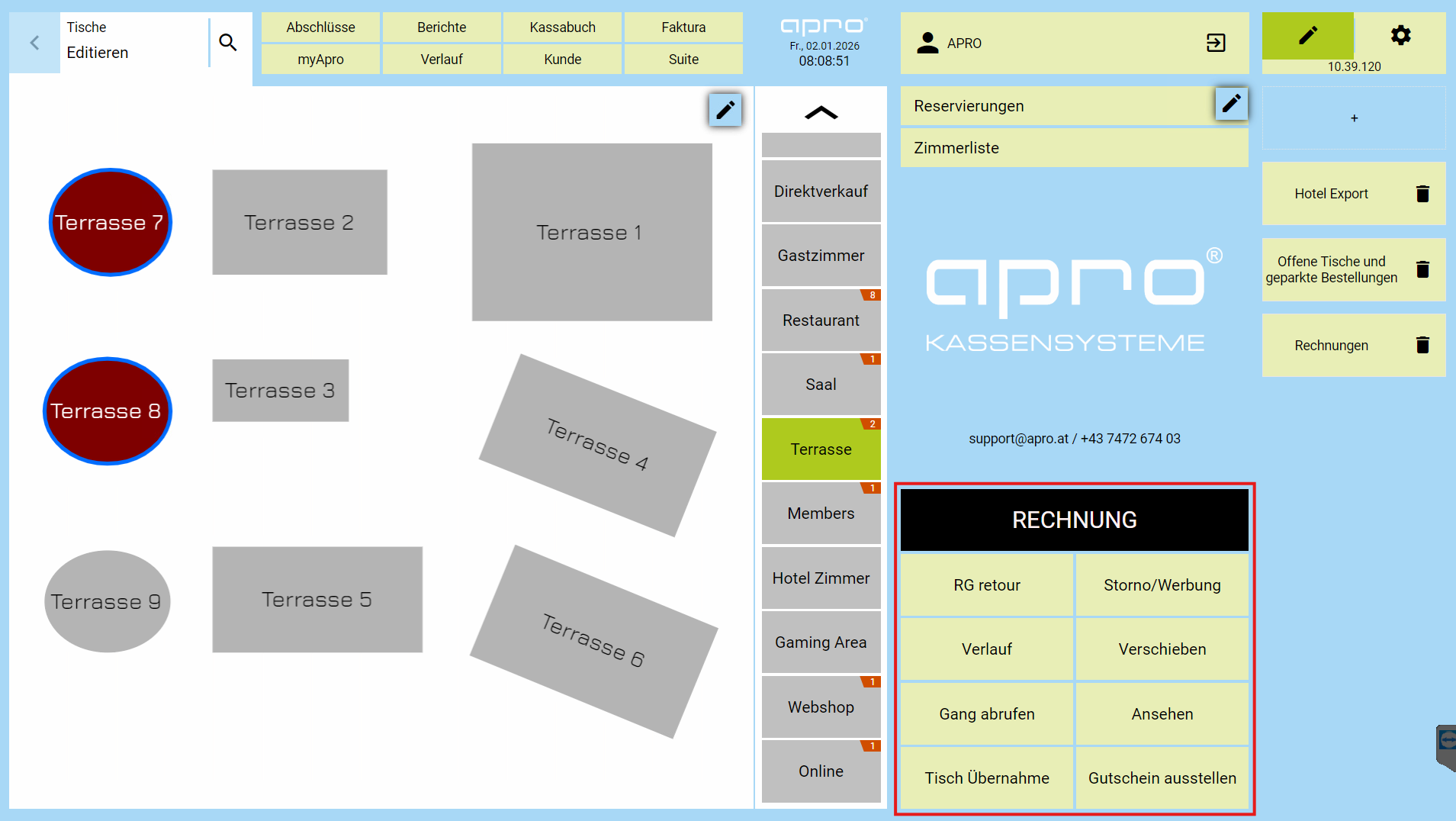
- Es wird ein neues Fenster geöffnet.
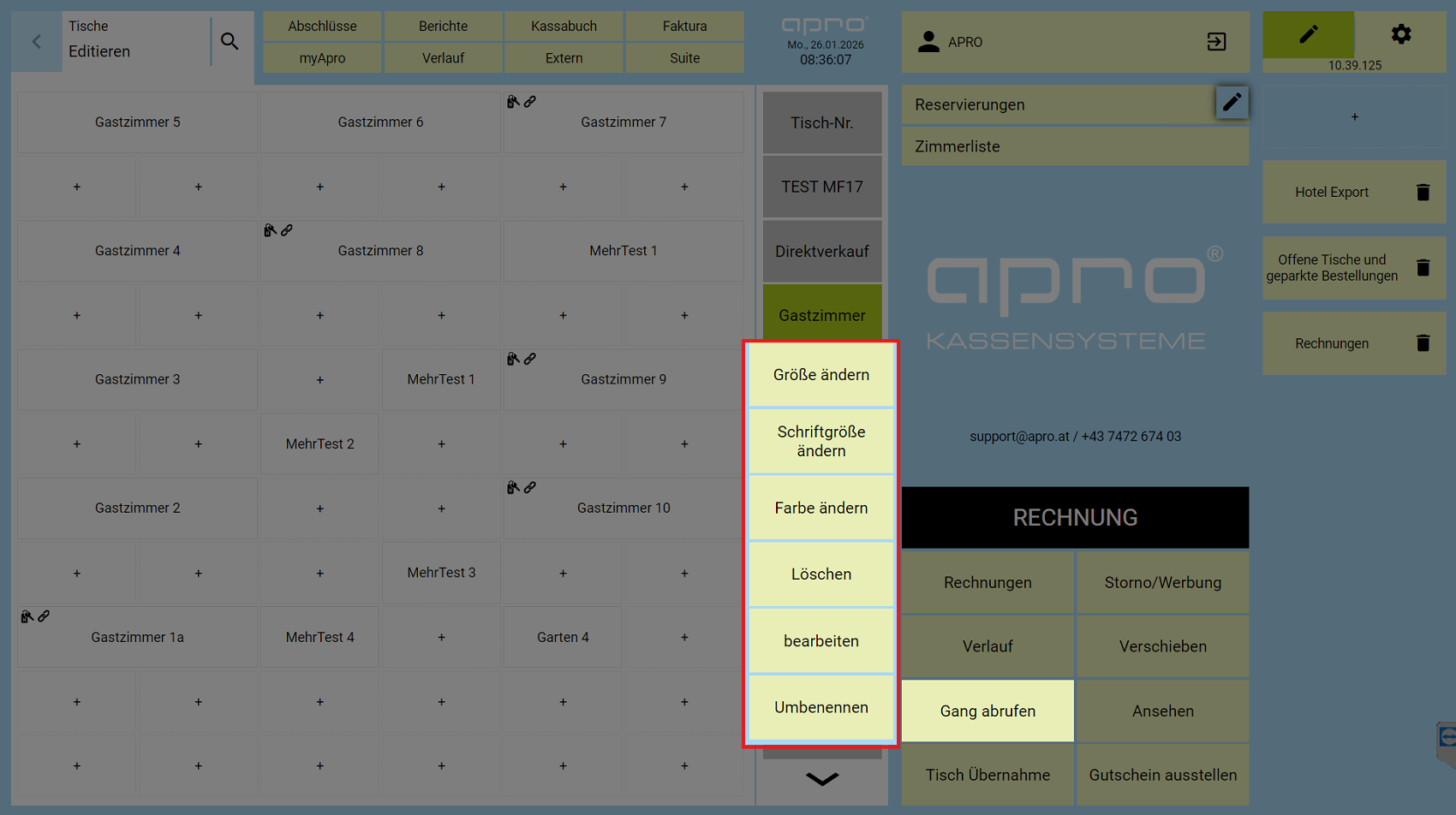
- Mit Klick auf "Bearbeiten" haben sie links die Kategorien aus denen Sie auswählen können.
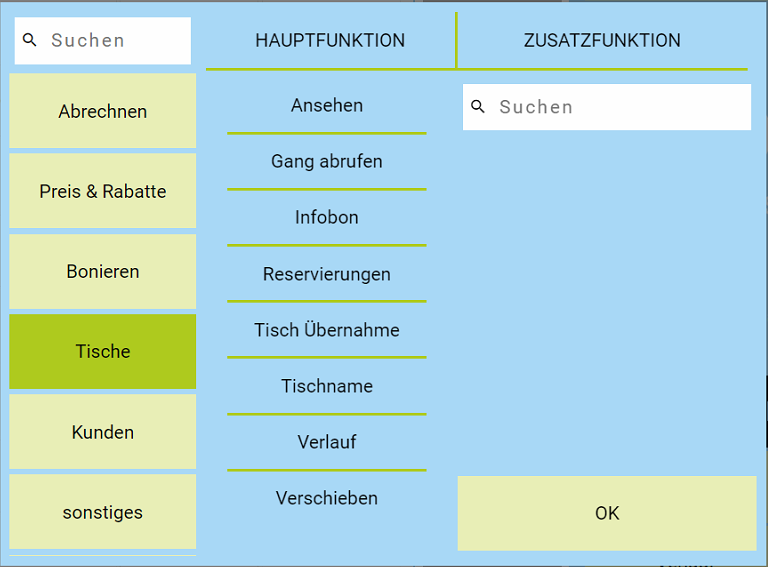
- Bei manchen muss zusätzlich eine Zusatzfunktion ausgewählt werden. (z.B. Infobon > gruppiert, gruppiert mit O oder im Detail)
- Die Funktionen der verschiedenen Buttons sind unten beschrieben.
Löschen eines Funktionsbuttons:
- Klicken Sie oben rechts auf den Stift um den Editiermodus zu aktivieren.
- Klicken Sie auf den zu löschenden Button.
- Anschließend auf Löschen und bestätigen Sie mit Ja.
- Verlassen Sie den Editiermodus wieder, indem Sie rechts oben auf den Stift klicken.
Folgende Funktionstasten stehen zur Verfügung:
Abrechnen | Abrechnen-Modus aktivieren, danach auf Tisch klicken um in den Abrechnen-Bildschirm zu wechseln. Voreingestelltes Zahlungsmittel kann als Zusatzfunktion definiert werden. |
|---|---|
Alles abrechnen | Mit Klick auf "Alles abrechnen", kann man alle offenen Tische gleichzeitig auf dieselbe ausgewählte Zahlungsart abrechnen.  >> |
Ansehen | Die Funktion "Ansehen" zeigt alle offenen Artikel auf dem Tisch. Hier kann gewählt werden, ob diese Artikel einzeln angezeigt werden oder nach Bonierungen gruppiert werden.  |
Storno/Werbung | Storno/Werbung-Modus aktivieren, danach auf Tisch klicken um in den Storno/Werbung-Bildschirm zu wechseln. Voreingestelltes Zahlungsmittel kann als Zusatzfunktion definiert werden. |
Sofort Abrechnen | Sofort Abrechnen Modus aktivieren, danach auf Tisch klicken um alle bonierten Artikel dieses Tisches auf das als Zusatzfunktion definierte Zahlungsmittel abzurechnen. Wenn mehrere Zahlungsmittel (z.B: Bar und Karte) definiert wurden, erscheint ein Submenü, in dem das Zahlungsmittel ausgewählt werden muss. |
Rechnungen | Mit dieser Funktion kann man alle abgerechneten Rechnungen ansehen, nachdrucken, stornieren oder zurückholen. >> siehe 🍽️ Rechnung zurückholen |
letzte RG | Hier kann die letzte Rechnung nachgedruckt, storniert oder zurückgeholt werden. Funktion wird über Zusatzfunktion definiert. |
Gutschein ausstellen | Hier können neue Gutschein ausgestellt oder alte aufgeladen werden. |
Aufruf Artikelmaske | Hier kann ein Tisch gleich in einer ausgewählten Artikelmaske aufgerufen werden. |
Bonieren | Bonieren Modus aktivieren und dann auf einen Tisch klicken um auf die Boniermaske zu gelangen. |
Verschieben | Verschieben Modus aktivieren, danach auf Tisch klicken von dem verschoben werden soll (- dieser wird gelb). Dann den Zieltisch wählen, auf den verschoben werden soll. Es können alle bereits bonierte, oder nur einzelne Artikel verschoben werden. >> siehe 🍽️ Tisch verschieben |
Verschieben Liste | Verschieben Modus aktivieren, danach auf Tisch klicken, von dem verschoben werden soll. Es öffnet sich ein Fenster, dort wählt man dann den Zieltisch aus. Es können alle bereits bonierte, oder nur einzelne Artikel verschoben werden. >> siehe 🍽️ Tisch verschieben |
Reservierungen | Wird dieser Button gedrückt, dann wird direkt angezeigt, ob eine Reservierung am Tisch vorhanden ist. Bei jedem Tisch wird bei einer vorhandenen Reservierung die Reservierungszeit und die Personenanzahl angezeigt. |
Ansehen | Mit der Ansehen-Funktion wechselt man in die Verlauf-Ansicht. In dieser Ansicht sind der gewählte Tisch und "offene Bonierung" vorselektiert. |
Verlauf | Hier sieht man den Verlauf aller Aktivitäten eines Tisches. |
Infobon | Infobon-Modus aktivieren und dann auf einen Tisch klicken. Es wird ein Bon mit allen bonierten Artikeln gedruckt. Als Zusatzfunktion können noch verschiedene Ansichten eingestellt werden. |
Tischname ändern | Mit dieser Funktion kann je Tisch ein Zusatztext hinzugefügt werden. Den Zusatztext sieht man nur auf der Kassa in der Tischmaske. |
Tischname löschen | Damit kann der Zusatztext wieder vom einem Tisch gelöscht werden. |
Gang abrufen | Mit dieser Funktion kann der nächste Gang auf dem Tisch, der danach selektiert wird, abgerufen werden. |
Tisch Übernahme | Mit dieser Funktion kann der gewählte Tisch an einen anderen Kellner übergeben werden. |
Kunde aufbuchen / umbuchen | Über diese Funktion kann auf die Kundenkarte ein Guthaben aufgebucht werden. |
Lade Stammdaten | Mit diesem Button können die Stammdaten (Artikelinfos, Tischinfos,...) neu geladen werden. |
Kassenlade öffnen | Mit diesem Button kann die Kassenlade geöffnet werden, sofern vorhanden und eingerichtet. |
Windows herunterfahren / neustarten | Mit diesen Funktionen ist es möglich die Kasse auszuschalten (herunterfahren) oder neu zu starten. |