
In diesem Bereich können Lieferscheine und Ausgangsrechnungen bearbeitet und gedruckt werden.
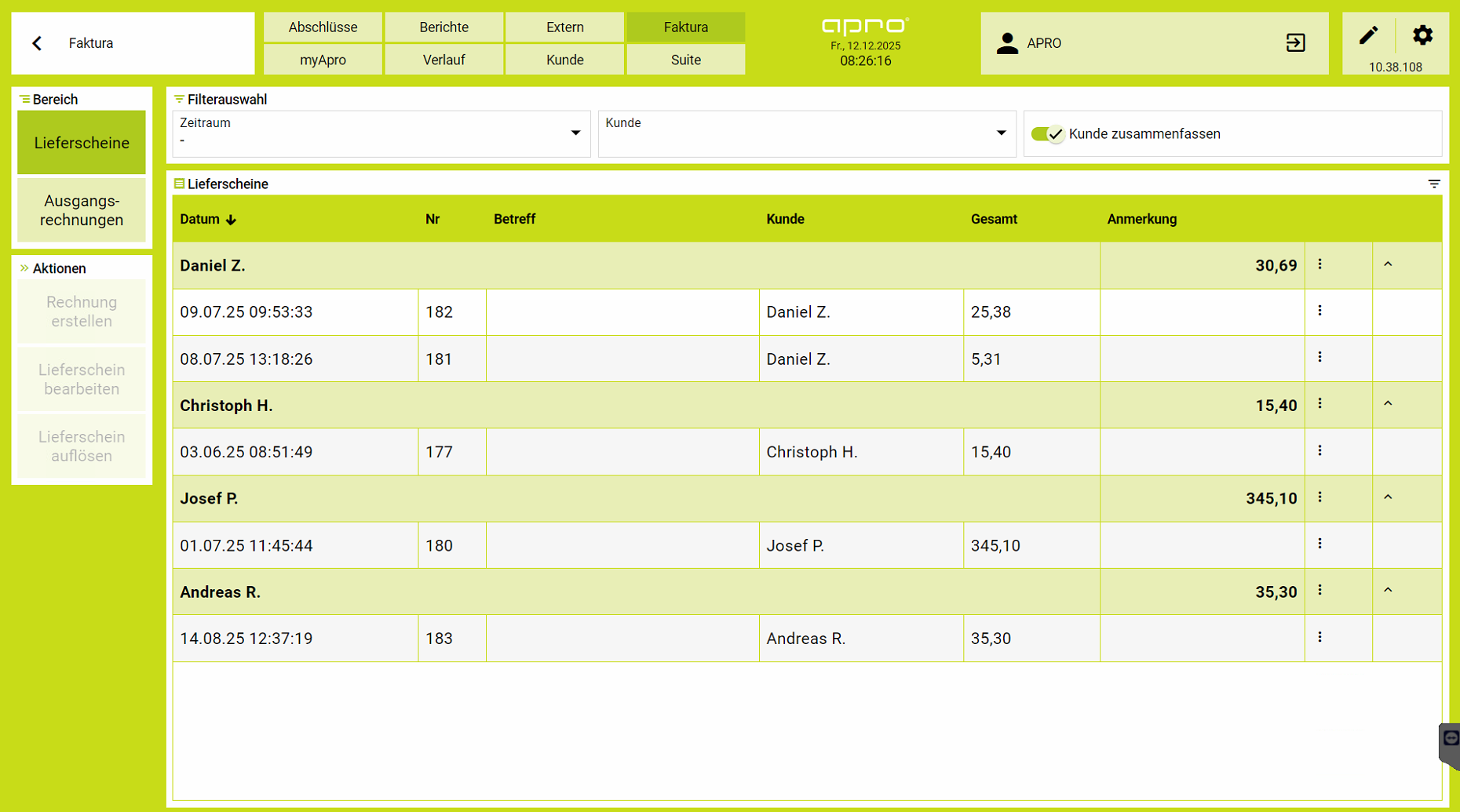
Lieferscheine:
In dieser Übersicht werden alle erstellten Lieferscheine angezeigt. Zur besseren Übersicht ist es möglich, diese nach Kunde, Betrieb und Datum zu filtern.
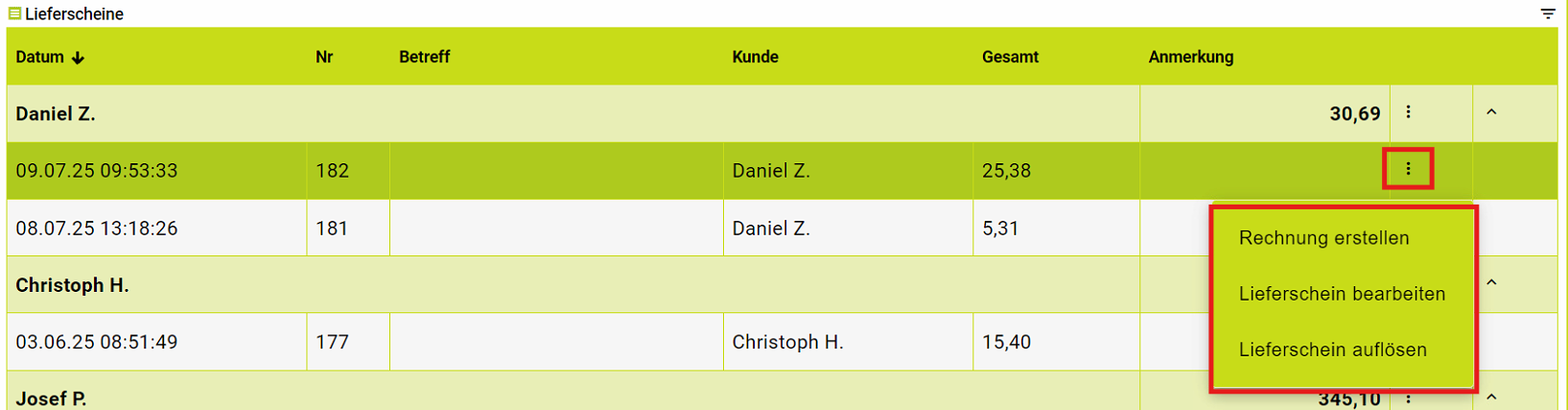
In der Zeile der Lieferscheine kann mit Klick auf die 3 Punkte ein Submenü aufgerufen werden.
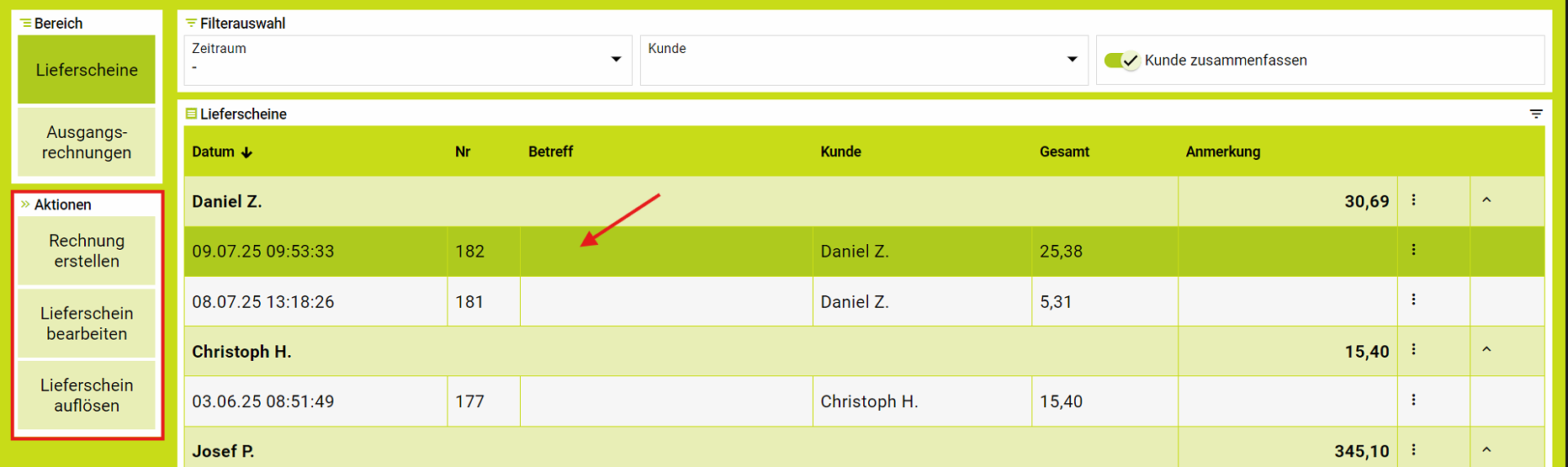
Alternativ kann der gewünschte Lieferschein einmal angeklickt und danach die gewünschte Aktion links ausgewählt werden:
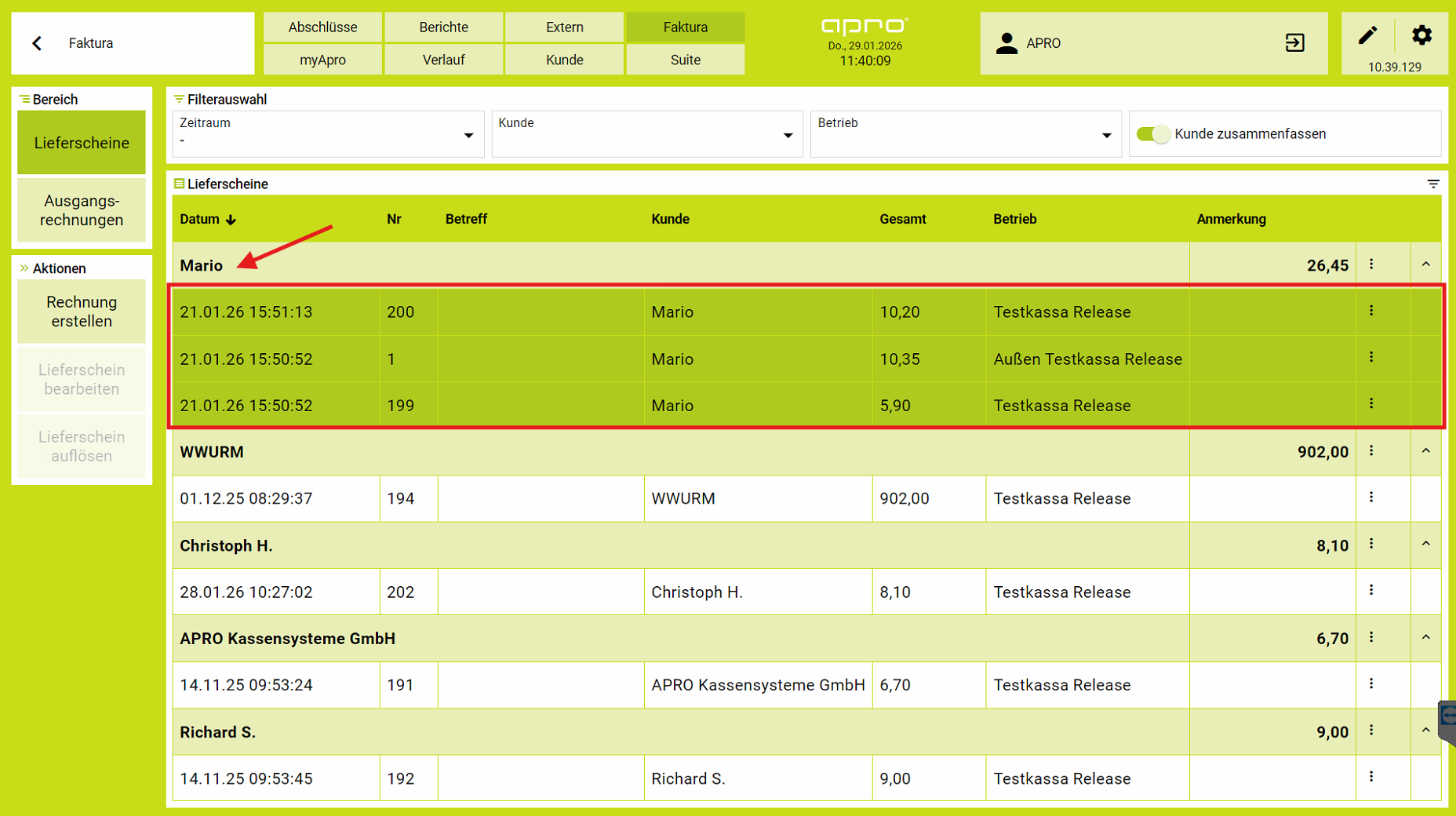
Mit Klick auf den Namen, werden sofort alle Lieferscheine dieses Kunden ausgewählt:
Folgende Funktionen sind verfügbar:
Rechnung erstellen | Aus dem gewählten Lieferschein wird eine Ausgangsrechnung erstellt. Es können auch mehrere Lieferscheine ausgewählt werden ("Strg" + Klick auf alle gewünschten Lieferscheine) |
|---|---|
Lieferschein bearbeiten | Ergänzen und Ändern des Lieferscheins. |
Lieferschein auflösen | Storniert den Lieferschein und springt zurück in die Abrechnen-Maske. |
Rechnung erstellen:
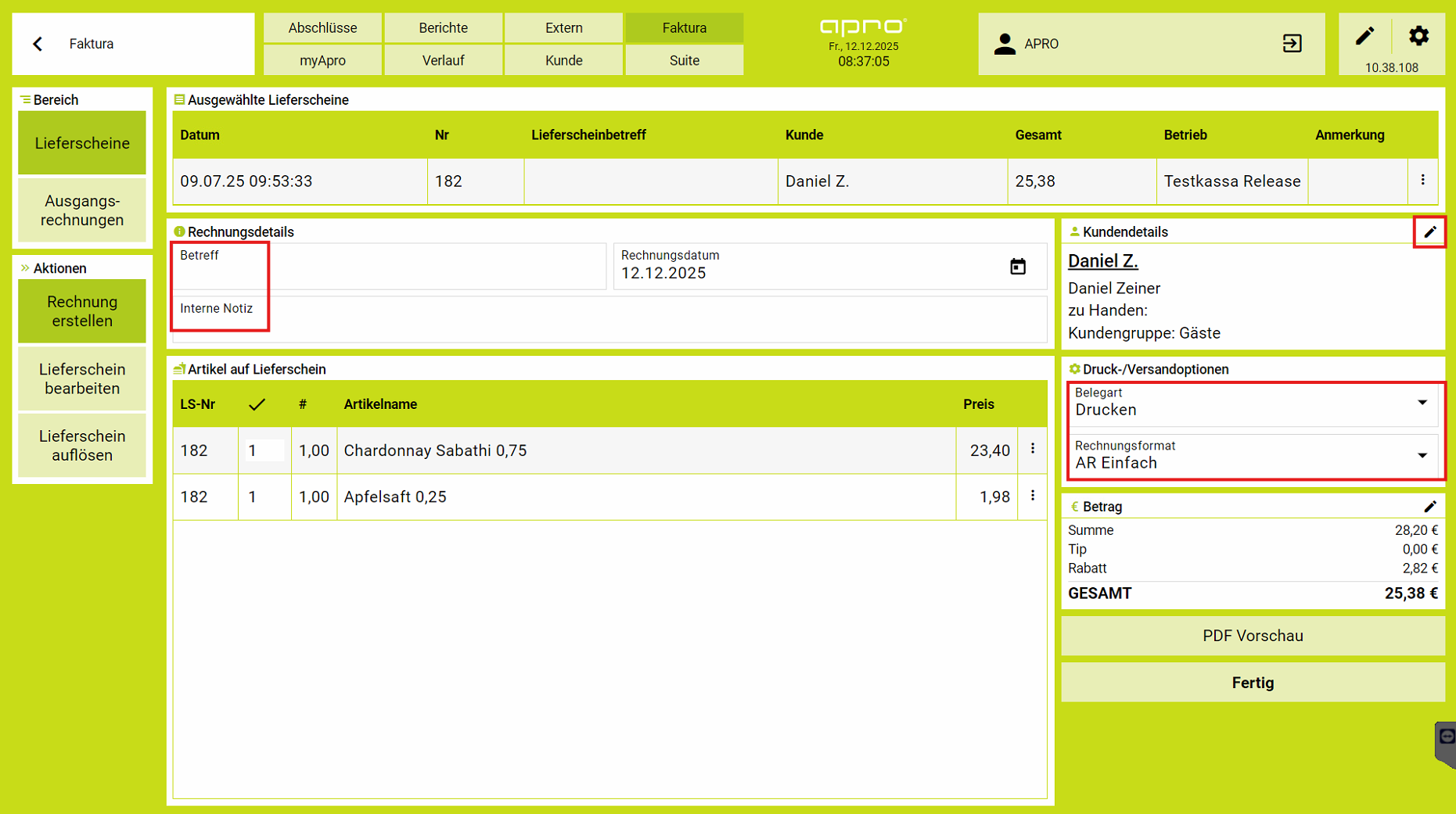
Wird eine Rechnung aus einem Lieferschein erstellt, kann zusätzlich ein Rechnungsbetreff sowie eine Notiz erstellt werden. Es besteht die Möglichkeit das Rechnungsformat, die Belegart einzustellen und Kundendetails zu ändern.
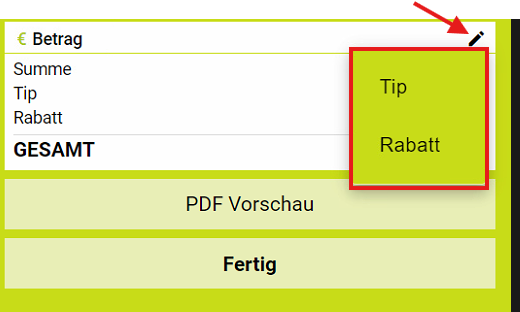
Bei Bedarf kann hier noch ein Trinkgeld ergänzt werden, ebenfalls ist es möglich einen nachträglichen Rabatt zu gewähren.
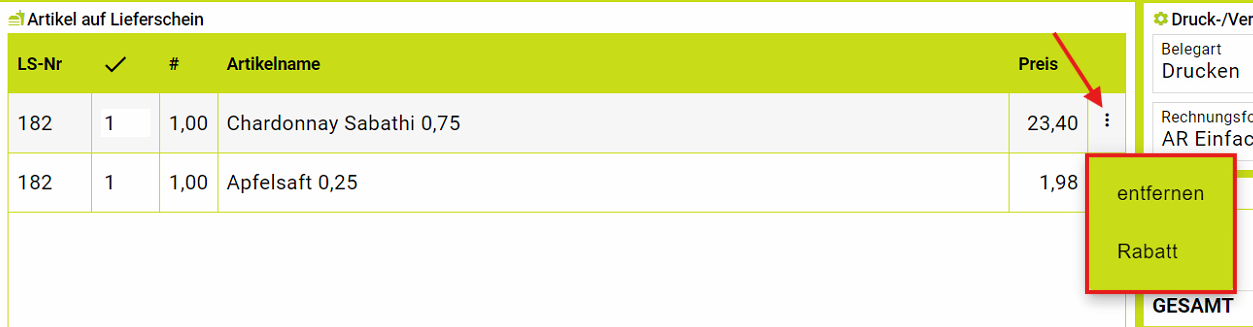
Einzelne Artikel können an dieser Stelle entfernt oder rabattiert werden-mit Klick auf die 3 Punkte neben dem Artikel:
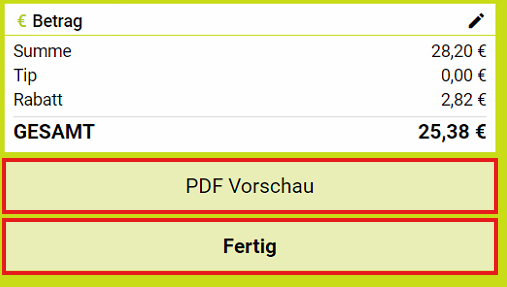
Mit Klick auf "PDF Vorschau" kann die Rechnung als PDF angesehen werden, mit Klick auf "Fertig" wird die Rechnung erstellt und ausgegeben.
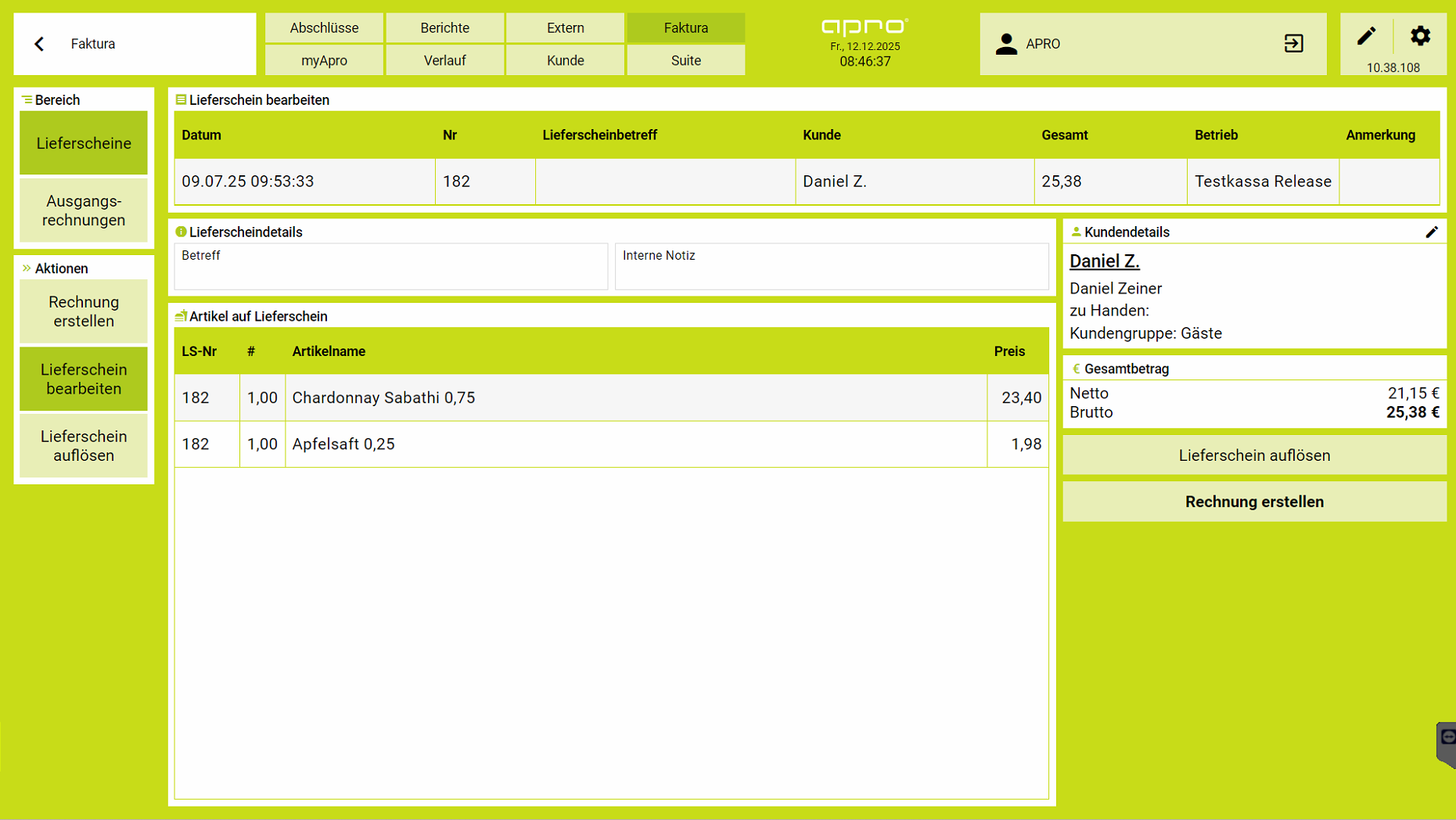
Lieferschein bearbeiten:
In dieser Ansicht kann der Lieferschein mit ergänzenden Informationen versehen und Änderungen (z.B. Kunde) vorgenommen werden. Ebenfalls kann der Lieferschein direkt fakturiert oder auch aufgelöst werden.
Ausgangsrechnungen:
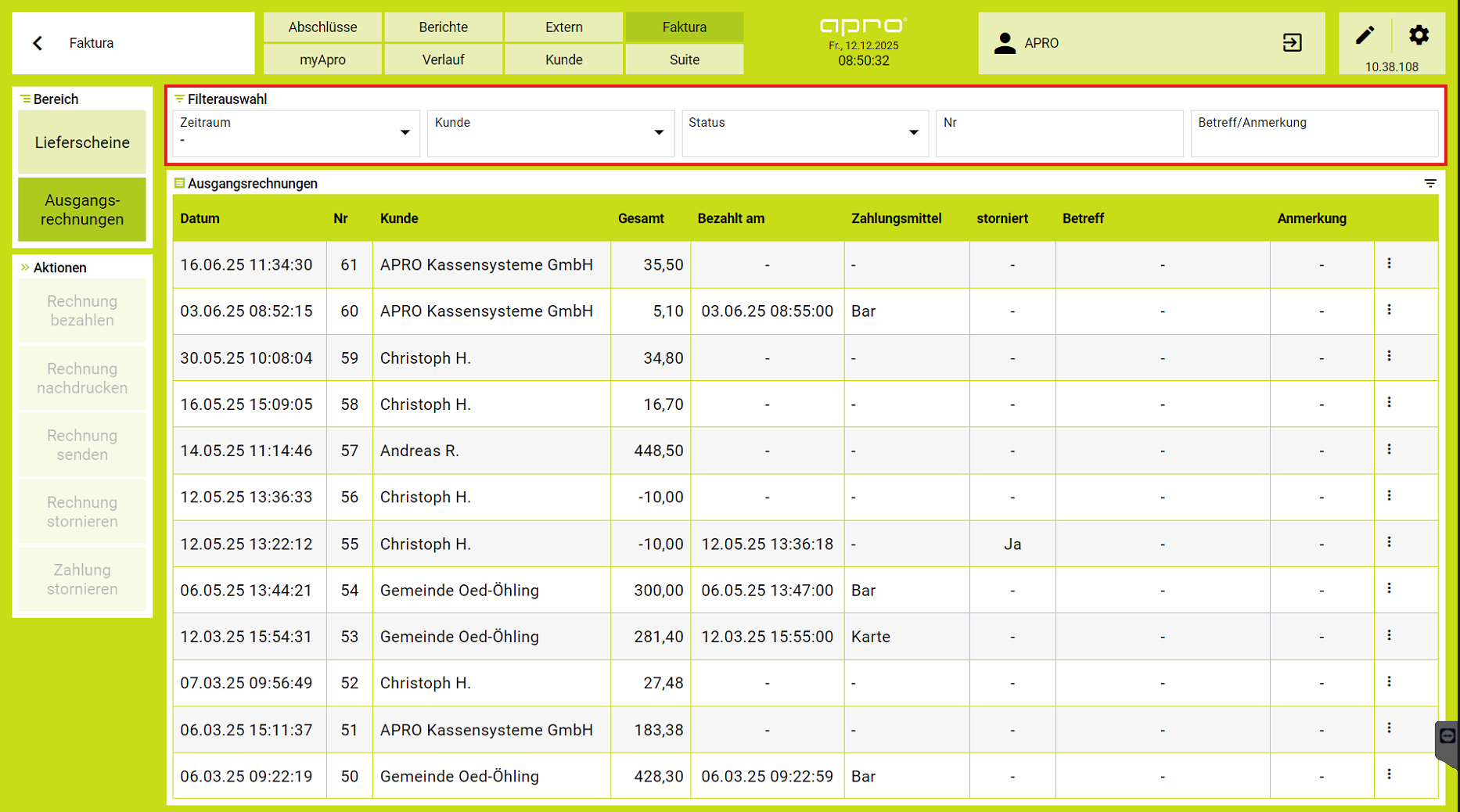
In dieser Übersicht werden alle erstellten Ausgangsrechnungen angezeigt. Zur besseren Übersicht ist es möglich diese nach Kunde, Betrieb, Datum und Status zu filtern oder nach Nummer und Betreff/Anmerkung zu suchen.
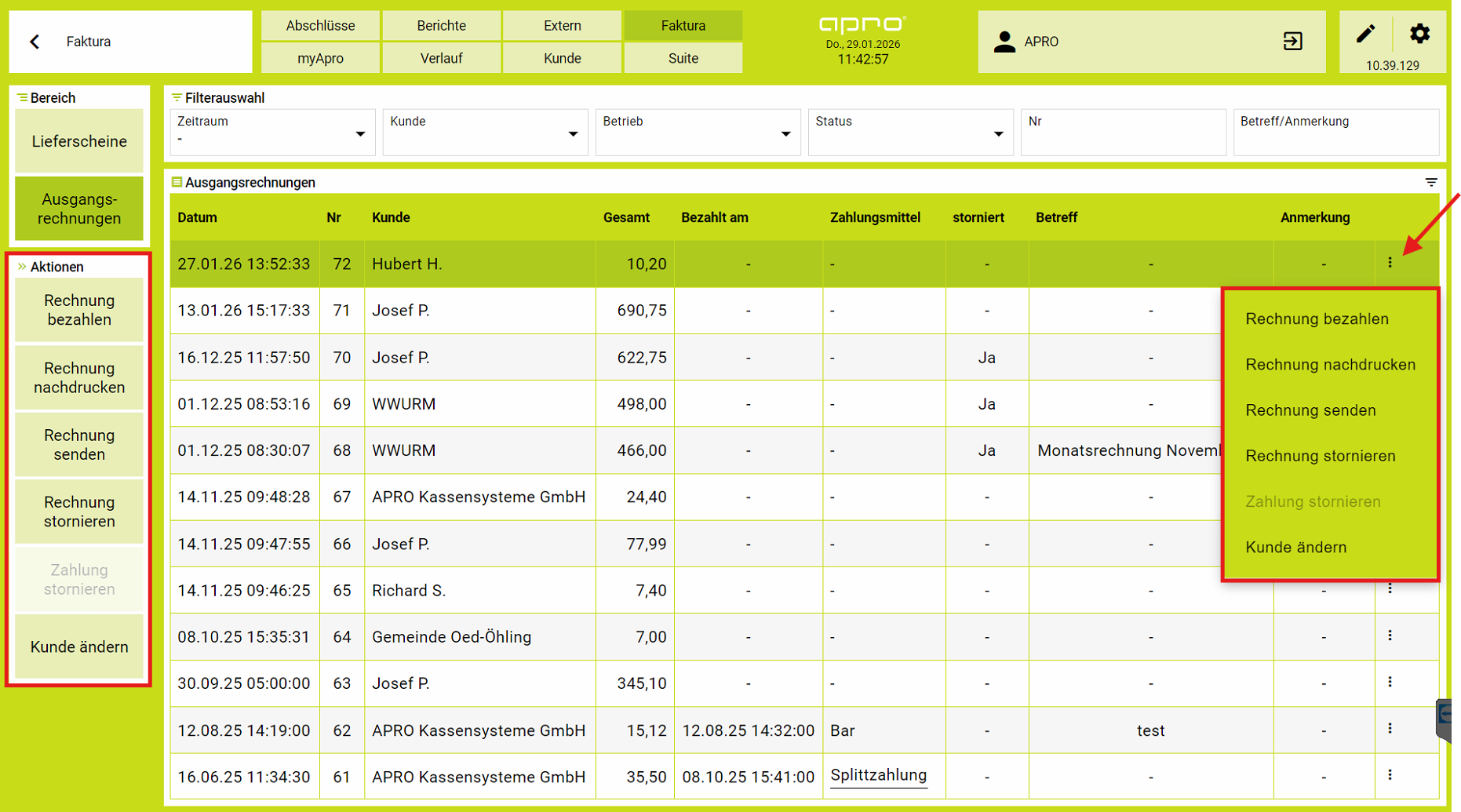
In der Zeile der Rechnung kann mit Klick auf die 3 Punkte ein Submenü aufgerufen werden, in dem folgende Aktionen verfügbar sind. Für die ausgewählte Rechnung werden links dieselben Aktionen wie im Submenü bereitgestellt.
Rechnung bezahlen | Hier kann die Rechnung direkt gezahlt werden, auch ein Split auf unterschiedliche Zahlungsmittel ist möglich. |
|---|---|
Rechnung nachdrucken | Die Rechnung wird erneut gedruckt . |
Rechnung senden | Diese Auswahl erlaubt es, die Rechnung an einen oder mehrere E-Mail-Empfänger zu schicken, die hier eingegeben werden können. |
Rechnung stornieren | Die Rechnung wird storniert. |
Zahlung stornieren | Eine getätigte Zahlung zu dieser Rechnung wird storniert. |
Kunde ändern | Hier kann der Kunde geändert werden. |
Je nachdem, ob die Rechnung bereits bezahlt wurde, stehen im Submenü nur die entsprechenden Möglichkeiten zur Auswahl.