
Menüpfad: Kassenmodule › Betriebsdaten › Allgemein
Menüpfad | Kassenmodule › Betriebsdaten › Allgemein |
Voraussetzungen | Ein Betrieb ist in der Sidebar „Betriebe" ausgewählt |
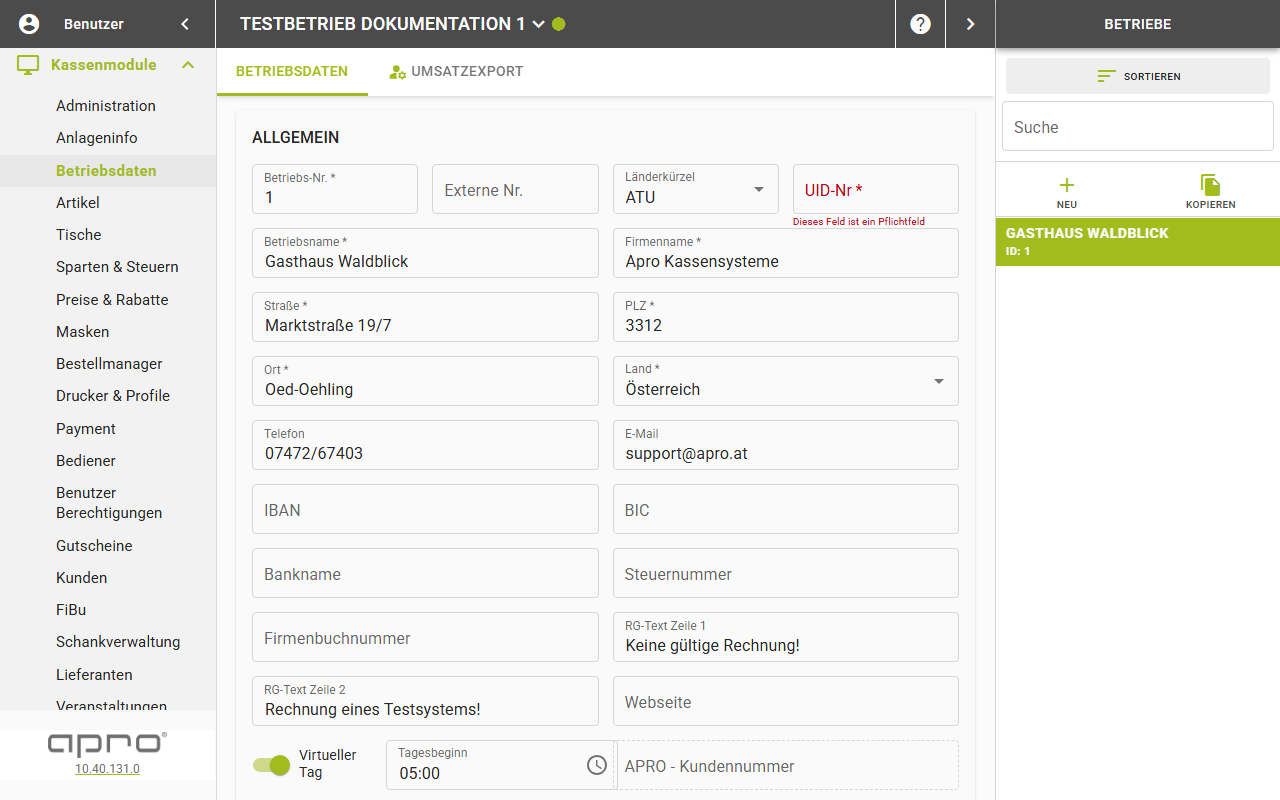
Die Karte „Allgemein" trägt die Stamm- und Adressdaten des ausgewählten Betriebs, dazu Bankverbindung, virtuellen Tag und die Karte „Admin-User".
Schritte
- Öffnen Sie „Kassenmodule" › „Betriebsdaten".
- Wählen Sie in der Sidebar „Betriebe" rechts den gewünschten Betrieb, falls noch keiner aktiv ist. Ohne Auswahl erscheint der Text „Kein Betrieb ausgewählt!".
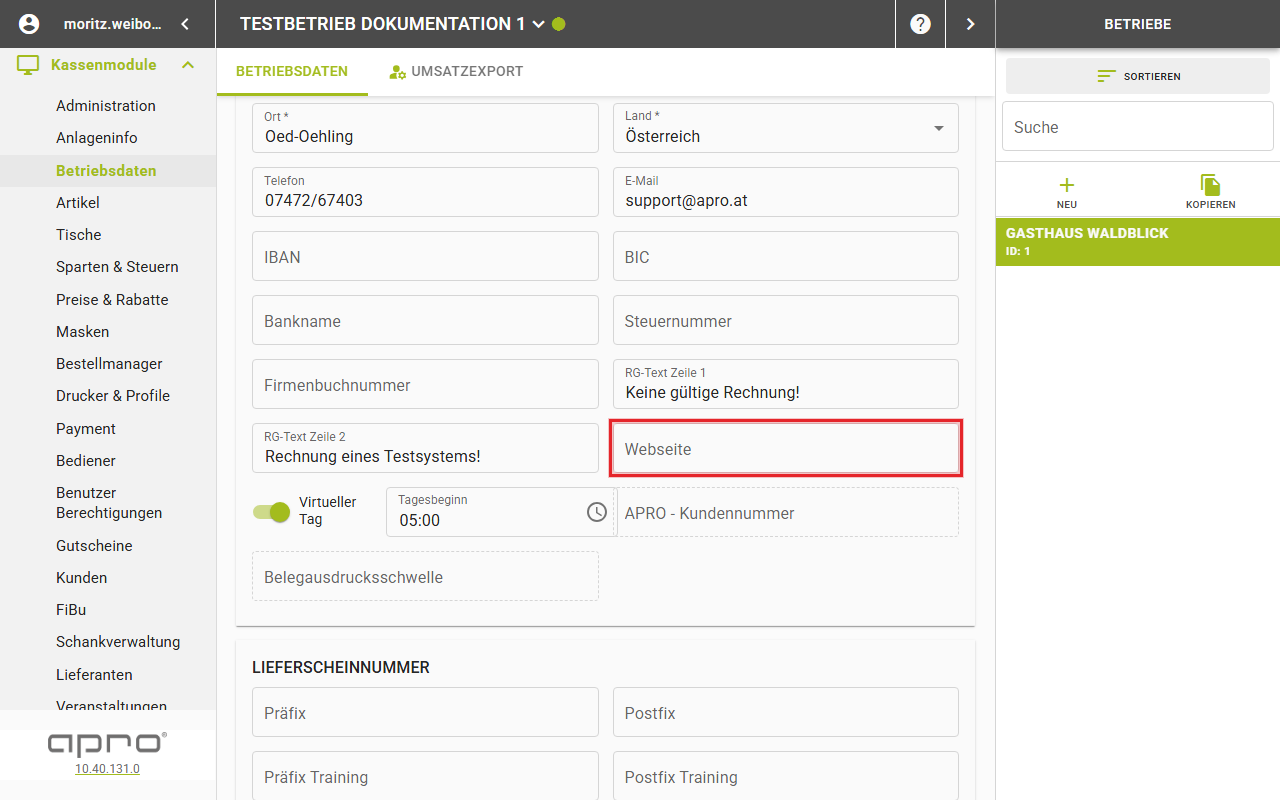
- Klicken Sie in der Karte „Allgemein" in das Feld, das Sie ändern wollen, und tragen Sie den neuen Wert ein.
- Verlassen Sie das Feld, zum Beispiel mit der Tabulatortaste oder mit einem Klick auf ein anderes Feld.
Ergebnis
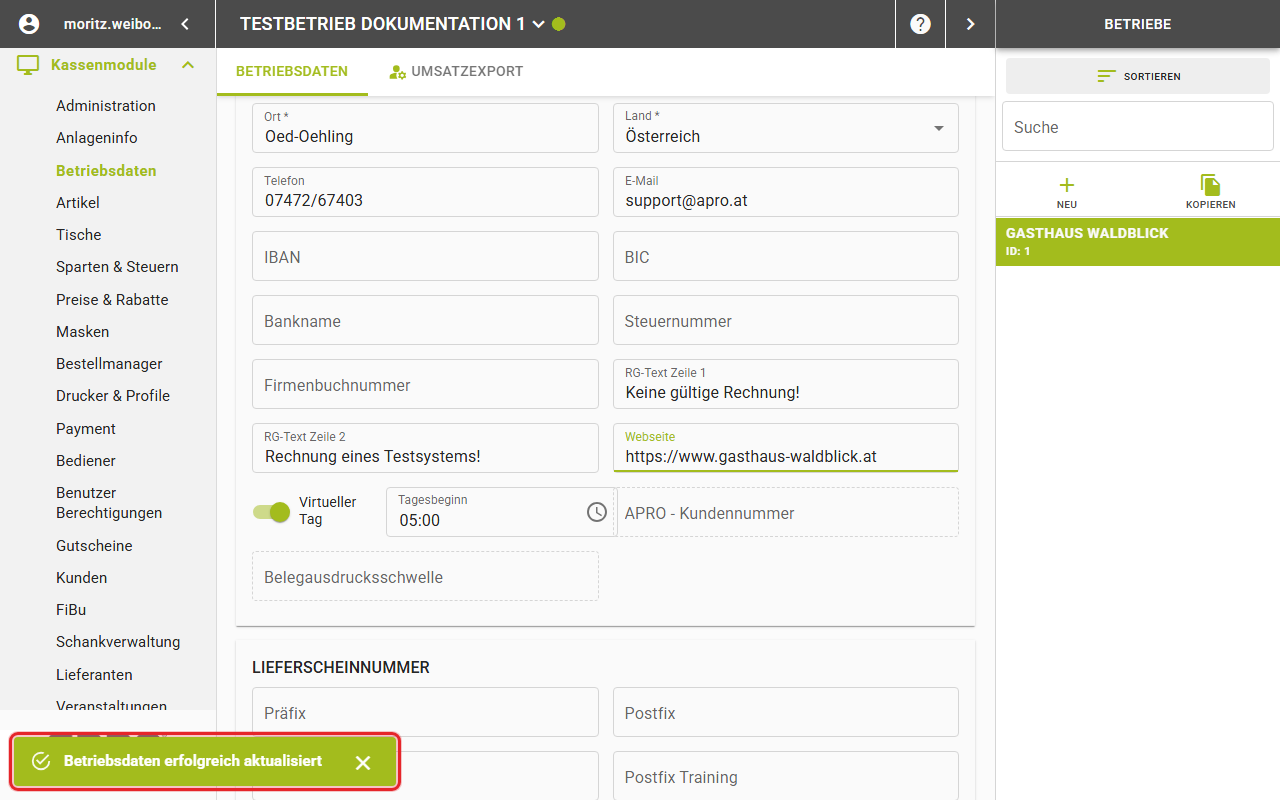
Unten links erscheint kurz die Meldung „Betriebsdaten erfolgreich aktualisiert". Der neue Feldwert bleibt nach einem Neuladen der Seite erhalten.
Felder
Feld | Bedeutung | Werte |
|---|---|---|
Betriebs-Nr. | interne Betriebsnummer | Zahl |
Externe Nr. | externe Betriebs-ID | Zahl |
Länderkürzel | Präfix des UID-Nr.-Felds | Dropdown |
UID-Nr | Umsatzsteuer-Identifikationsnummer | Text |
Betriebsname | Name des Betriebs | Text |
Firmenname | rechtlicher Firmenname | Text |
Straße | Firmenanschrift | Text |
PLZ | Postleitzahl | Text |
Ort | Stadt | Text |
Land | Länderauswahl | Dropdown: AT, CH, DE, IT |
Telefon | Telefonnummer | Text |
Kontakt-E-Mail | Text | |
IBAN | Bankverbindung | Text |
BIC | Bankverbindung | Text |
Bankname | Name der Bank | Text |
Steuernummer | Steuernummer des Betriebs | Text |
Firmenbuchnummer | Firmenbuchnummer | Text, max. 15 Zeichen |
RG-Text Zeile 1 | Freitext auf der Rechnung | Text |
RG-Text Zeile 2 | Freitext auf der Rechnung | Text |
Webseite | Firmen-Webadresse | Text |
Virtueller Tag | schaltet einen abweichenden Tagesbeginn frei | Ein/Aus-Schalter |
Tagesbeginn | Uhrzeit, ab der ein neuer Geschäftstag beginnt | Zeitfeld, nur sichtbar bei aktivem „Virtueller Tag" |
APRO - Kundennummer | interne APRO-Kundennummer | Text |
Pflichtfelder sind „Betriebs-Nr.", „UID-Nr", „Betriebsname", „Firmenname", „Straße", „PLZ", „Ort" und „Land"; ihre Beschriftung trägt einen Stern.
Hinweis: Eine „UID-Nr" mit mehr als 15 Zeichen steht gekürzt in der
Kassenabschluss-Datei — das Feld selbst lässt bis 20 Zeichen zu.
Gut zu wissen
- Jedes Feld speichert sofort bei Änderung. Einen Speichern-Button hat die Karte nicht.
- Das Feld „APRO - Kundennummer" ist ohne die Rolle Admin ausgegraut.
- Die Felder „Bankname", „Steuernummer", „Firmenbuchnummer", „RG-Text Zeile 1" und „RG-Text Zeile 2" erscheinen nur bei entsprechender Feature-Freischaltung.
- Die „UID-Nr" wird beim Eintragen nicht auf ihr Format geprüft.
- Unter der Karte „Allgemein" folgt die Karte „Admin-User" mit den Admin-Benutzern des Lokals und einem Knopf „Neu".
- Firmenname, Straße, Postleitzahl, Ort und Länderkennzeichen stehen im Kopf der Kassenabschluss-Datei.
- Beginnt die Umsatzsteuernummer mit dem Länderkennzeichen für Deutschland, steht sie dort als Umsatzsteuer-Identifikationsnummer, sonst als Steuernummer.
- Der Geschäftstag in dieser Datei ist der virtuelle Tag, nicht zwangsläufig der Kalendertag.
- Firmenname, Standortname und Straße werden dort nach 60 Zeichen gekürzt, der Ort nach 62.
- Kürzungen erscheinen ausschließlich als Warnung im Protokoll, nicht als Fehler.