
Menüpfad: Kassenmodule › Drucker & Profile › Profile
Menüpfad | Kassenmodule › Drucker & Profile › Profile |
Voraussetzungen | ein Profil mit mindestens einer Druckbereich-Zuteilung |
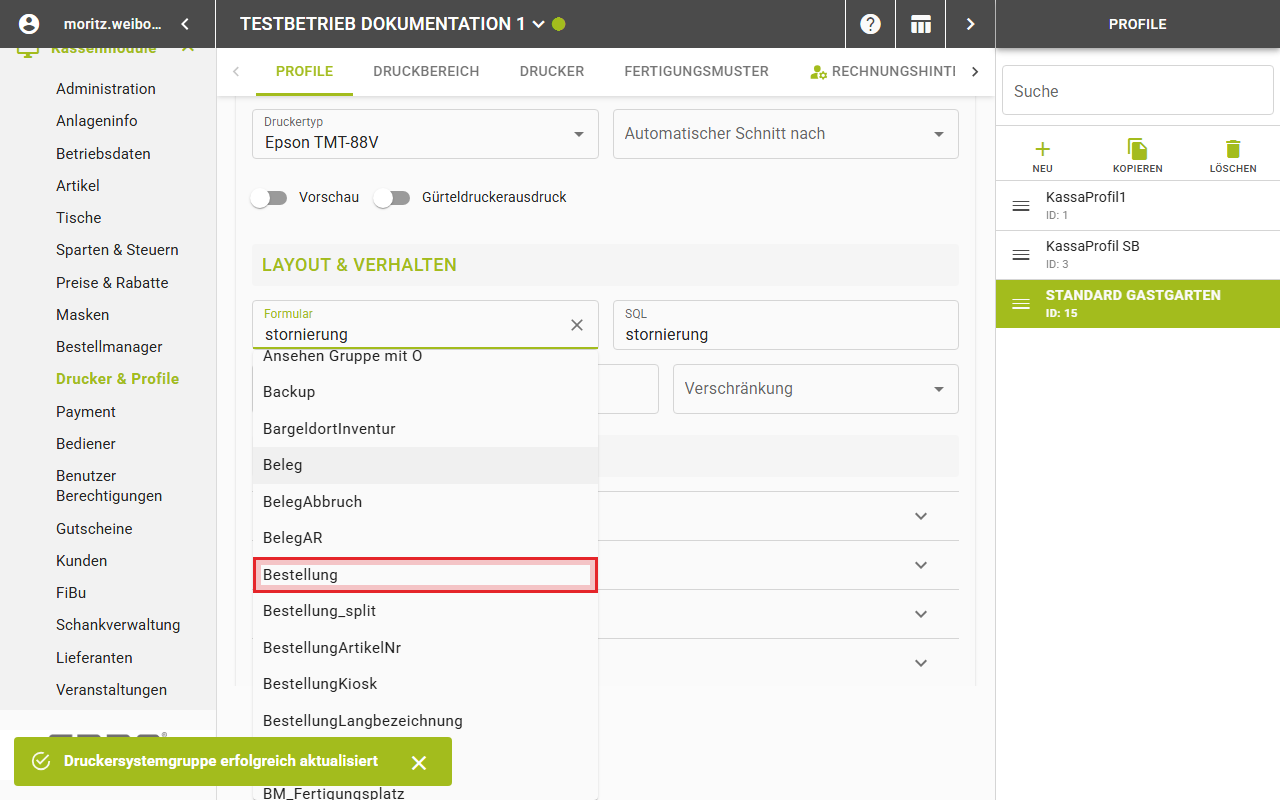
Das Feld „Formular" im Block „Layout & Verhalten" legt fest, welches Druck- und Bonlayout dieser Druckbereich verwendet.
Schritte
- Öffnen Sie Kassenmodule › Drucker & Profile › Profile, wählen Sie das Profil aus und klappen Sie die Druckbereichs-Gruppe sowie die betreffende Zuteilung auf.
- Klicken Sie im Block „Layout & Verhalten" in das Feld „Formular".
- Wählen Sie aus der Trefferliste das gewünschte Formular.
Ergebnis
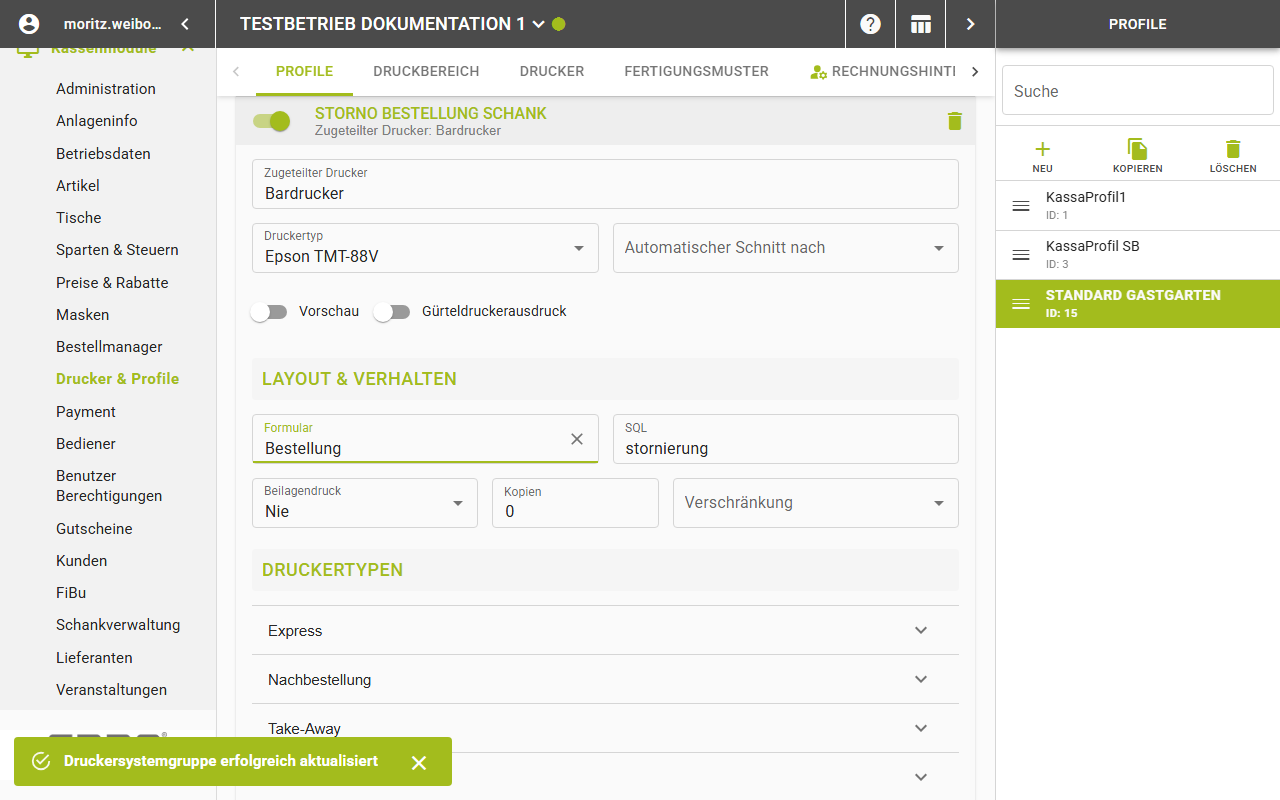
Das Feld übernimmt den gewählten Namen sofort. Die Meldung „Druckersystemgruppe erfolgreich aktualisiert" bestätigt den Vorgang.
Das Feld
Feld | Bedeutung | Werte | Pflicht |
|---|---|---|---|
Formular | Druck- und Bonlayout dieses Druckbereichs | Freitext-Autocomplete über die am Betrieb hinterlegten Formulare | Nein |
Gut zu wissen
- Die Liste zeigt die Rohnamen der hinterlegten Formulare, keine übersetzten Beschriftungen.
- Dieselbe Meldung erscheint bei jeder anderen Feldänderung derselben Zuteilung; sie ist nicht formularspezifisch.
- Ein Wechsel im Feld „Druckertyp" ändert das Formular nicht.
- Für Express, Nachbestellung und Takeaway lässt sich je ein abweichendes Formular hinterlegen — siehe „Druckertypen, Bestellmanager und Zusatzbons einer Zuteilung".