
Menüpfad: Kassenmodule › Drucker & Profile › Profile
Menüpfad | Kassenmodule › Drucker & Profile › Profile |
Voraussetzungen | für Kopieren und Löschen: genau ein Profil in der Seitenleiste ausgewählt |
Ein Druckprofil legt fest, welcher Drucker welchen Druckbereich bedient. Ein Profil wird einer oder mehreren Kassen zugewiesen.
Schritte
- Öffnen Sie Kassenmodule › Drucker & Profile › Profile. Die Seitenleiste „Profile" zeigt ein Suchfeld, die Knöpfe „Neu", „Kopieren" und „Löschen" sowie die Liste der Profile im Format „Name ID: Nummer".
- Klicken Sie „Neu", um ein Profil anzulegen. Bis die Daten geladen sind, zeigt die Detailansicht eine Ladeanzeige statt der Karten.
- Wählen Sie zum Kopieren das Profil in der Seitenleiste aus und klicken Sie „Kopieren".
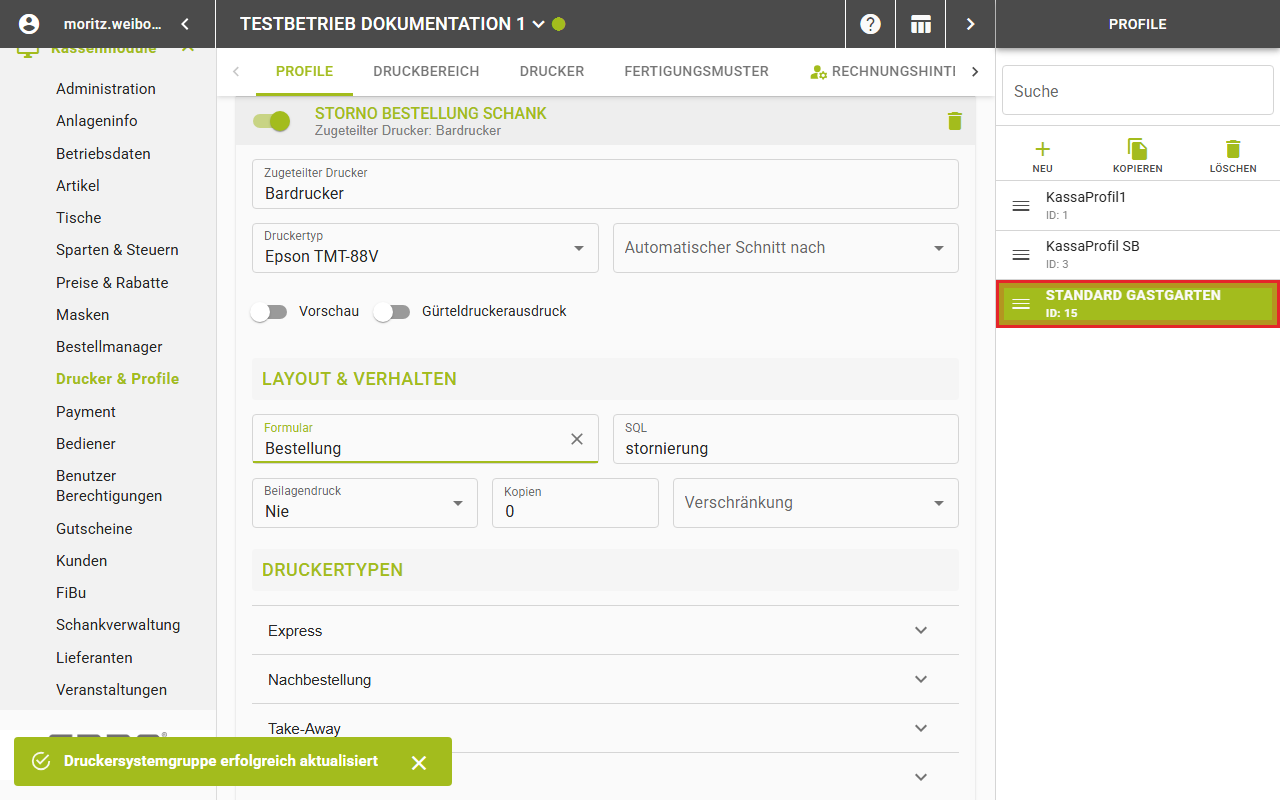
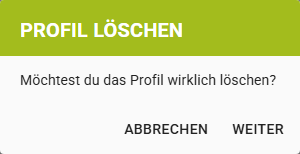
- Wählen Sie zum Löschen das Profil aus, klicken Sie „Löschen" und bestätigen Sie den Dialog „Profil löschen" mit „Weiter". „Abbrechen" bricht den Vorgang ab.
Ergebnis
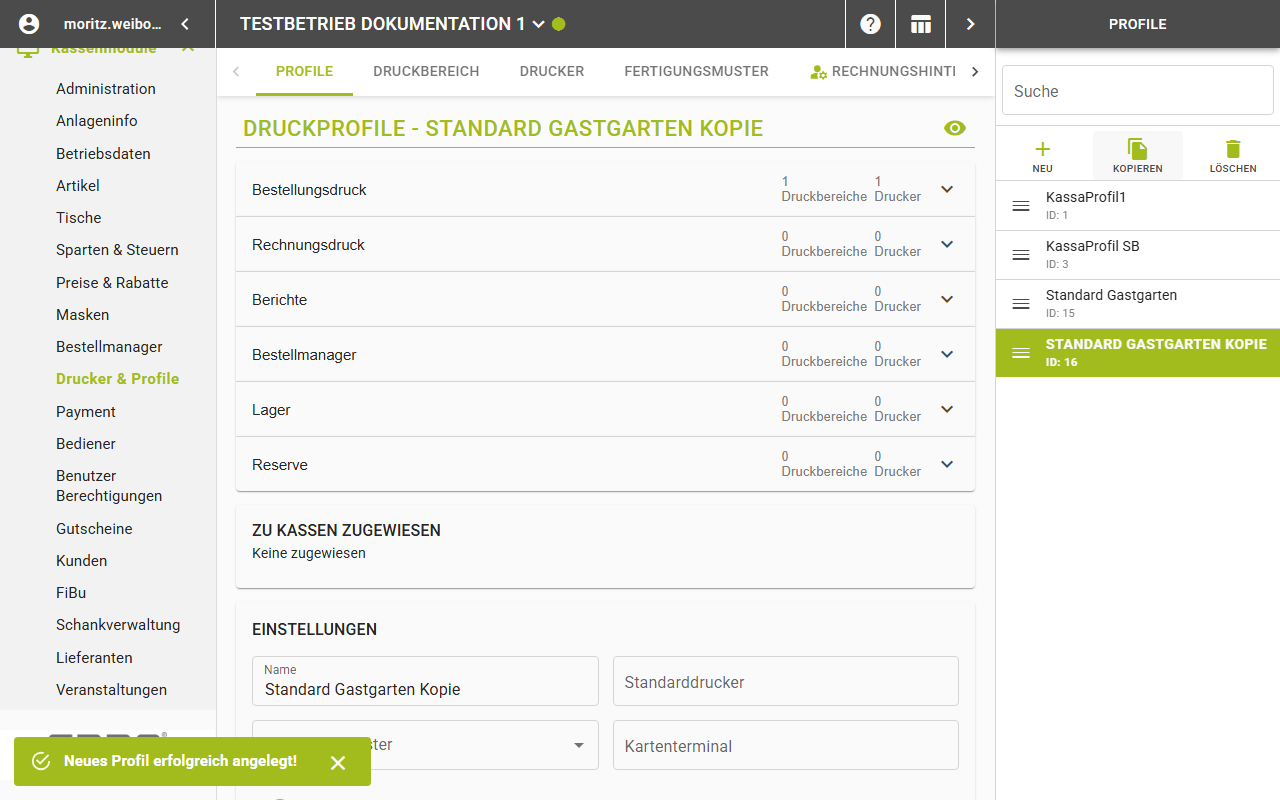
Die Kopie erscheint sofort in der Seitenleiste. Sie trägt den Namen des Originals mit dem Zusatz „Kopie" und eine eigene neue ID. Die Meldung lautet „Neues Profil erfolgreich angelegt!" — dieselbe wie nach „Neu".
Nach „Weiter" verschwindet das gelöschte Profil aus der Seitenleiste, bestätigt durch die Meldung „Profil erfolgreich gelöscht".
Die Knöpfe der Seitenleiste
Knopf | Wirkung | Voraussetzung |
|---|---|---|
Neu | legt ein leeres Profil an | keine |
Kopieren | legt ein Profil mit den Werten des gewählten an | genau ein Profil ausgewählt |
Löschen | entfernt das gewählte Profil nach Bestätigung | genau ein Profil ausgewählt |
Gut zu wissen
- Die Kopie übernimmt Standarddrucker, Fertigungsmuster und alle Druckbereich-Zuteilungen.
- Sie übernimmt dabei auch zugeteilten Drucker, Druckertyp und Formular jeder Zuteilung.
- Zuweisungen zu Kassen werden nicht mitkopiert: die Kopie zeigt „Keine zugewiesen".
- „Kopieren" und „Löschen" sind deaktiviert, solange kein Profil ausgewählt ist.
- Der Bestätigungsdialog ist für jedes Profil derselbe, auch bei zugewiesenen Kassen.
- Ein neu angelegtes Profil trägt bereits alle sechs Druckbereichs-Gruppen mit ihren Zuteilungen, jede ohne zugeteilten Drucker.
- Den Namen ändern Sie im Feld „Name" der Karte „Einstellungen"; die Seitenleiste übernimmt ihn beim Tippen.
Hinweis: „Löschen" entfernt das Profil unwiderruflich.