
Menüpfad: Kassenmodule › Sync › Profile
Menüpfad | Kassenmodule › Sync › Profile |
Voraussetzungen | Mindestens ein Sync-Profil ist in der Sidebar-Liste markiert |
Beide Aktionen sitzen in der Profil-Sidebar neben „Neu".
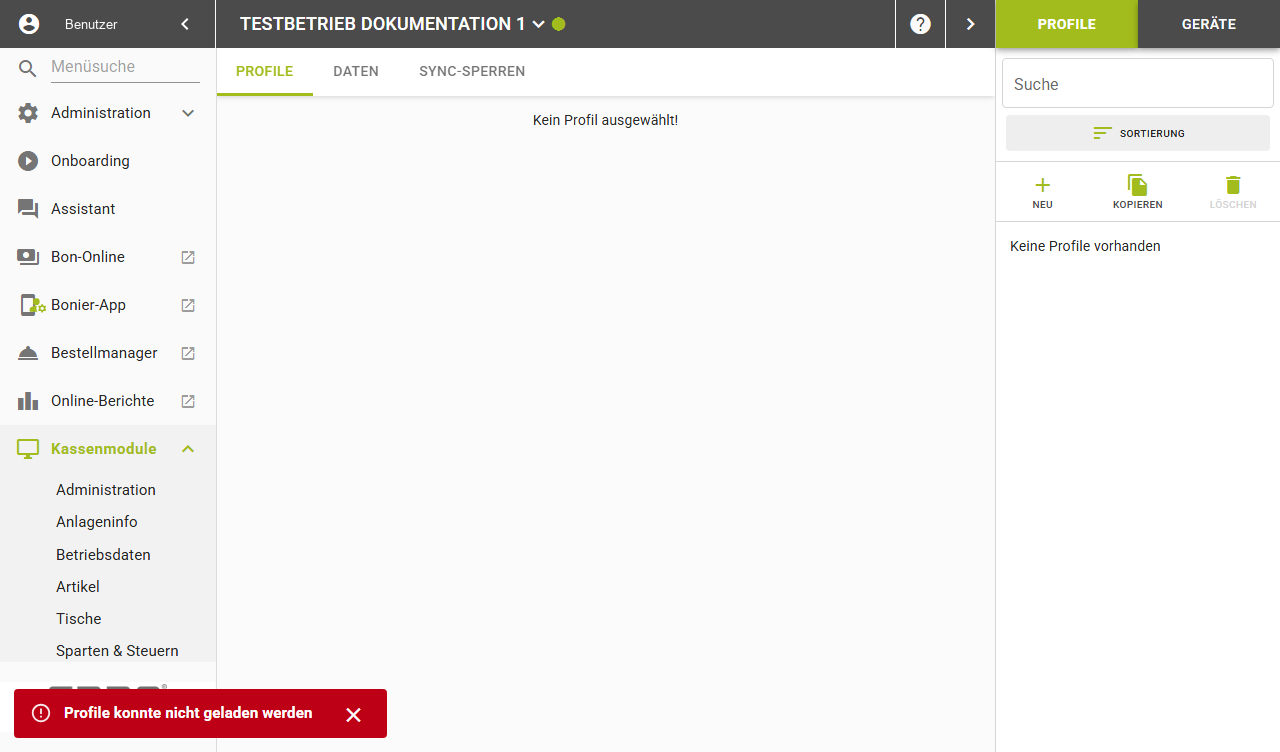
Schritte — Löschen
- Markieren Sie in der Profil-Sidebar genau ein Profil.
- Klicken Sie „Löschen". Der Knopf bleibt gesperrt, solange keine Zeile markiert ist.
- Bestätigen Sie den Dialog, der nach dem unwiderruflichen Löschen fragt.
Ergebnis: Die Meldung „Profil erfolgreich gelöscht" erscheint und die Zeile verschwindet aus der Liste. Schlägt es fehl, meldet der Server „Profil konnte nicht gelöscht werden".
Schritte — Kopieren
- Markieren Sie ein oder mehrere Profile in der Sidebar.
- Klicken Sie „Kopieren".
Ergebnis: Die neuen Profile stehen in der Liste. Schlagen alle Kopiervorgänge fehl, meldet der Server „Profile konnten nicht geklont werden!"; schlägt nur ein Teil fehl, „Nicht alle Profile konnten geklont werden!".
Gut zu wissen
- Beim Löschen wird nur das erste markierte Profil entfernt, auch bei Mehrfachauswahl.
- Das Löschen räumt in fester Reihenfolge auf: erst die Standorte, dann die Aufträge samt Zeitplänen, dann die Datensatzzuordnungen, zuletzt das Profil.
- Mit dem Profil geht seine Lauf-Historie. Wann zuletzt abgeglichen wurde, ist danach nicht mehr zu sehen.
- Einen Standort aus einem Profil zu entfernen löscht keine bereits übertragenen Daten.
- Der Knopf „Kopieren" ist ausgeblendet, solange die Versionsbedingung dafür fehlt; das Kopieren gibt es ab Version 10.40.1.
- Die Kopie übernimmt Beschreibung, Betriebsart, verknüpftes Event, das zugeordnete Sync-Gerät, alle Datensatzzuordnungen mit Feldauswahl und Optionen, alle Standorte und alle Aufträge.
- Die Kopie übernimmt keine Zeitpläne und keine Historie. Sie läuft nur von Hand, bis neue Zeitpläne angelegt sind.
- Der Name wird hochgezählt: aus einem Namen ohne Zusatz wird der Name mit „Kopie", danach „Kopie 1", „Kopie 2" und so fort.
- Die Liste zeigt die Kopie erst nach dem Neuladen; hervorgehoben wird das Ausgangsprofil.
- Zwei aktive Profile mit gleicher Zuordnung übertragen dieselben Daten zweimal.
Hinweis: Der Knopf „Kopieren" ist auch ohne Markierung anklickbar. Ein Klick ohne
Auswahl bleibt ohne sichtbare Reaktion.