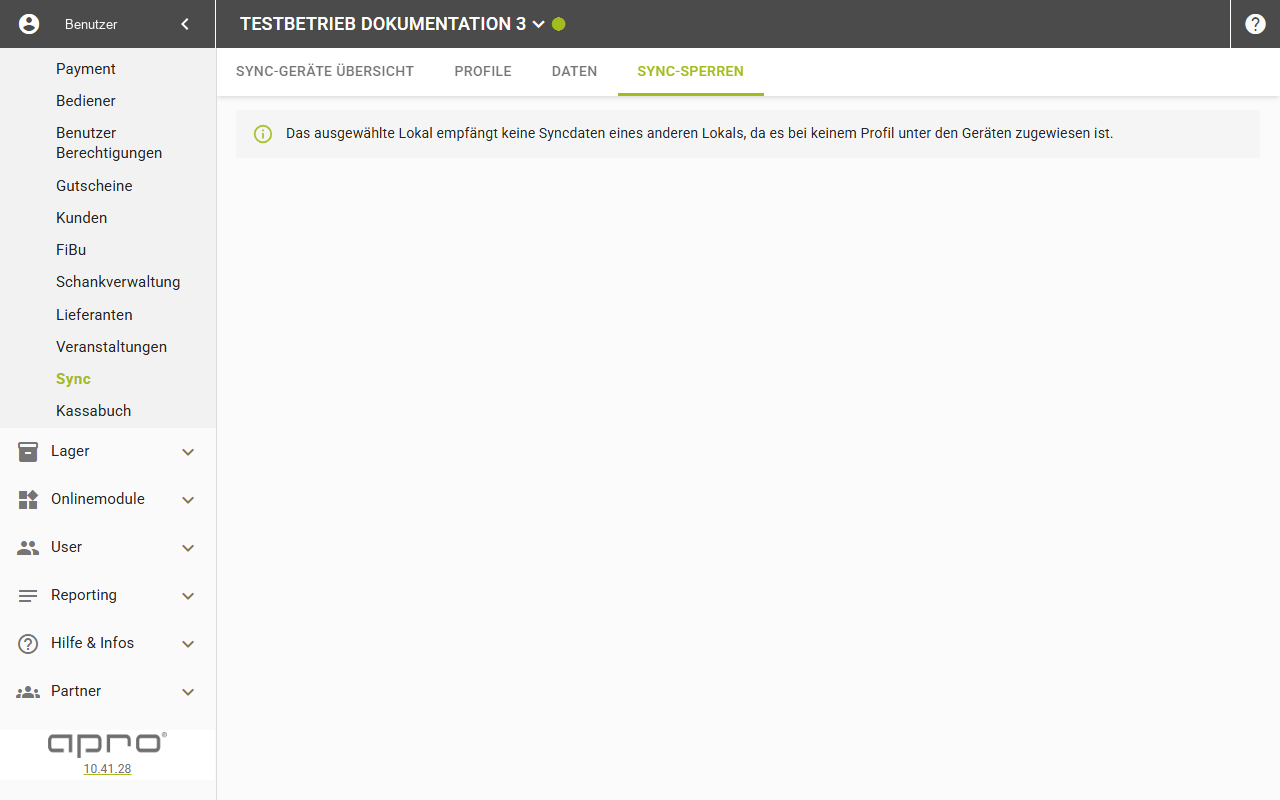
Menüpfad: Kassenmodule › Sync › Sync-Sperren
Menüpfad | Kassenmodule › Sync › Sync-Sperren |
Voraussetzungen | Der Standort ist in mindestens einem Sync-Profil unter den Geräten zugewiesen |
Eine Sync-Sperre verbietet, dass ein empfangenes Update oder eine empfangene Neuanlage lokale Stammdaten verändert.
Schritte
- Öffnen Sie den Reiter „Sync-Sperren". Je unterstützter Entität erscheint eine Karte mit dem Namen der Entität und zwei Checkboxen.
- Entfernen Sie den Haken bei „Update erlaubt", um Updates per Sync zu sperren. Die Checkbox heißt danach „Update gesperrt".
- Entfernen Sie den Haken bei „Einfügen erlaubt", um Neuanlagen per Sync zu sperren. Die Checkbox heißt danach „Einfügen gesperrt".
- Haken Sie die Checkbox erneut an, um die Sperre wieder aufzuheben.
Ergebnis: Jede Checkbox speichert sofort, ohne Speichern-Knopf. Der Bildschirm meldet „Sperre erfolgreich erstellt" beim ersten Umschalten einer Entität und danach „Sperre erfolgreich aktualisiert".
Felder je Karte
Feld | Bedeutung | Werte |
|---|---|---|
Name der Entität | Die Stammdaten-Entität, für die die Sperre gilt. | Text |
„Update erlaubt" / „Update gesperrt" | Angehakt heißt: ein Update per Sync ist erlaubt. | an/aus |
„Einfügen erlaubt" / „Einfügen gesperrt" | Angehakt heißt: eine Neuanlage per Sync ist erlaubt. | an/aus |
Gut zu wissen
- Über den Karten steht der Hinweis „Hier kann die Erstellung und das Updaten von bestimmten Stammdaten gesperrt werden."
- Welche Entitäten zur Auswahl stehen, liefert der Server.
- Schlägt das Speichern fehl, meldet der Bildschirm „Sperre konnte nicht erstellt werden" beziehungsweise „Sperre konnte nicht aktualisiert werden".
- Fehlt die Lizenz für diesen Reiter, erscheint er nicht in der Tabgruppe „Sync".
Hinweis: Ist der Standort in keinem Profil unter den Geräten zugewiesen, zeigt der
Bildschirm statt der Karten den Hinweis „Das ausgewählte Lokal empfängt keine Syncdaten
eines anderen Lokals, da es bei keinem Profil unter den Geräten zugewiesen ist."