
Menüpfad: Onlinemodule › Etiketteneditor
Menüpfad | Onlinemodule › Etiketteneditor |
Voraussetzung | Ein Element ist auf der Zeichenfläche markiert |
Nachschlagewerk zu den vier Elementtypen im Etiketteneditor, ihren Inhalt-Optionen und den Einstellungen im Block „Elementeinstellungen"; siehe Etiketten-Vorlage anlegen für den Ablauf.
Inhalt je Elementtyp
Das Dropdown „Inhalt" im Block „Elementeinstellungen" legt fest, welcher Platzhalter beim Drucken durch tatsächliche Artikeldaten ersetzt wird. Für Text-Elemente stehen zwölf Inhalte zur Verfügung (alphabetisch im Dropdown):
Inhalt | Platzhaltertext im Editor |
|---|---|
Fixer Text | (frei eingebbar) |
Allergene | A, B, C, D, E |
Produktname | Produktname |
Produkt-Kurzbeschreibung | Kurzbeschreibung |
Produktbeschreibung | Beschreibung |
Gewicht/Einheit | 220g |
MHD | 31.12.2099 |
Preis | Preis |
Besteller | Besteller |
Strichcode | 0123456789128 |
Bestellcode | Bestellcode |
Abholstandort | Abholstandort |
Abholzeit/Lieferzeit | dd.mm. HH:MM |
Für QR-Code- und EAN-Code-Elemente steht je nur eine Option zur Verfügung: „EAN-13". Für Bild-Elemente stehen zwei Optionen zur Verfügung: „Fixes Bild" (Sie laden ein festes Bild hoch) und „Produktbild" (das Produktbild des Artikels wird eingesetzt).
Elementeinstellungen
Immer vorhanden:
Feld | Bedeutung | Pflicht |
|---|---|---|
„X" | Position von links, in mm | Nein |
„Y" | Position von oben, in mm | Nein |
„Ebene" | Pfeile hoch/runter: schieben das Element im Stapel eine Ebene vor bzw. zurück | – |
„Breite" | Breite in mm — nur bei Bild, QR-Code, EAN-Code | Nein |
„Höhe" | Höhe in mm — dieselbe Einschränkung wie „Breite" | Nein |
„Inhalt" | Platzhalter, siehe Tabelle oben | Nein |
Nur bei Text:
Feld | Bedeutung | Werte |
|---|---|---|
„Anzeigemodus" | Ein- oder mehrzeilige Darstellung | „Einzeiliger Text", „Blocktext" |
„Schriftgröße" | Schriftgröße in px | Zahl, Startwert 14 |
„Schriftart" | Schriftart aus der Editor-Schriftliste | Dropdown, Startwert „Roboto (Standard)" |
„Schriftart hinzufügen" | Lädt eine eigene Schriftdatei hoch | Datei (.ttf) |
„Formatierung" | Fett/Kursiv/Unterstrichen | Mehrfachauswahl |
„Texposition" | Ausrichtung des Texts | Links/Zentriert/Rechts |
„Schriftfarbe" | Textfarbe | Farbfelder plus Hex-Eingabe |
Nur bei Bild:
Feld | Bedeutung | Sichtbar bei Inhalt |
|---|---|---|
„Bild" | Uploader, lädt das feste Bild hoch | „Fixes Bild" |
„Form" | Zuschnitt des Bildes | „Produktbild" |
„Form" bietet „Bild einpassen" (Startwert), „Bild abschneiden (Rechteck)" und „Bild abschneiden (Kreis)".
Nur bei QR-Code/EAN-Code:
Feld | Bedeutung |
|---|---|
„Codefarbe" | Farbe des QR-/EAN-Codes, Farbfelder plus Hex-Eingabe |
Gut zu wissen
- Ohne markiertes Element bleibt der Block „Elementeinstellungen" verborgen.
- Änderungen wirken sofort auf der Zeichenfläche und werden erst mit „Vorlage speichern" gesichert.
- Wechseln Sie den „Inhalt" eines Elements, passt sich der angezeigte Beispieltext automatisch an.
- Der Inhalt „Allergene" setzt sich aus den am Produkt gesetzten Allergen-Checkboxen zusammen (Onlinemodule › Menükarten › Produkte, Akkordeon „Allergene", 14 Checkboxen von „Glutenhaltiges Getreide (A)" bis „Weichtiere (R)").
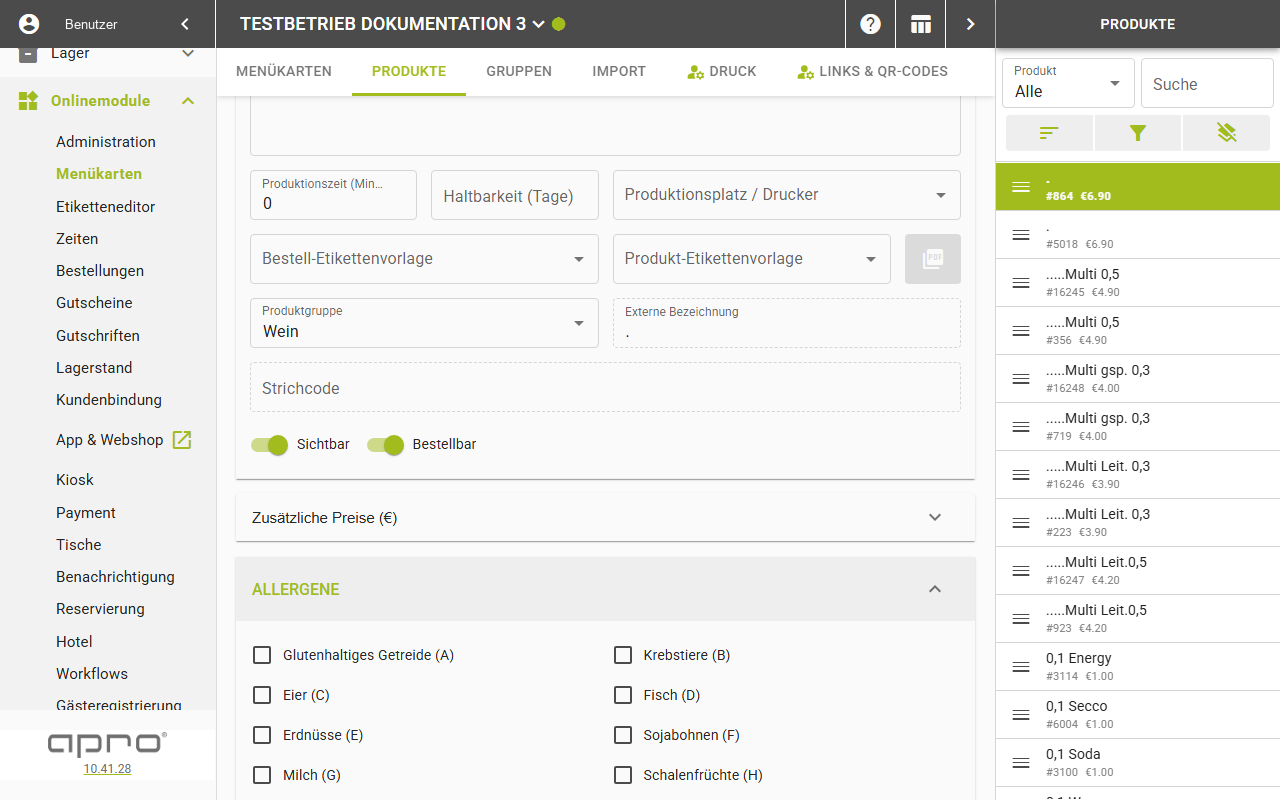
- Für die Ausgabe auf dem Etikett werden die gesetzten Allergene als ihre Buchstaben ausgegeben, durch Komma und Leerzeichen getrennt.