
Menüpfad: Kassenmodule › Administration › Kassenparameter
Menüpfad | Kassenmodule › Administration › Kassenparameter |
Voraussetzungen | Der Parameter ist in seiner Gruppe sichtbar und nicht gesperrt. |
So ändern Sie den Wert eines technischen Kassenparameters.
Schritte
- Öffnen Sie Kassenmodule › Administration › Kassenparameter.
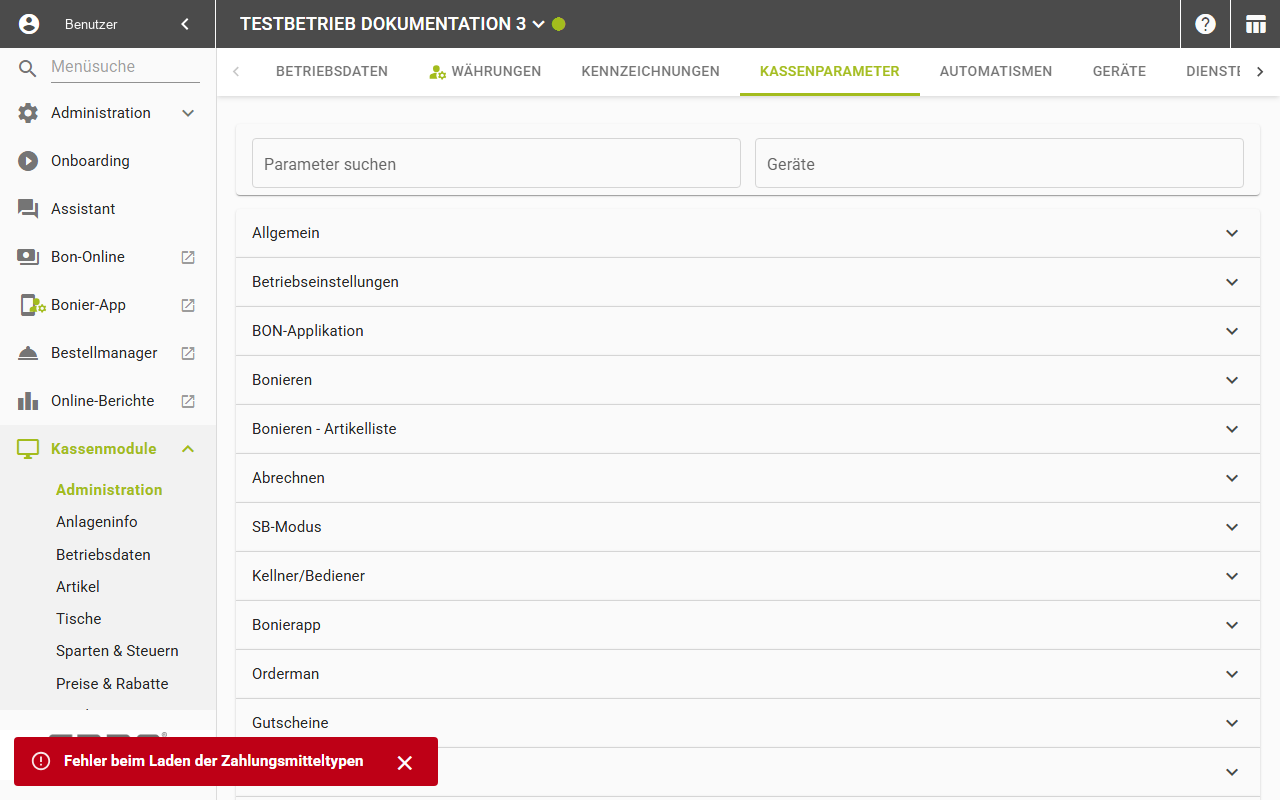
- Tragen Sie den Namen im Feld „Parameter suchen" ein oder klappen Sie die Gruppe des Parameters über ihren Titel auf.
- Klicken Sie in das Feld des Parameters und ändern Sie den Wert.
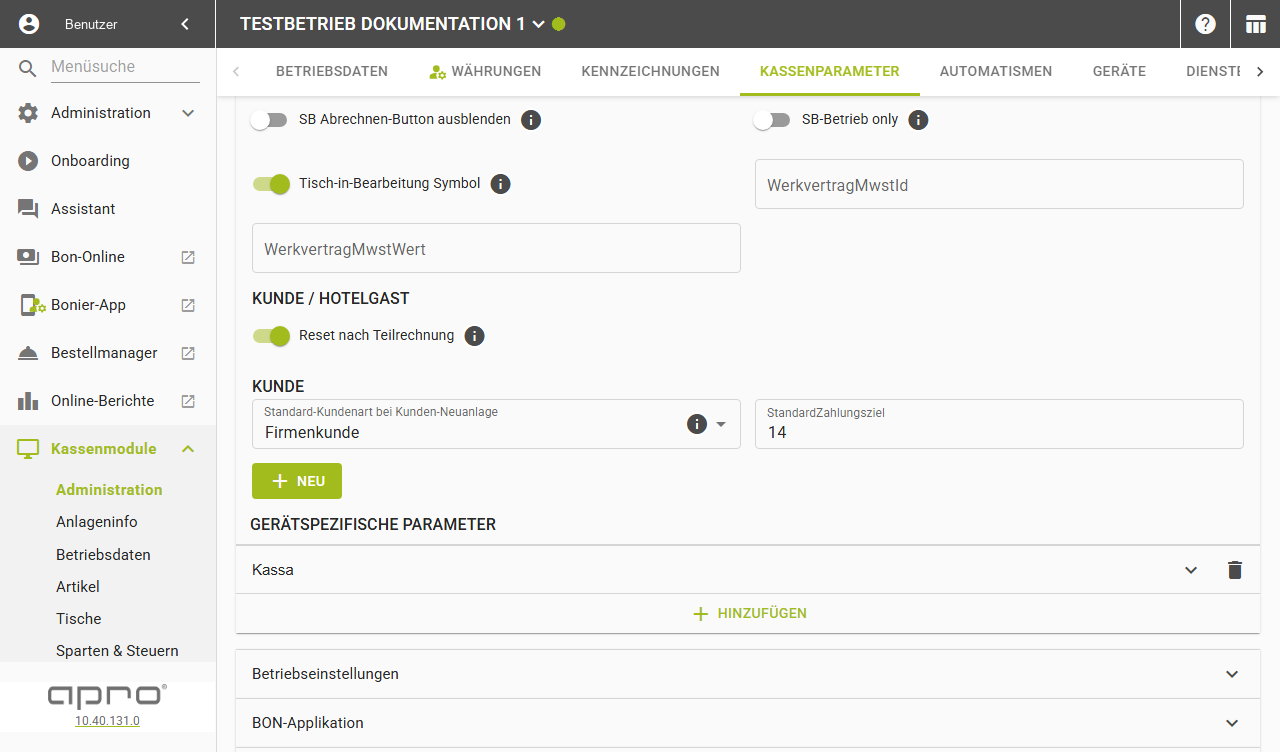
- Verlassen Sie das Feld oder warten Sie eine kurze Eingabepause ab. Die Werte speichern automatisch, einen Speichern-Knopf gibt es nicht.
Ergebnis
Der neue Wert bleibt im Feld stehen. Eine Bestätigungsmeldung erscheint nicht; nach einem Neuladen der Seite steht der gespeicherte Wert im Feld.
Felder der Kopfzeile
Feld | Bedeutung | Werte | Pflicht |
|---|---|---|---|
Parameter suchen | Filtert alle Gruppen nach Schlüssel, Gruppe, Wert und Titel | Text, höchstens 30 Zeichen | nein |
Geräte | Schränkt die Ansicht auf die gerätespezifischen Parameter der gewählten Geräte ein | Mehrfachauswahl der Kassen, Platzhalter „Geräte suchen" | nein |
So ist eine Gruppe aufgebaut
- zuerst die Einzelparameter ohne Unterblock,
- danach benannte Unterblöcke mit eigener Überschrift,
- danach die Schaltfläche „Neu" für einen weiteren Parameter dieser Gruppe,
- zuletzt der Block „Gerätspezifische Parameter": je Gerät ein eigenes Akkordeon mit Löschen-Symbol und eigenem „Hinzufügen".
Gut zu wissen
- Ein gesperrter Parameter zeigt beim Überfahren „Dieser Parameter ist nicht global konfigurierbar! Bitte gerätespezifische Parameter verwenden."
- Der Wert für ein einzelnes Gerät sticht den betriebsweiten Wert.
- Ein Symbol in der Kopfzeile schaltet auf die Tabellenansicht mit den Spalten Gruppe, Parameter, Wert, Seriennummer und Geräte. Die Taste „M" schaltet ebenfalls um.
- Menge, Reihenfolge und Beschriftung der Parameter liefert der Server; sie hängen von Serverversion und lizenzierten Funktionen ab.
- Jedes Feld trägt ein Info-Symbol mit der Beschreibung des Parameters, sofern der Server eine mitliefert.
Hinweis: Am Gerät wirkt der neue Wert erst, wenn der Stammdatenabgleich ihn dorthin
gebracht hat.