
Menüpfad: Kassenmodule › FiBu › Kostenstellen
Tragen Sie im Reiter „Kostenstellen" unter „FiBu" die FiBu-Kontonummer für einen bestehenden Bereich ein.
Voraussetzungen
- Mindestens ein Bereich muss bereits bestehen — Bereiche selbst legen Sie an anderer Stelle an, nicht hier.
Schritte
- Öffnen Sie „FiBu" › „Kostenstellen". Die Tabelle mit allen Bereichen lädt automatisch.
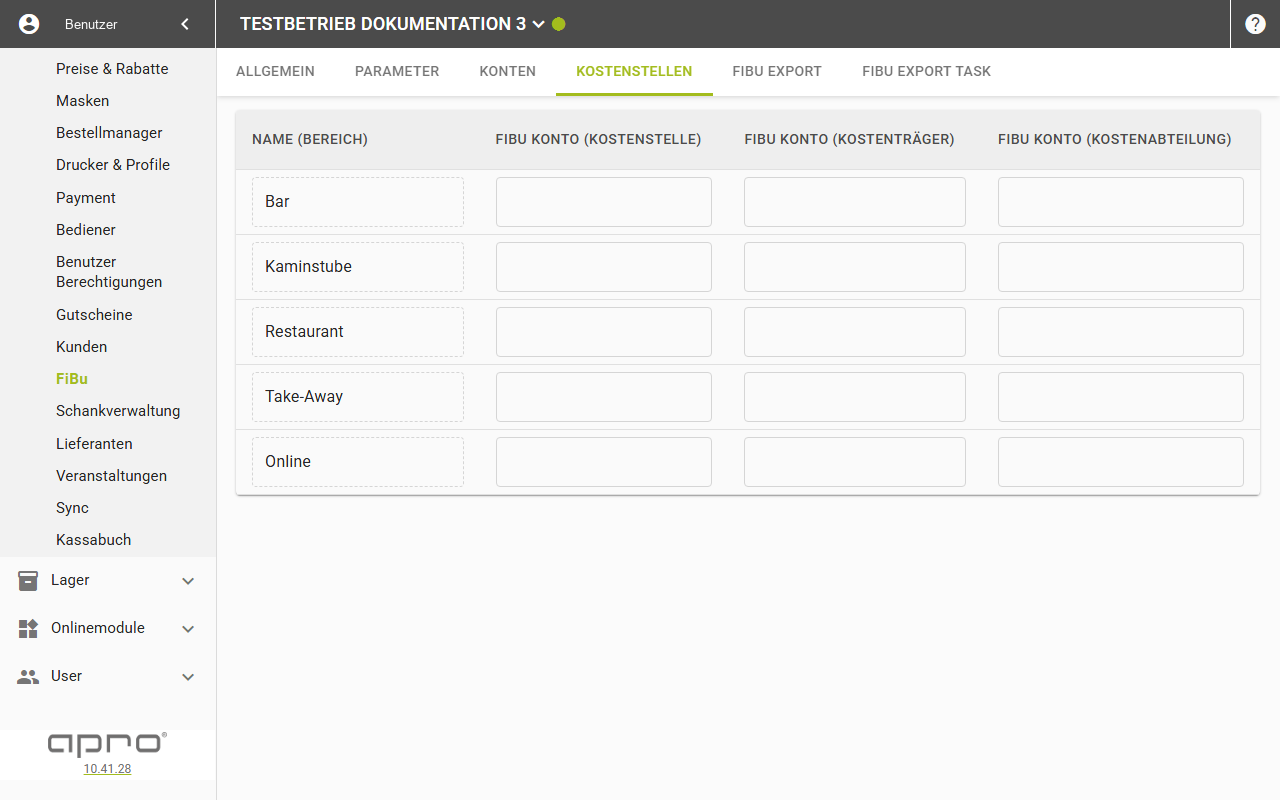
- Das Feld „Name (Bereich)" ist für jede Zeile gesperrt; der Bereichsname wird hier nicht geändert.
- Tragen Sie im Feld „FiBu Konto (Kostenstelle)" die Kostenstellen-Nummer für den Bereich ein.
- Sind zusätzlich die Felder „FiBu Konto (Kostenträger)" und „FiBu Konto (Kostenabteilung)" sichtbar, tragen Sie sie bei Bedarf ebenso ein.
- Verlassen Sie das Feld. Nach etwa einer Sekunde speichert die Anwendung automatisch.
Ergebnis
Die Anwendung bestätigt die Aktualisierung des Bereichs mit einer Meldung. Hier bearbeitet wird derselbe Bereichs-Datensatz wie in der Tischverwaltung. Eine Namensänderung dort wirkt sich auch hier aus; hier selbst lässt sich der Name nicht ändern.
Felder
Feld | Bedeutung | Werte | Pflicht |
|---|---|---|---|
Name (Bereich) | Name des Bereichs, gesperrt | Text | – |
FiBu Konto (Kostenstelle) | Kostenstelle des Bereichs | Text, im Testbetrieb leer | – |
FiBu Konto (Kostenträger) | Nur sichtbar, wenn Ihr System die dreigeteilte Kontenaufteilung nutzt | Text, im Testbetrieb leer | – |
FiBu Konto (Kostenabteilung) | Wie „Kostenträger" | Text, im Testbetrieb leer | – |
Gut zu wissen
- Der Schalter „Kostenstellen nur auf Erlösbuchungen" im Reiter „Allgemein" unter „FiBu" bestimmt, ob Kostenstellen, Kostenträger und Kostenabteilungen nur auf Erlöszeilen geschrieben werden, nicht auf Zahlungs-, Trinkgeld-, Forderungs- oder Kassabuchzeilen.
- Jede Eingabe speichert einzeln und sofort; es gibt keinen eigenen Speichern-Knopf.
Hinweis: Es gibt keinen eigenen Dialog „Kostenstelle anlegen" — bearbeitet werden immer
die bestehenden Bereiche, nicht neue, unabhängige Kostenstellen-Datensätze.