
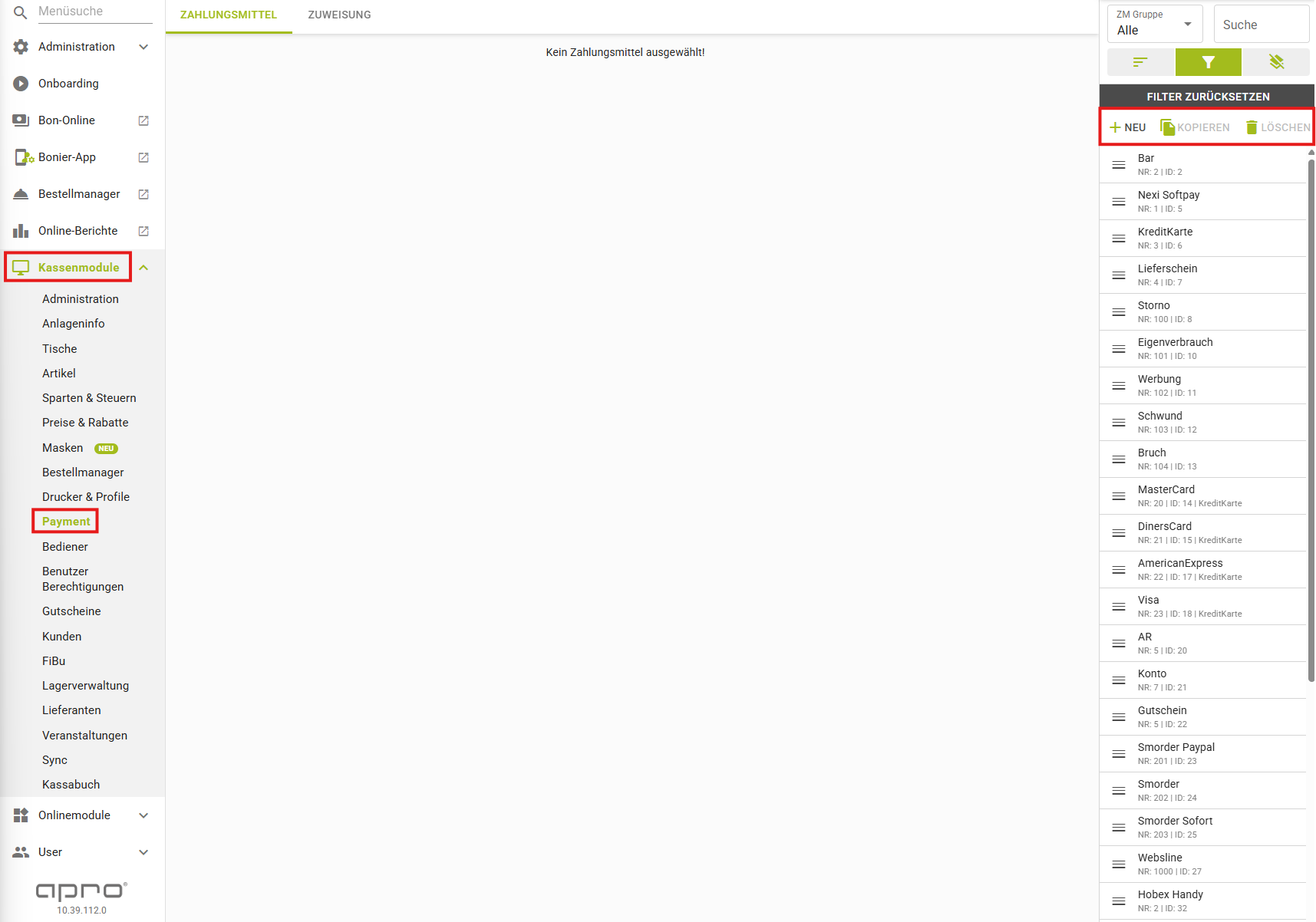
Unter "Kassenmodule > Payment" können im Bereich Zahlungsmittel alle relevanten Informationen für verschiedene Zahlungsmittel hinterlegt werden. Mit den Buttons "Neu", "Kopieren" und "Löschen" können neue Zahlungsmittel erstellt oder vorhandene Zahlungsmittel kopiert bzw. gelöscht werden.
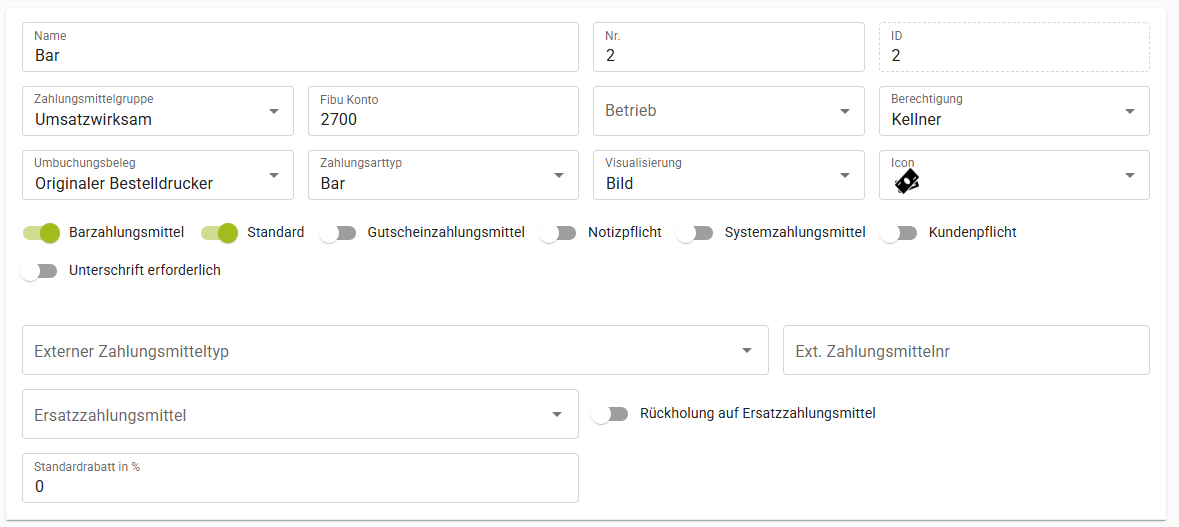
Folgende Einstellungen zum Zahlungsmittel sind möglich:
Feld | Beschreibung |
|---|---|
Name | Name des Zahlungsmittels |
Nr. | laufende Nummer des Zahlungsmittel. Diese kann frei gewählt werden. |
ID | Wird von APRO automatisch vergeben |
Zahlungsmittelgruppe | Hier werden die Zahlungsmittelgruppen angelegt. Grundsätzlich wird zwischen umsatzwirksam und nicht umsatzwirksam entschieden. Weiters wird angegeben ob dieses Zahlungsmittel verrechnet werden kann oder nicht. Transfer wird nur in Verbindung mit einem Hotelprogramm verwendet.  |
Fibu Konto | Gibt das FiBu-Konto für den Export an. |
Betrieb | Hier kann das Lokal gewählt werden, für das dieses Zahlungsmittel gilt. |
Berechtigung | Die Berechtigung gibt an, wer dieses Zahlungsmittel verwenden kann. (Verschiedene Bediener können unterschiedliche Berechtigungen haben.) |
Umbuchungsbeleg | Gibt den Stornobeleg für dieses Zahlungsmittel an. |
Zahlungsarttyp | Gibt an, ob das gewählte Zahlungsmittel ein Barzahlungsmittel ist. Ist wichtig für die Fiskalisierungsdaten - am relevantesten ist Bar und Unbar!  Stimmt da der Text noch? - jein Reinifragen nach Details!! |
Visualisierung | Gibt an ob im SB-Modus das Zahlungsmittel als Text oder als Icon angezeigt wird. |
Icon | nur bei Visualisierung mit Icon: Hier wird das Symbolbild für diese Zahlungsart ausgewählt. |
Barzahlungsmittel | Gibt an, ob das gewählte Zahlungsmittel ein Barzahlungsmittel ist. Anm.: Was ist der Unterschied zu Zahlungsarttyp? |
Standard | Gibt an, ob das gewählte Zahlungsmittel als Standard vorausgewählt wird. |
Gutscheinzahlungsmittel | Muss aktiviert werden, wenn das Zahlungsmittel ein Gutschein ist. So sind weitere Einstellungen zum Gutscheinsystem damit verknüpft. |
Notizpflicht | Öffnet ein Popup beim Umbuchungsvorgang in dem der Grund für diese Aktion eingetragen werden soll. |
Systemzahlungsmittel | Wird für die interne Abwicklung für z.B. das Online Payment oder Kioskbestellungen benötigt. |
Kundenpflicht | Gibt an, ob bei dieser Zahlungsart verpflichtend ein Kunde auszuwählen ist. |
Unterschrift erforderlich | Öffnet beim Abrechnen-Vorgang ein Feld zum Unterschreiben. |
Externer Zahlungsmitteltyp | Hier wird z.B. das verwendete Gutscheinsystem eingetragen. |
Ext. Zahlungsmittelnr | Ist relevant für z.B. das verwendete Gutscheinsystem. |
Ersatzzahlungsmittel | Hier kann ein Ersatzzahlungsmittel definiert werden. |
Rückholung auf Ersatzzahlungsmittel | Definiert, ob eine Rückholung auf das Ersatzzahlungsmittel erlaubt ist. |
Standardrabatt in % | Wird hier ein Rabatt eingetragen, wird dieser automatisch bei dieser Zahlungsart abgezogen. |
Einstellungen bei Gutscheinen:
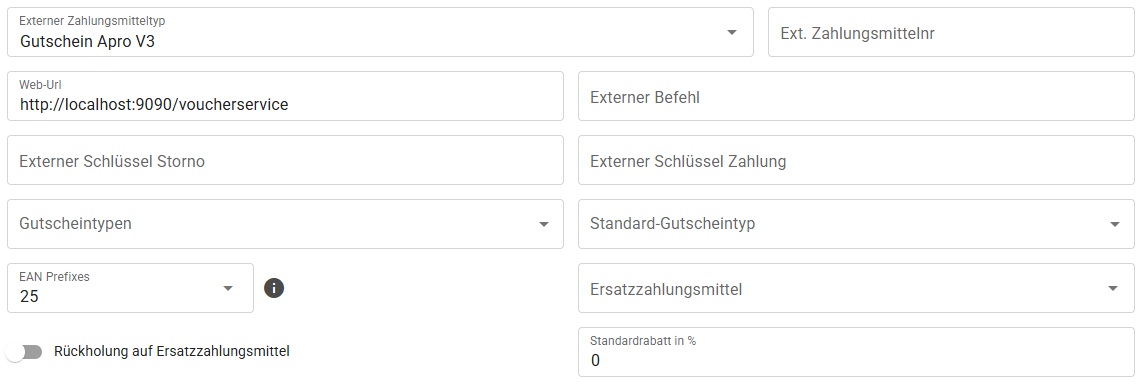
Wird das Zahlungsmittel als Gutscheinzahlungsmittel definiert, werden zusätzliche Einstellungen angezeigt.
⚠️
Diese Einstellungen werden vom Apro-Techniker angelegt! Wird der Gutscheinserver V3 verwendet,
dann ist die Web-Url voreingestellt. Andere Einstellungen sind in diesem Fall nicht notwendig.
Folgende Belegeinstellungen sind möglich:
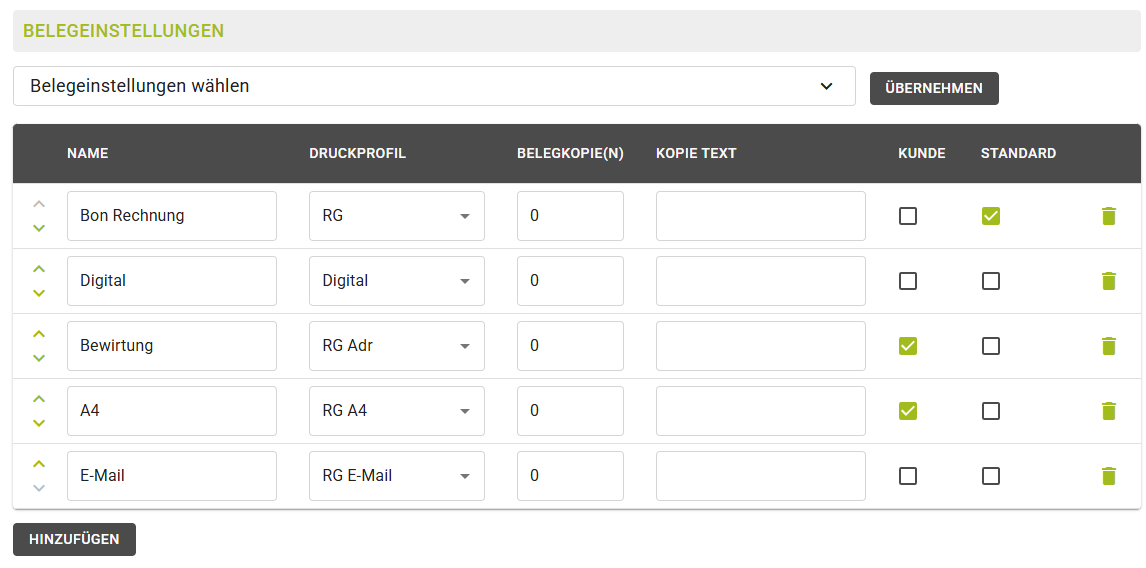
Belegeinstellungen wählen? Was macht das, ist das wie eine Vorlage/Voreinstellung?
Feld | Beschreibung |
|---|---|
Name | Name des Belegs - wird auf der Kasse und am Handheld (z.B: Orderman) angezeigt. |
Druckprofil | Hier kann das jeweilige Druckprofil gewählt werden. |
Belegkopie(n) | Hier ist es möglich, die Anzahl von Belegkopien anzugeben. |
Kopie Text | Wenn Belegkopien ausgestellt werden, können diese mit einem Infotext versehen werden (z.B. Kundenkopie oder Nachdruck) |
Kunde | Gibt an, dann die Eingabe eines Kunden verpflichtend ist. Diese Einstellung muss gewählt werden, wenn auf der Rechnung ein Kunde gedruckt werden soll. |
Standard | Ist diese Option aktiviert, dann wird dieser Beleg als Standard vorausgewählt. |
 | Über diesen Button kann eine Belegeinstellung gelöscht werden. |
Hinzufügen | Über diesen Button kann eine weitere Belegeinstellung vorgenommen werden. |