
Menüpfad: Onlinemodule › App & Webshop › Webshop/App Verlinkungen
Menüpfad | Onlinemodule › App & Webshop › Webshop/App Verlinkungen |
Voraussetzungen | Für den Block „App Grafiken": dem Standort ist eine App zugewiesen |
Drei Blöcke dieses Reiters liefern das Bildmaterial und die Grundfarben, mit denen der Standort in App und Webshop auftritt.
Schritte
- Öffnen Sie den Reiter „Webshop/App Verlinkungen". Der Knopf „Alle ausklappen" öffnet alle Blöcke auf einmal.
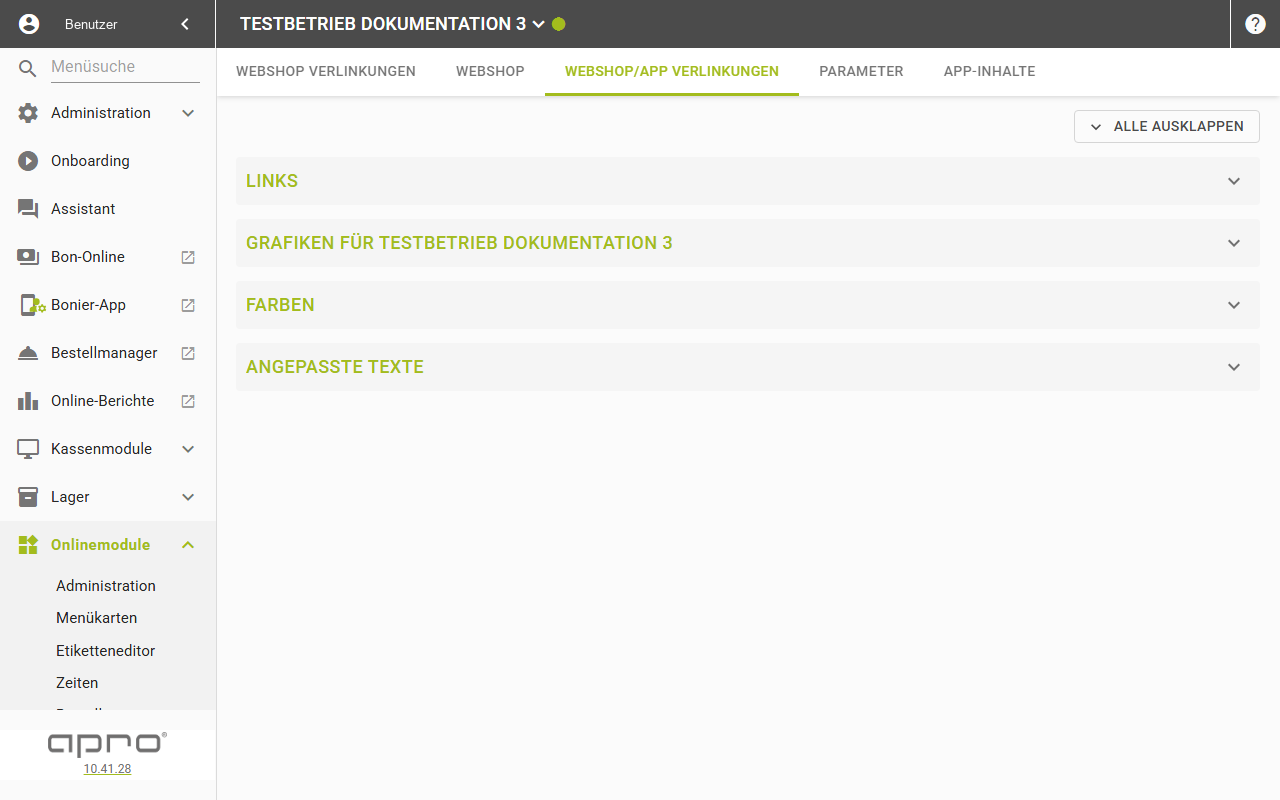
- Laden Sie im Block „Grafiken für" mit dem Namen Ihres Standorts die Bilder hoch und tragen Sie die Textfelder ein.
- Laden Sie im Block „App Grafiken" die Bilder der App hoch.
- Wählen Sie im Block „Farben" die vier Grundfarben.
Ergebnis: Jede Änderung speichert sofort. App und Webshop zeigen die neuen Bilder und Farben beim nächsten Aufruf.
Felder im Block „Grafiken für …"
Feld | Bedeutung |
|---|---|
Übersichtsgrafik | Bild in der App- bzw. Webshop-Übersicht. |
Headergrafik (Standard) | Standard-Headerbild. |
Mapgrafik | Bild anstelle der Kartenansicht. |
Headergrafik E-Mail | Logo in automatischen E-Mails. |
Wochenmenü Standardgrafik | Vorgabebild für den Wochenmenüplan. |
Copyright Hinweise | Copyright-Text. |
Abfrage für Datenschutz und AGBs | Zusatztext bei der Zustimmung. |
URL für Verlinkung nach Checkout | Weiterleitungsziel nach Bestellabschluss. |
Menügrafikbreite (% von Bildschirmbreite) | Breite der Menübilder. |
Menügrafik Skalierung | Bildausschnitt der Menübilder: „App-Standard", „Einpassen" oder „Füllen". |
Kategoriegrafik Skalierung | Bildausschnitt der Kategoriebilder, dieselben drei Werte. |
Kategoriegrafik Höhe in Pixel | Höhe der Kategoriebilder. |
Felder im Block „App Grafiken"
Feld | Bedeutung |
|---|---|
Dashboard-Header | Kopfgrafik im Dashboard der App. |
Menükarte | Statische Speisekarte als Bild oder PDF. |
Dashboard-Hintergrund | Hintergrundbild des Dashboards. |
Felder im Block „Farben"
Feld | Bedeutung | Vorgabewert |
|---|---|---|
Headerfarbe (Whitelabel App) | Hintergrundfarbe des App-Headers. | #000000 |
Map Overlayfarbe | Farbüberlagerung auf der Kartenansicht. | #000000 |
Kampagnen Overlayfarbe | Farbüberlagerung auf Kampagnenbildern. | #000000 |
Standortübersicht Hintergrundfarbe (Whitelabel App) | Hintergrund der Dashboard-Ansicht. | #FFFFFF |
Gut zu wissen
- Der Block „App Grafiken" fehlt, solange dem Standort keine App zugewiesen ist.
- Die Überschrift des ersten Blocks trägt den Namen Ihres Standorts.
- Beim Hochladen der „Menükarte" wird die Website des Standorts mit aktualisiert, sofern der Standort auf seine Website weiterleitet und dort bisher die alte Adresse der Menükarte stand.
- „Standortübersicht Hintergrundfarbe (Whitelabel App)" liegt bei den Einstellungen der App, nicht bei denen des Standorts.