
Menüpfad: Kassenmodule › Bediener
Menüpfad | Kassenmodule › Bediener |
Voraussetzungen | Ein synchronisierter Kassenstandort. |
Die Bedienerliste zeigt alle Bediener eines Standorts und ist der Einstieg in jede Änderung an einem Bediener.
Schritte
- Öffnen Sie Kassenmodule › Bediener. Links steht die Liste, rechts die Detailansicht des gewählten Bedieners.
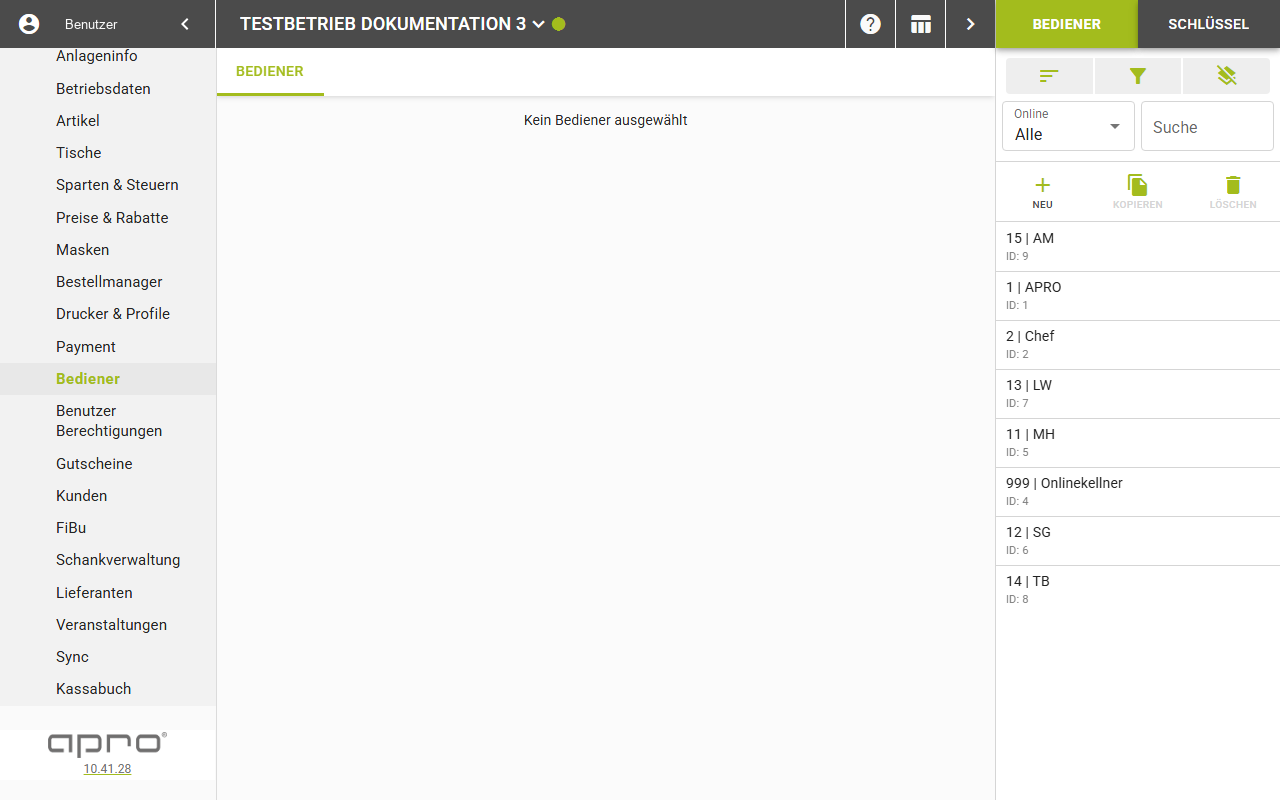
- Suchen Sie den gewünschten Bediener über das Feld „Suche" oder schränken Sie die Liste über die Filter ein.
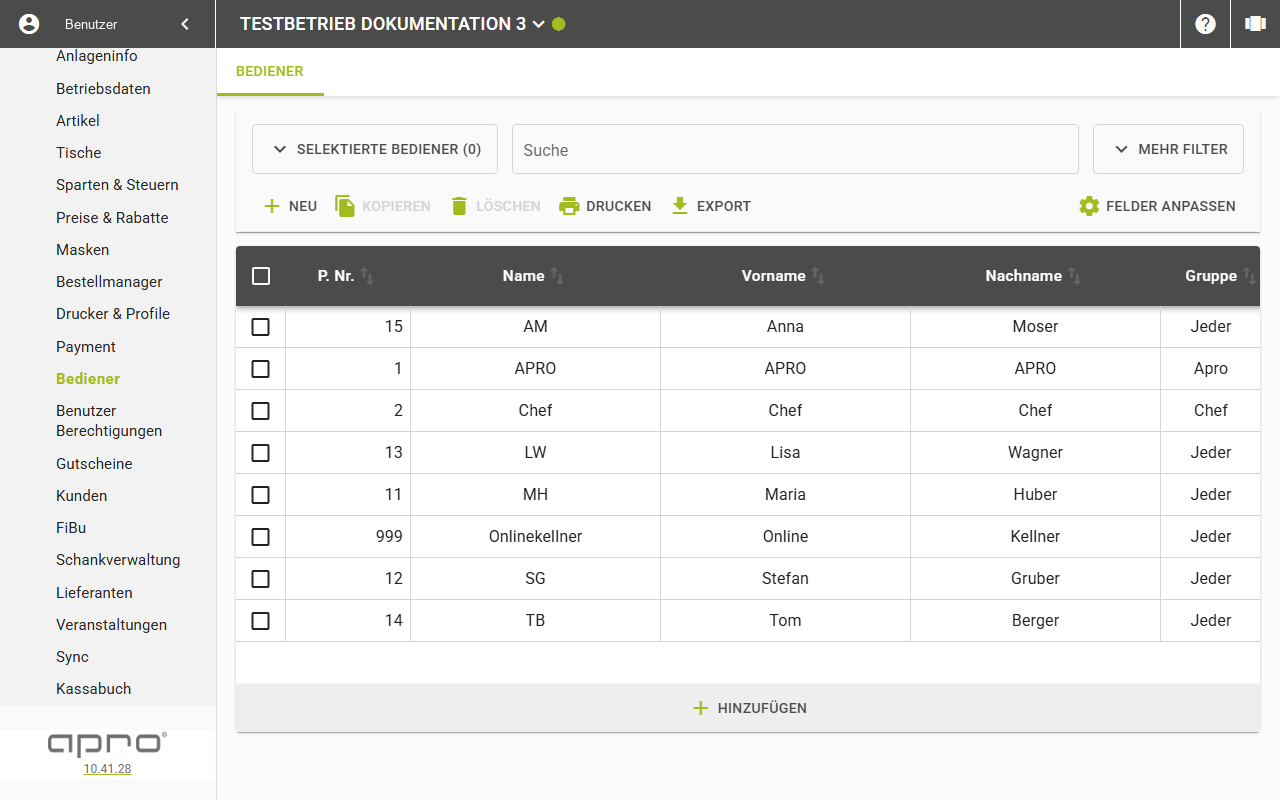
- Klicken Sie oben rechts auf „Tabellenansicht", wenn Sie alle Bediener in Spalten nebeneinander brauchen. Der Button „Detailansicht" führt zurück.
Ergebnis
Jede Karte der Liste zeigt Personalnummer und Arbeitsname, getrennt durch einen senkrechten Strich, darunter die ID des Bedieners. Ein Klick auf die Karte öffnet das Formular.
Filter über der Liste
Feld | Bedeutung | Werte |
|---|---|---|
Online | Filter auf den Online-Status des Bedieners | „Alle" · „Ja" · „Nein" |
Gelöschte Mitarbeiter | Aufklappbarer Zusatzfilter, nur bei freigeschalteter Funktion | „Anzeigen" · „Nicht anzeigen" · „Nur gelöschte anzeigen" |
Suche | Volltextsuche über die Liste | Text |
Spalten der Tabellenansicht
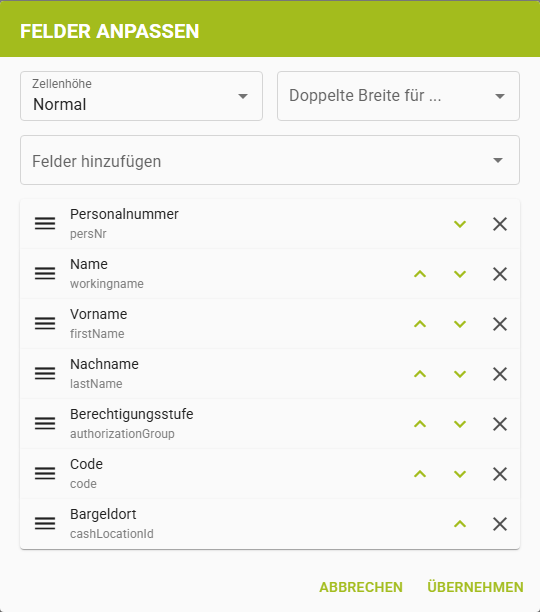
Standardmäßig sichtbar: „P. Nr.", „Name", „Vorname", „Nachname", „Gruppe", „Code", „Bargeldort". Über „Felder anpassen" kommen weitere Spalten hinzu:
- „ID", „Titel", „Geburtstag", „Gelöscht"
- „Online Bediener", „Alias erlaubt", „Externe Kellnernummer", „Team"
- „Auto-Tipauszahlung", „Offene Artikel erlaubt", „Offene Warenkörbe", „Standardtisch ID"
- „Systembediener", „Schulungsmodus aktiv"
- „Auto-Logout nach (HH:mm:ss)", „Auto-Logout am Ende des Tages"
- nur bei freigeschalteter Funktion: „Auto-Bonierung nach (HH:mm:ss)", „Offene Hotelkonsumation erlaubt", „Bargeldort Fallback auf Kassa Bargeldort"
Gut zu wissen
- Über der Liste stehen die Buttons „Neu", „Kopieren" und „Löschen"; in der Tabellenansicht zusätzlich „Drucken" und „Export".
- „Kopieren" und „Löschen" bleiben deaktiviert, solange kein bearbeitbarer Bediener markiert ist.
- Der Dialog „Felder anpassen" trägt die Dropdowns „Zellenhöhe" und „Doppelte Breite für …", das Feld „Felder hinzufügen" und die Buttons „Abbrechen" und „Übernehmen".
- Das dritte Symbol in der Werkzeugleiste der Liste schaltet die Mehrfachauswahl ein und aus.
- Ein Klick auf „Neu" legt sofort einen Bediener an — siehe „Einen Bediener anlegen".