
Menüpfad: Kassenmodule › Kassabuch › Kassabuch
Voraussetzungen
- Bediener und Gerät sind oben auf der Seite ausgewählt.
- Mindestens ein sichtbarer Belegtyp ist konfiguriert, siehe Belegtypen.
Erfasst eine Buchung im Kassabuch-Journal über das Akkordeon „Eintrag hinzufügen".
Schritte
- Klicken Sie den Akkordeon-Kopf „Eintrag hinzufügen", um das Formular zu öffnen.
- Wählen Sie optional im Dropdown „Vorlage" eine Kassabuchvorlage — sie übernimmt Kunde, Betrieb, Belegtyp, Lieferant und ggf. Text, siehe Kassabuchvorlagen verwalten.
- Wählen Sie im Pflichtfeld „Belegtyp" die Buchungsart. Davon hängen die weiteren Felder ab:
- Einzahlung: „Bargeldort", „Lieferant", „Kunde", „Betrag", „Referenz", „Text".
- Auszahlung: „Bargeldort", „Lieferant", „Kunde", „Betrag", „Referenz", „Text".
- Abschöpfung: „Quellbargeldort", „Zielbargeldort", „Betrag", „Referenz", „Text".
- Wechselgeld: „Quellbargeldort", „Zielbargeldort", „Betrag", „Text".
- Korrektur: „Bargeldort", „Betrag", „Referenz", „Text".
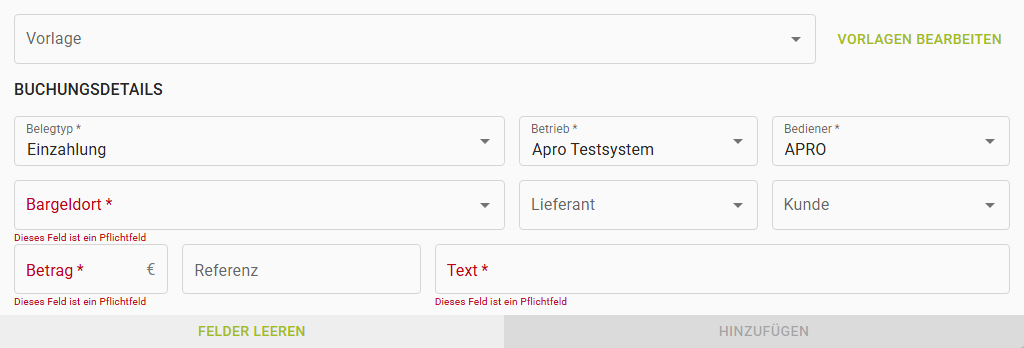
- Prüfen Sie „Betrieb" — bei nur einem Betrieb automatisch vorbelegt.
- Prüfen Sie „Bediener" — vorbelegt mit dem oben gewählten Bediener.
- Wählen Sie den Bargeldort (bei Abschöpfung und Wechselgeld getrennt als „Quellbargeldort"/ „Zielbargeldort"). Die Liste ist auf den gewählten Betrieb gefiltert und zeigt bei vorhandenem Kontostand zusätzlich „Aktueller Stand", „Wechselgeld" und „Max. Abschöpfung" an.
- Tragen Sie „Betrag" ein (Pflichtfeld, in €).
- Tragen Sie „Referenz" ein, falls sichtbar.
- Tragen Sie „Text" ein (Pflichtfeld).
- Klicken Sie „Hinzufügen" — deaktiviert, solange ein Pflichtfeld fehlt oder ungültig ist.
Ergebnis
Der Eintrag wird gesendet und das Formular auf die Ausgangswerte zurückgesetzt. Der neue Eintrag erscheint sofort in der Journal-Tabelle. Kennt der gewählte Belegtyp nur „Bargeldort" (z. B. Auszahlung), wird dieser Wert intern als Zielbargeldort verbucht.
Gut zu wissen
- Nur bei Abschöpfung und Wechselgeld zeigt das Formular zwei getrennte Felder „Quellbargeldort"/„Zielbargeldort"; bei den übrigen Belegtypen heißt das Feld schlicht „Bargeldort".
- „Aktueller Stand", „Wechselgeld" und „Max. Abschöpfung" am Bargeldort-Dropdown erscheinen nur mit einer zusätzlichen Berechtigung zur Standsanzeige.
- Knopf „Felder leeren" setzt das Formular jederzeit zurück.
- Nach dem Absenden erscheint keine Erfolgsmeldung (Toast) — anders als bei der Bargeldzählung.