
Menüpfad: Kassenmodule › Kunden › Import
Menüpfad | Kassenmodule › Kunden › Import |
Voraussetzungen | Mindestens eine Kundengruppe ist angelegt. Die Importdatei liegt an einem Ort, den die Kassa erreichen kann. |
Der Reiter „Import" liest Kundenlisten aus Dateien der Typen CSV und XLSX. Eine Importeinstellung merkt sich Dateipfad, Zielkundengruppe und Backup-Ort für wiederkehrende Importe derselben Datei.
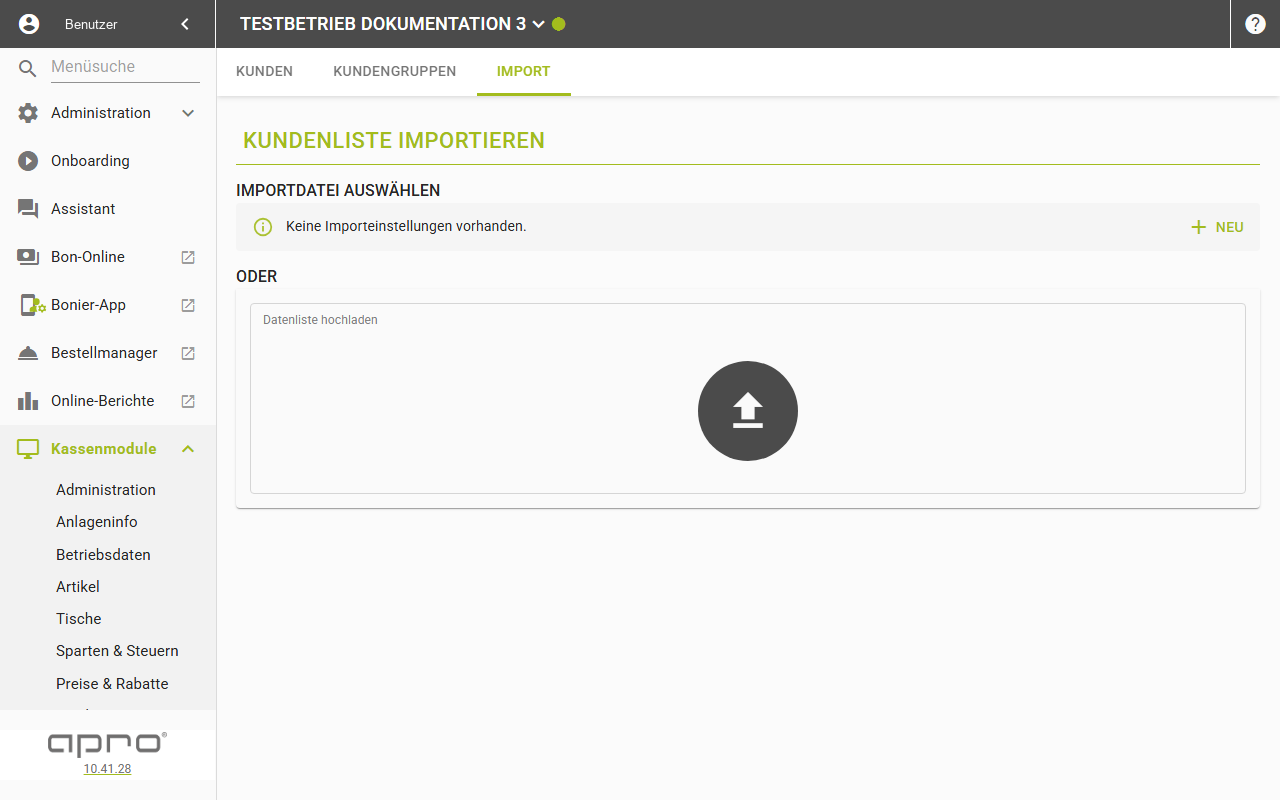
Eine Importeinstellung anlegen
- Klicken Sie im Abschnitt „Importdatei auswählen" auf „Neu". Es öffnet sich die Karte „Neue Importeinstellung" mit vier leeren Feldern.
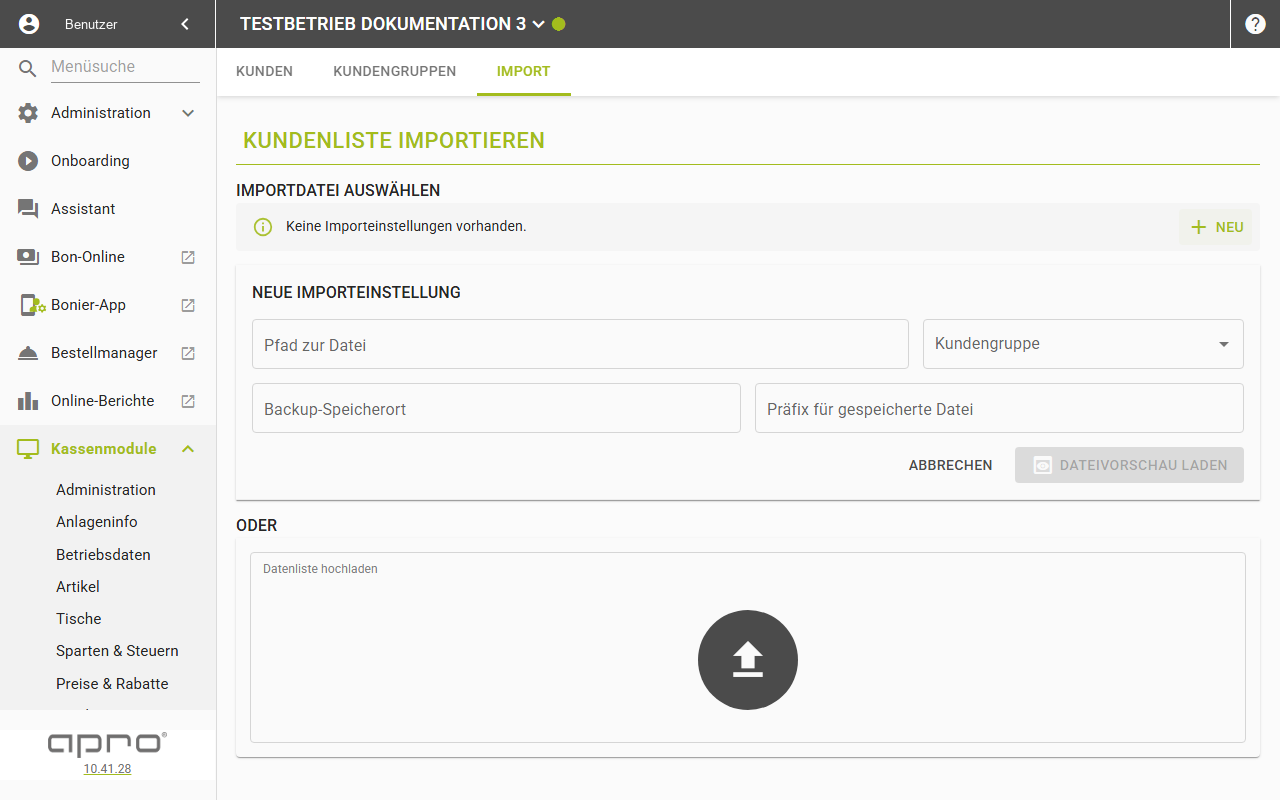
- Tragen Sie im Feld „Pfad zur Datei" Speicherort und Namen der Datei ein.
- Wählen Sie im Feld „Kundengruppe" die Gruppe, der die importierten Kunden zugeordnet werden.
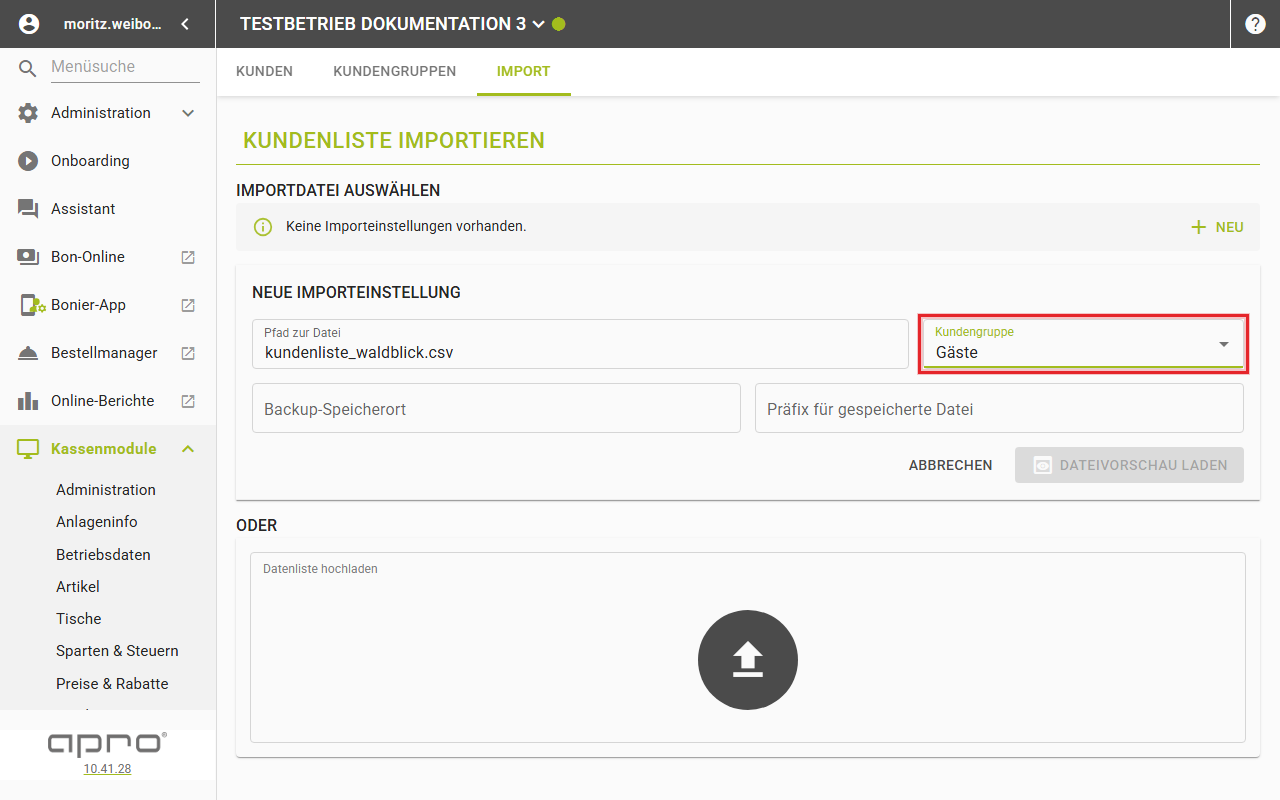
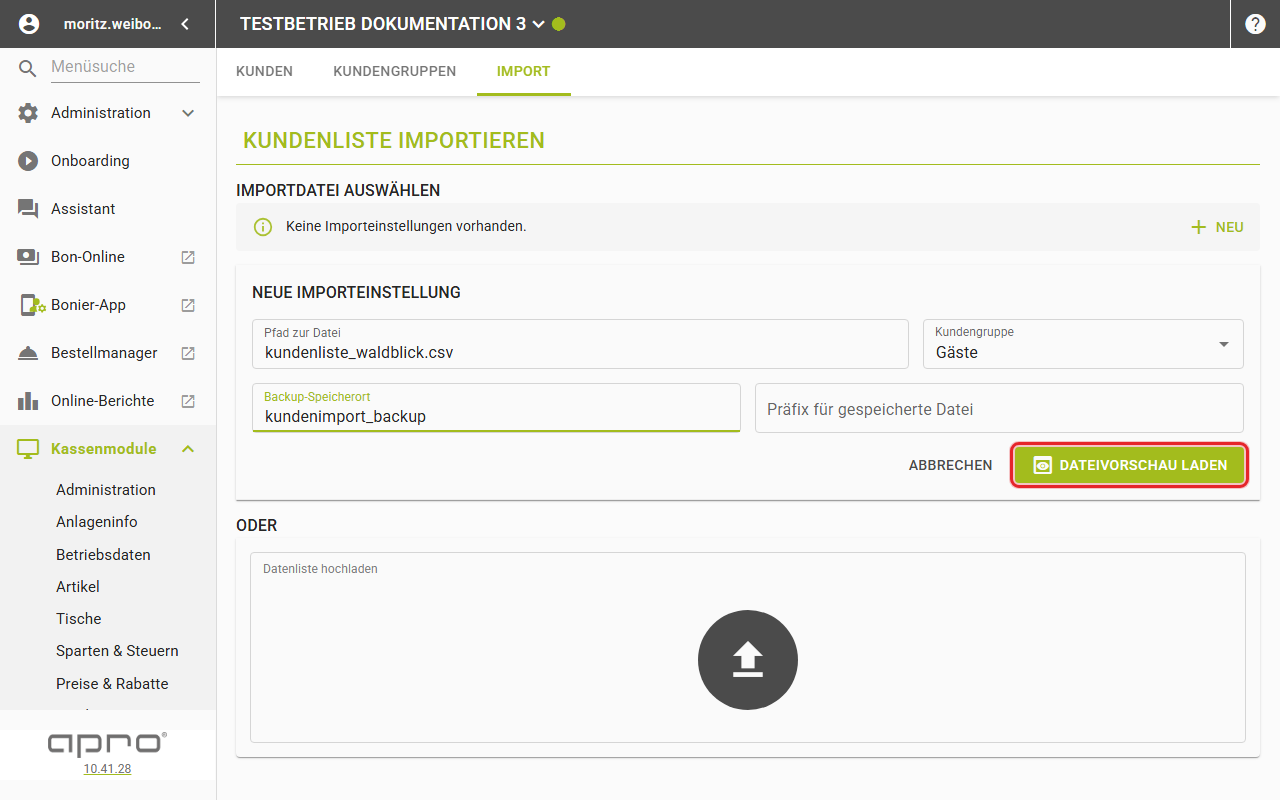
- Tragen Sie im Feld „Backup-Speicherort" den Ablageort für die Sicherungskopie ein. Im Feld „Präfix für gespeicherte Datei" können Sie ein Präfix vergeben.
- Klicken Sie auf „Dateivorschau laden".
Ergebnis
Die Einstellung ist angelegt und erscheint mit dem Dateipfad als Titel in der Liste der Importeinstellungen. Die Datei ist zur Vorschau geladen. Ab hier übernimmt die Importtabelle die Zuordnung der Spalten und den Import selbst.
Felder einer Importeinstellung
Feld | Bedeutung | Werte | Pflicht |
|---|---|---|---|
Pfad zur Datei | Speicherort und Name der Importdatei, zugleich Schlüssel der Einstellung | Text | Ja, für „Dateivorschau laden" |
Kundengruppe | Gruppe der importierten Kunden | Auswahl der Kundengruppen | Ja, für „Dateivorschau laden" |
Backup-Speicherort | Ablageort der Sicherungskopie | Text | Ja, für „Dateivorschau laden" |
Präfix für gespeicherte Datei | Präfix im Namen der Sicherungskopie | Text | Nein |
Gut zu wissen
- Ohne gespeicherte Einstellung führt der zweite Weg zum Ziel: der Abschnitt „Datenliste hochladen" unter dem Trenner „Oder" mit Dateiauswahl und Hochladen-Button.
- Das Feld „Kundengruppe" ist nicht vorbelegt, auch wenn mehrere Gruppen vorhanden sind.
- Zwei Einstellungen mit demselben „Pfad zur Datei" sind nicht zulässig. Dann erscheint „Eine Importeinstellung mit diesem Dateipfad existiert bereits!".
- Liegt am Pfad keine Datei, erscheint „Die angegebene Importdatei wurde nicht gefunden!" und die Einstellung wird nicht angelegt. Die Karte bleibt mit den Eingaben offen.
- „Dateivorschau laden" legt die Einstellung an, bevor die Vorschau lädt. Schließen der Importtabelle entfernt sie nicht — dafür gibt es den Löschen-Button der Einstellung.
- Eine unvollständige Einstellung trägt die Markierung „Nicht gespeichert".
- Nach dem Laden zeigt die Kopfzeile „Abbrechen" und den Import-Button, dessen Beschriftung wechselt: „Import durchführen", „Import-Vorschau anzeigen", „Validierung läuft…", „Import läuft…" und „Import bereits abgeschlossen". Sind Importabläufe hinterlegt, erscheint zusätzlich „Importablauf anpassen".