
Menüpfad: Kassenmodule › Kunden › Kunden
Menüpfad | Kassenmodule › Kunden › Kunden |
Voraussetzungen | Mindestens ein Kunde ist markiert. Sonst bleibt „Löschen" gesperrt. |
Gelöschte Kunden verschwinden aus der Kundenliste.
Schritte
- Markieren Sie in der Tabellenansicht den Kunden über sein Kästchen.

- Klicken Sie in der Kopfleiste auf „Löschen".
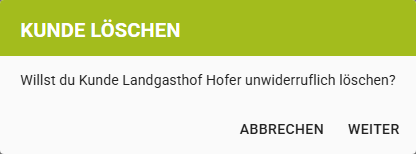
- Bestätigen Sie den Dialog „Kunde löschen" mit „Weiter".
Ergebnis
Der Kunde verschwindet sofort aus der Liste. Die Meldung „Kunden erfolgreich gelöscht!" bestätigt das Löschen.
Hinweis: Haben Sie mehrere Kunden markiert und schlägt das Löschen bei einem Teil
fehl, erscheint stattdessen „Nicht alle Kunden konnten gelöscht werden!".
Gut zu wissen
- In der Normalansicht gibt es keine Kästchen. Dort markiert ein Klick auf den Kunden ihn und öffnet gleichzeitig seine Detailmaske.
- Der Text des Bestätigungsdialogs nennt in der Tabellenansicht den Anzeigenamen des Kunden, über die Normalansicht einen allgemeinen Text.
- Keiner der beiden Texte nennt Kontostand oder zugeordnete Kundenkarten.
- Eine zugeordnete Kundenkarte wird mit dem Kunden entfernt. Ihre Kennung ist danach für einen neuen Kunden wieder verwendbar.