
Im Payment Modul - zu finden unter "Onlinemodule > Payment" finden Sie alle Einstellungsmöglichkeiten zu Online-Bezahlmethoden in Ihrer App und Ihrem Webshop.
💡
Wichtig: Weitere Zahlungsmittel hinzufügenkann nur ein Apro Support-Mitarbeiter!
Folgende Einstellungen sind möglich:
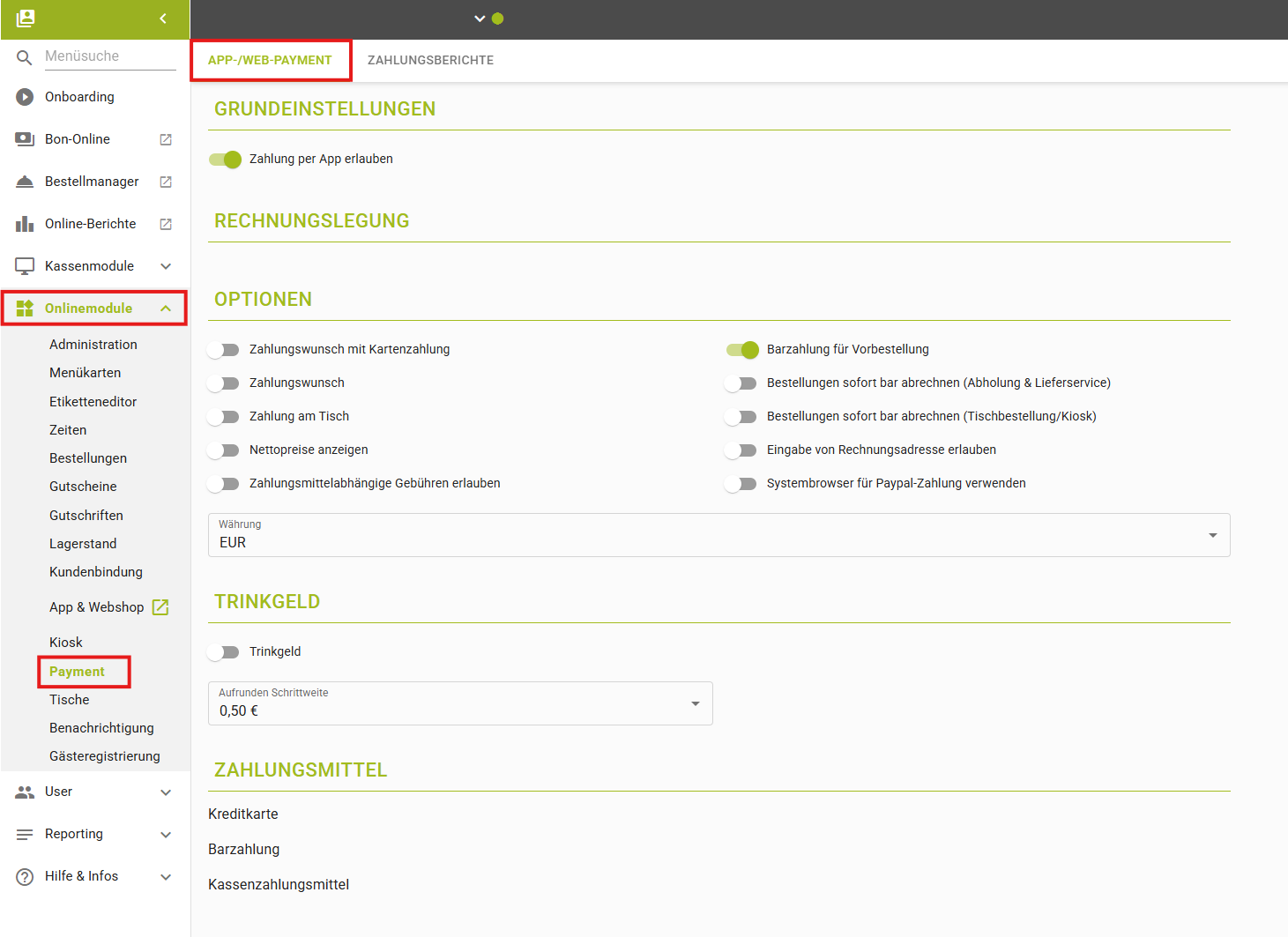
Zahlung per App erlauben | Schaltet die Bezahlfunktion in App & Web frei |
|---|---|
Online Rechnungslegung | Ist diese Option aktiv, werden weitere Einstellungen zur Rechnungslegung angezeigt. Hier kann dann definiert werden, für welche Bereiche die Online-Rechnungslegung gilt und welche Firmenadresse bzw. -logo auf der Rechnung gedruckt wird. |
Zahlungswunsch mit Kartenzahlung | Ihr Gast kann per App über die Kategorie "Links" einen Zahlwunsch äußern. Diese Funktion bietet dem Gast zusätzlich die Möglichkeit "Kartenzahlung" Als Bezahlwunsch auszuwählen. Am Servicebon ist dieser Wunsch dann ebenfalls vermerkt. |
Zahlungswunsch | Ihr Gast kann per App über die Kategorie "Links" einen Zahlwunsch äußern. Dieser Schalter aktiviert die Funktion. |
Zahlung am Tisch | Ermöglicht, dass Gäste direkt am Tisch per Smartphone bezahlen - aktivierbar über die Links in den App-Einstellungen. |
Nettopreise anzeigen | Zeigt die Preise nicht nur Brutto, sondern auch in Netto an. Anm: Im Testraum bei Tischbestellung getestet, hat keine Nettopreise angezeigt. |
Zahlungsmittelabhängige Gebühren erlauben | Erlaubt Gebühren bei bestimmten Zahlungsmittel. ?? z.B. Zuschlag, wenn mit Kreditkarte bezahlt wird. |
Barzahlung für Vorbestellung | Wenn Sie für Take-Away und Lieferung Barzahlung freischalten wollen, aktivieren Sie diesen Schalter. ACHTUNG: Falls Gastbestellungen erlaubt sind (für Gäste ohne Registrierung), aktivieren Sie unbedingt "Gastbestellung E-Mail erforderlich" unter "Onlinemodule > Bestellungen". |
Bestellungen sofort bar abrechnen (Abholung & Lieferservice) | Bestellungen werden nicht als "offen" auf einen Tisch in der APRO-Kasse gelegt, sondern werden sofort abgerechnet. D.h. es erfolgt ein sofortiger Rechnungsdruck. |
Bestellungen sofort Bar abrechnen (Tischbestellung) | Bestellungen werden nicht als "offen" auf einen Tisch in der APRO-Kasse gelegt, sondern werden sofort abgerechnet. D.h. es erfolgt ein sofortiger Rechnungsdruck. |
Zahlung bei Tischbestellung | Aktiviert die Online-Zahlung bei Tischbestellungen wenn Ihre Gäste am Tisch per Smartphone bestellen. D.h. die Artikel werden nicht offen auf dem Tisch verbucht, sondern sofort mit dem vom Gast gewählten Online-Zahlungsmittel abgerechnet. Die Rechnung wird automatisch per E-Mail an den Gast zugestellt. |
Eingabe von Rechnungsadresse erlauben | Bei aktivem Schalter haben Ihre Gäste die Möglichkeit eine Rechnungsadresse bei der Lieferung und Abholung einzugeben (hilfreich für Firmenbestellungen, die eine Rechnung mit Anschrift benötigen) |
Systembrowser für Paypal-Zahlung verwenden | ?? Welcher Browser wird sonst verwendet? |
Währung | Standardwährung in der die Online-Bezahlungen abgerechnet werden. Standardmäßig: EUR |
Trinkgeld:
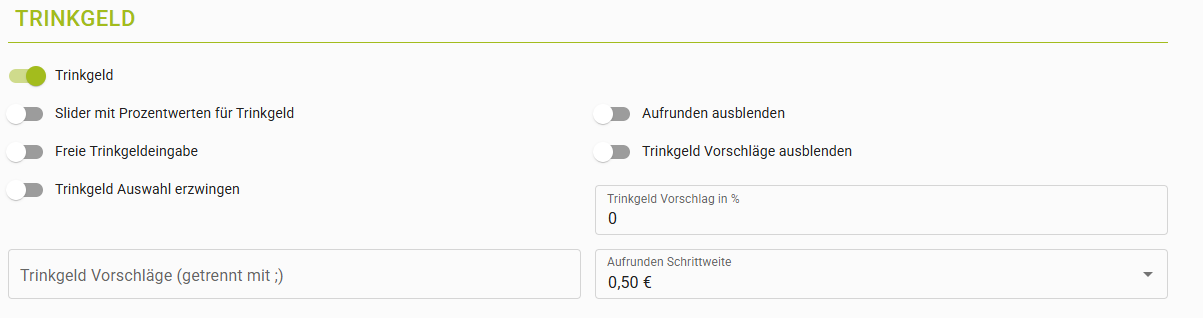
Trinkgeld | Ist dieser Regler aktiviert, können Gäste beim Checkout-Prozess in Web & App ein Trinkgeld eingeben. |
|---|---|
Slider mit Prozentwerten für Trinkgeld | Definiert, ob dem Gast ein Schieberegler mit Prozentwerten für Trinkgeld angezeigt wird. |
Freie Trinkgeldeingabe | Das Trinkgeld kann frei vom Gast eingegeben werden. |
Trinkgeld Auswahl erzwingen | Macht die Trinkgeld Auswahl zum Pflichtfeld! |
Aufrunden ausblenden | Blendet den Trinkgeld Aufrunden Vorschlag aus. |
Trinkgeld Vorschläge ausblenden | Blendet die Trinkgeld Vorschläge generell aus. |
Trinkgeldvorschlag in % | Hier können Sie definieren, ob schon fix ein vorausgewählter Trinkgeldbetrag eingestellt ist. |
Trinkgeld Vorschläge (getrennt mit ;) | Hier können Sie Trinkgeldvorschläge in EUR eingeben: z.B: 0,5;1;2;5 |
Aufrunden Schrittweite | Gibt an, auf welchen nächsthöheren Betrag aufgerundet wird. z.B: bei Rechnungsbeitrag EUR 3,16 --> bei der Auswahl "0,50 €" wird auf EUR 3,50 aufgerundet  |
Folgende Zahlungsmittel sind verfügbar:
Kreditkarte | Die Account ID Ihres Stripe Kontos (Ihr APRO Betreuer unterstützt Sie hier) muss eingetragen werden. Anschließend können Ihre Gäste per Kreditkarte (Mastercard + Visa) über App & Web bezahlen. |
|---|---|
PayPal | Die Account-ID, sowie er Public- und Private Key muss von Ihrem PayPal oder Braintree Konto kopiert und hier eingetragen werden. Anschließend können Ihre Gäste per PayPal über App & Web bezahlen. |
SOFORT-Überweisung | Die Account ID Ihres Stripe Kontos (Ihr APRO Betreuer unterstützt Sie hier) muss eingetragen werden. Anschließend können Ihre Gäste per Sofort Überweisung über App & Web bezahlen. |
Werbung | Bei Aktivierung dieses Zahlungsmittels werden alle vom Gast bestellten Artikel auf Werbung abgerechnet. ACHTUNG: Schalten Sie die Option nur für einzelne Benutzer frei, die tatsächlich GRATIS bei Ihnen bestellen können! Unter "Bezeichnung" können Sie die Bezahlart in der App & Web für den Gast umbenennen. (Gratis, Promotion, Stammkunde, etc.) |
Barzahlung | Aktiviert die Barzahlung. Gäste könne Barzahlung auswählen, die Bestellung bleibt in Ihrer APRO Kasse als "offen" stehen, bis der Gast die Bestellung bezahlt hat. |
Kiosk Karte | Nur für Self-Order Kiosks relevant. Von APRO-Mitarbeitern auszufüllen. |
Apple Pay | Schaltet Apple-Pay frei für Gäste die ein iOS Gerät für Online-Bestellungen nutzen. Tragen Sie hier die Account-ID Details ein von Kreditkarte, bzw. Sofort Überweisung. |
Google Pay | Schaltet Google-Pay frei für Gäste die ein Android Gerät für Online-Bestellungen nutzen. Tragen Sie hier die Account-ID Details ein von Kreditkarte, bzw. Sofort Überweisung. |
Kartenzahlung bei Abholung | Bei Abholung wird die Information bei der Bestellung mitgegeben, dass der Gast mit Karte bezahlen will |
Kundenkonto auf Kasse | Sollten Ihre Gäste ein Kundenkonto auf der Kasse besitzen, kann dies als Bezahlart genutzt werden. ACHTUNG: es muss vorab von einem Apro-Mitarbeiter die Verknüpfung zwischen Kundenkarte und Gast vorgenommen werden! |
Kundenkonto mit Karte auf Kasse | Sollten Ihre Gäste ein Kundenkonto mit einer verknüpften (Kunden-)Karte auf der Kasse besitzen, kann dies als Bezahlart genutzt werden. ACHTUNG: es muss vorab von einem Apro-Mitarbeiter die Verknüpfung zwischen Kundenkarte und Gast vorgenommen werden! |
Kassenzahlungsmittel | Alternative, auf der Kasse bestehende, Zahlungsmittel können auch über die App & Web angesteuert werden. ACHTUNG: Nur von APRO-Mitarbeitern auszufüllen! |