
Menüpfad: Kassenmodule › Anlageninfo › Logviewer
Menüpfad | Kassenmodule › Anlageninfo › Logviewer |
Voraussetzung | Ein Standort ist ausgewählt |
Der Reiter durchsucht die technischen Protokolleinträge der Geräte. Kassenlog, Paymentlog und Tracelog teilen sich ein Filterformular. Dieselbe Ansicht steht unter Kassenmodule › Administration › Logviewer.
Schritte
- Öffnen Sie Kassenmodule › Anlageninfo › Logviewer.
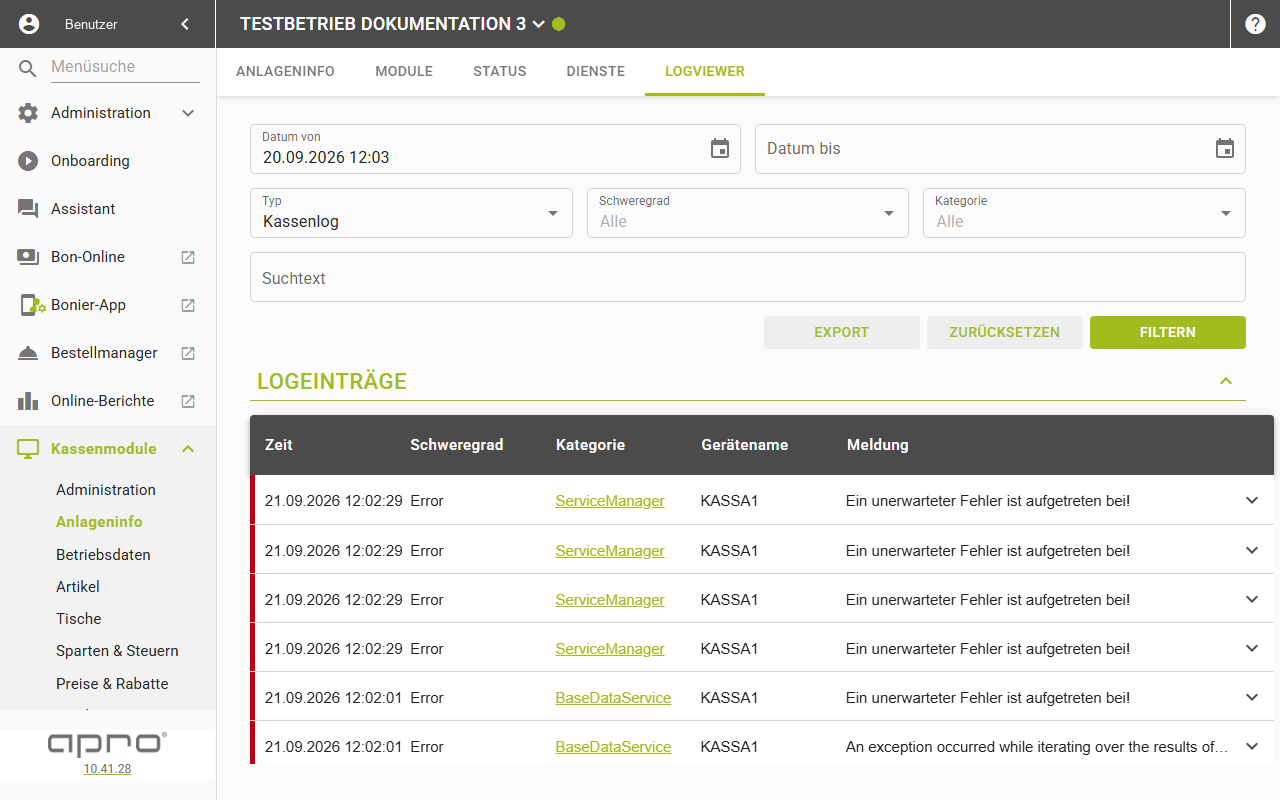
- Setzen Sie „Datum von" und „Datum bis" auf den gesuchten Zeitraum.
- Wählen Sie unter „Typ" das Protokoll aus.
- Grenzen Sie über „Schweregrad" und „Kategorie" weiter ein.
- Klicken Sie „Filtern".
Ergebnis
Die Tabelle zeigt die Spalten Zeit, Schweregrad, Kategorie, Gerätename und Meldung. Ein Klick auf eine Zeile klappt sie auf und zeigt den vollständigen Meldungstext. Beim Rollen ans Ende lädt die Tabelle jeweils 50 weitere Einträge nach.
Felder des Filters
Feld | Bedeutung | Werte | Pflicht |
|---|---|---|---|
Datum von | Beginn des Zeitraums | Datum und Uhrzeit, Vorgabe: gestern zur aktuellen Uhrzeit | Nein |
Datum bis | Ende des Zeitraums | Datum und Uhrzeit, leer bedeutet kein Ende | Nein |
Typ | Protokollart | Kassenlog, Paymentlog, Tracelog; Vorgabe „Kassenlog" | Nein |
Schweregrad | Stufe der Meldung | Fatal, Critical, Error, Warning, Information, Verbose, Debug; Vorgabe „Alle" | Nein |
Kategorie | Herkunft der Meldung | Auswahl vom Server, Vorgabe „Alle" | Nein |
Suchtext | Volltextsuche in der Meldung | Text, nur beim Paymentlog wirksam | Nein |
Beim Tracelog kommen die Felder „Trace ID", „Trace Datentyp" und „Trace Daten" dazu. Unter dem Formular stehen die Knöpfe „Export", „Zurücksetzen" und „Filtern".
Gut zu wissen
- Ein Symbol klappt den Filterbereich ein und aus.
- „Zurücksetzen" ist gesperrt, solange kein Filter gesetzt ist.
- Ohne Treffer erscheint „Unter den angegebenen Filterkriterien sind keine Logeinträge vorhanden!" — auch dann, wenn die Abfrage gescheitert ist.
- Häufigste Ursache dafür ist der Zeitraum: „Datum von" steht beim Öffnen auf gestern.
- Eine Kategorie kann in der Auswahl stehen und im gewählten Zeitraum trotzdem nichts liefern.
- Bei einem Dienst ist die Kategorie immer der Name des Dienstes, bei einem Gerät der Name des meldenden Programmteils.
- Bei einem Dienst steht im Gerätenamen der Rechnername des Servers — bei allen Diensten derselbe.
- „Fatal" kommt nur von den Diensten, „Critical" nur aus der Onlineverwaltung. Suchen Sie nach der höchsten Stufe, sehen Sie beide an.
- Die Spalte „Fehlerdetails" der aufgeklappten Zeile bleibt bei Geräteeinträgen leer.
- Es werden höchstens 10 000 Einträge geliefert, ohne Hinweis darauf.