
Menüpfad: Kassenmodule › Anlageninfo › Status
Menüpfad | Kassenmodule › Anlageninfo › Status |
Voraussetzung | In der Seitenleiste ist ein Betrieb ausgewählt |
Der Reiter „Status" zeigt je Betrieb zwei Tabellen: „Status" mit dem System- und Datenstand und „Statistik" mit den Mengen der Stammdaten.
Schritte
- Öffnen Sie Kassenmodule › Anlageninfo › Status.
- Wählen Sie in der Seitenleiste den Betrieb aus.
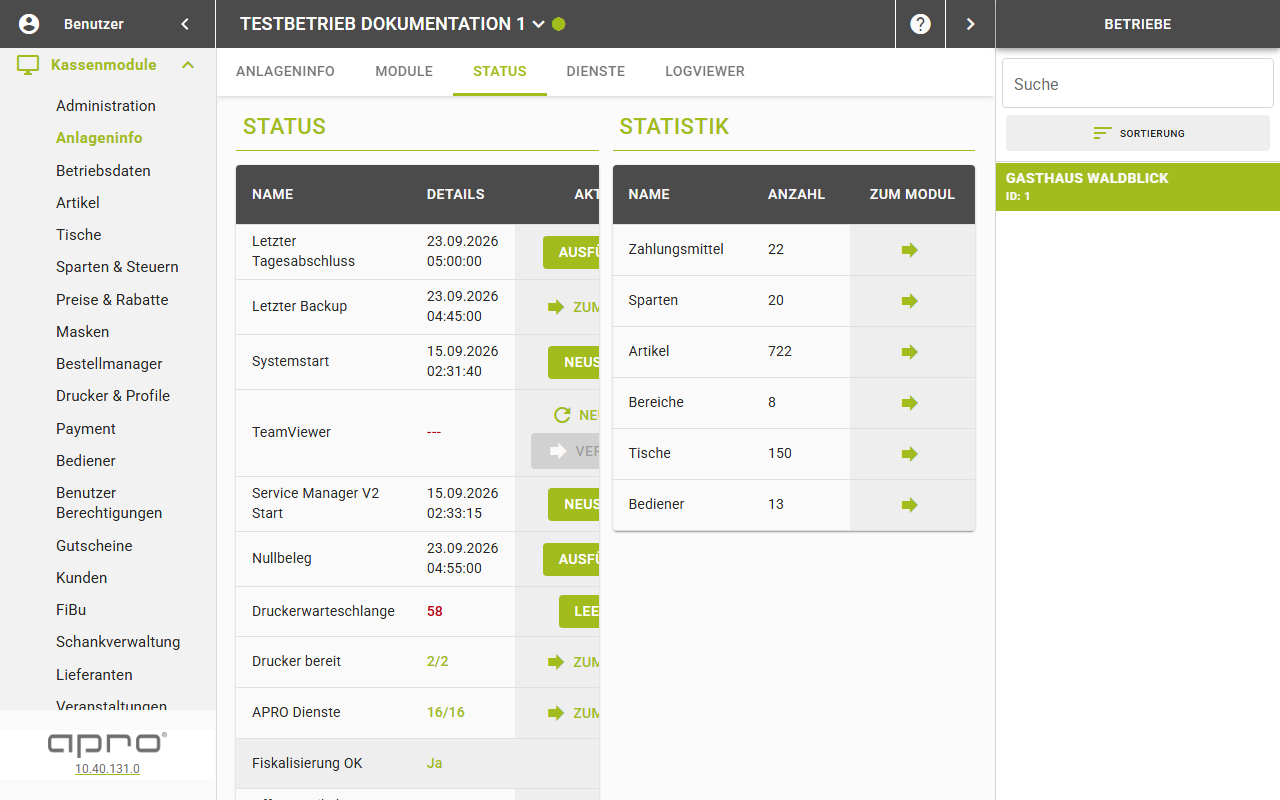
- Klicken Sie in einer Zeile mit Aktion auf „Ausführen", „Neustart", „leeren" oder „Verbinden".
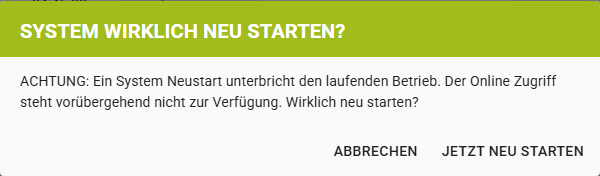
Hinweis: „Neustart" bei „Systemstart" und bei „Service Manager V2 Start" fragt vorher
nach und weist auf die Betriebsunterbrechung hin.
Zeilen der Tabelle „Status"
Zeile | Bedeutung | Werte und Aktion |
|---|---|---|
Letzter Tagesabschluss | Zeitpunkt des letzten Tagesabschlusses | Datum, Aktion „Ausführen" |
Letzter Backup | Zeitpunkt der letzten Sicherung | Datum oder „--", Verknüpfung zum Modul |
Systemstart | Zeitpunkt des letzten Systemstarts | Datum, Aktion „Neustart" |
TeamViewer | Verbindungsstatus | „gestartet" mit Partner-ID, „gestoppt" oder „---"; Aktionen „Neustart" und „Verbinden" |
Service Manager V2 Start | Zeitpunkt des letzten Neustarts | Datum, Aktion „Neustart" |
Nullbeleg | Zeitpunkt des letzten Nullbelegs | Datum, Aktion „Ausführen" |
Druckerwarteschlange | Anzahl wartender Druckaufträge | Zahl, rot bei mehr als null, Aktion „leeren" |
Drucker bereit | Betriebsbereite Drucker zu Gesamt | Zahlenpaar, Verknüpfung zum Modul |
APRO Dienste | Laufende Dienste zu Gesamt | Zahlenpaar, Verknüpfung zu „Dienste" |
Fiskalisierung OK | Fiskalisierungsstatus | „Ja"/„Nein" |
Offene Artikel vor letztem TA | Anzahl | Zahl, rot bei mehr als null |
Offene Artikel | Anzahl offener Artikel | Zahl, rot bei mehr als null, Verknüpfung zu Artikel |
Gesperrte Artikel | Anzahl gesperrter Artikel | Zahl, rot bei mehr als null, Verknüpfung zu Artikel |
Offene Tische | Anzahl | Zahl, rot bei mehr als null, Verknüpfung zu Tische |
BM: Offene Bestellungen | Offene Bestellungen des Bestellmanagers | Zahl, rot bei mehr als null |
Die Tabelle „Statistik" führt Zahlungsmittel, Sparten, Artikel, Bereiche, Tische und Bediener je mit Name, Anzahl und der Verknüpfung „Zum Modul".
Gut zu wissen
- „Ausführen" bei „Letzter Tagesabschluss" und „Nullbeleg" löst sofort aus, ohne Rückfrage. Den Ablauf beschreibt „Tagesabschluss oder Nullbeleg auslösen".
- Die Aktion „leeren" ist gesperrt, solange die Druckerwarteschlange leer ist.
- Ohne ausgewählten Betrieb steht im Detailbereich „Kein Betrieb ausgewählt".
- Die Aktion „Neustart" bei „Systemstart" und die Zeile „TeamViewer" erscheinen nur, wenn der Systemneustart freigeschaltet ist.
- Die Partner-ID in der Zeile „TeamViewer" lässt sich durch Anklicken kopieren.
- Die Zeitwerte beziehen sich auf den gewählten Betrieb, die Zählwerte dagegen auf die gesamte Anlage.
- Gibt es noch keinen Tagesabschluss, zählt „Offene Artikel vor letztem TA" alle offenen Artikel bis jetzt.
- Der Status wird bei jedem Abruf frisch berechnet.