
Menüpfad: Kassenmodule › Anlageninfo
Menüpfad | Kassenmodule › Anlageninfo |
Voraussetzung | Für das Update: eine verknüpfte Serverkasse mit Patchserver-Zuordnung |
Die Karte „Version & Auto-Update" oben in der rechten Spalte zeigt die laufende Softwareversion der Serverkasse und startet das Update auf eine gewählte Zielversion.
Version und Verlauf ansehen
- Öffnen Sie Kassenmodule › Anlageninfo.
- Klicken Sie auf den Versionsknopf. Er zeigt die aktuelle Version und darunter den Zeitpunkt des letzten Updates samt Vorversion.
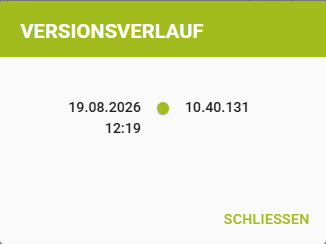
- Der Dialog „Versionsverlauf" zeigt je Update einen Eintrag der Zeitleiste, den neuesten zuerst und fett. „Schließen" beendet den Dialog.
Update auslösen
- Wählen Sie im Feld „Ziel-Version" eine der angebotenen Versionen. Die Liste ist absteigend sortiert.
- Klicken Sie auf den Update-Knopf. Ohne Auswahl bleibt er gesperrt.
Hinweis: Das Update startet sofort nach dem Klick, ohne Bestätigungsfrage.
Ergebnis
Laufende und geplante Updates erscheinen im Verlauf der Warteschlange, höchstens fünf Einträge. Je Eintrag stehen Version, Status, ein etwaiger Meldungstext, der Zeitpunkt „Initiiert" und wahlweise der Zeitpunkt „Geplant". „Verlauf anzeigen" klappt die Unterhistorie eines Eintrags auf.
Felder der Karte
Feld | Bedeutung | Werte | Pflicht |
|---|---|---|---|
Ziel-Version | Version, auf die aktualisiert werden soll | Auswahlliste der verfügbaren Versionen | Nein |
Auto-Update-Kanal | Release-Kanal für automatische Updates | Auswahlliste, Platzhalter „Auto-Update deaktiviert" | Nein |
Gut zu wissen
- Ohne verknüpfte Patchserver-Kasse zeigt die Karte „Auto-Update nicht eingerichtet".
- Mit verknüpfter Kasse steht zusätzlich „Serverkasse" mit dem Gerätenamen darauf.
- „Mehr anzeigen" blendet den Verlauf der Warteschlange ein, wenn Einträge vorhanden sind.
- Das Update tauscht alles im Programmordner der Serverkasse in einem Zug aus. Einzelne Bestandteile lassen sich nicht wählen.
- Es läuft in fester Reihenfolge: Dienste anhalten, Dateien tauschen, Datenbank migrieren, Dienste zurückstellen.
- Vorher sichert der Update-Dienst den bisherigen Stand in ein Archiv neben dem Programmordner.
- Bonier-Apps auf mobilen Geräten aktualisiert der Store des Geräts. Die Anlage ist daran nicht beteiligt.
- Eine neue App wird nicht angeboten, wenn der Kassenserver ihre geforderte Mindestversion nicht erreicht.
- Für die Serverkasse gibt es keine Automatik, die sich abschalten ließe: Es aktualisiert nur, wer den Knopf drückt.