
Menüpfad: Kassenmodule › Anlageninfo
Menüpfad | Kassenmodule › Anlageninfo |
Voraussetzung | Ein Standort ist ausgewählt |
Die Karte „Notizen" nimmt freien Text zum Standort auf, die Karte „Zugangsdaten" darunter die WLAN-Daten und frei benennbare Schlüssel-Wert-Paare unter „Weitere Daten".
Ein eigenes Feld anlegen
- Klicken Sie auf der Karte „Zugangsdaten" auf „Hinzufügen". Ein leeres Feldpaar öffnet sich.
- Tragen Sie „Name des Feldes" ein.
- Tragen Sie „Wert des Feldes" ein.
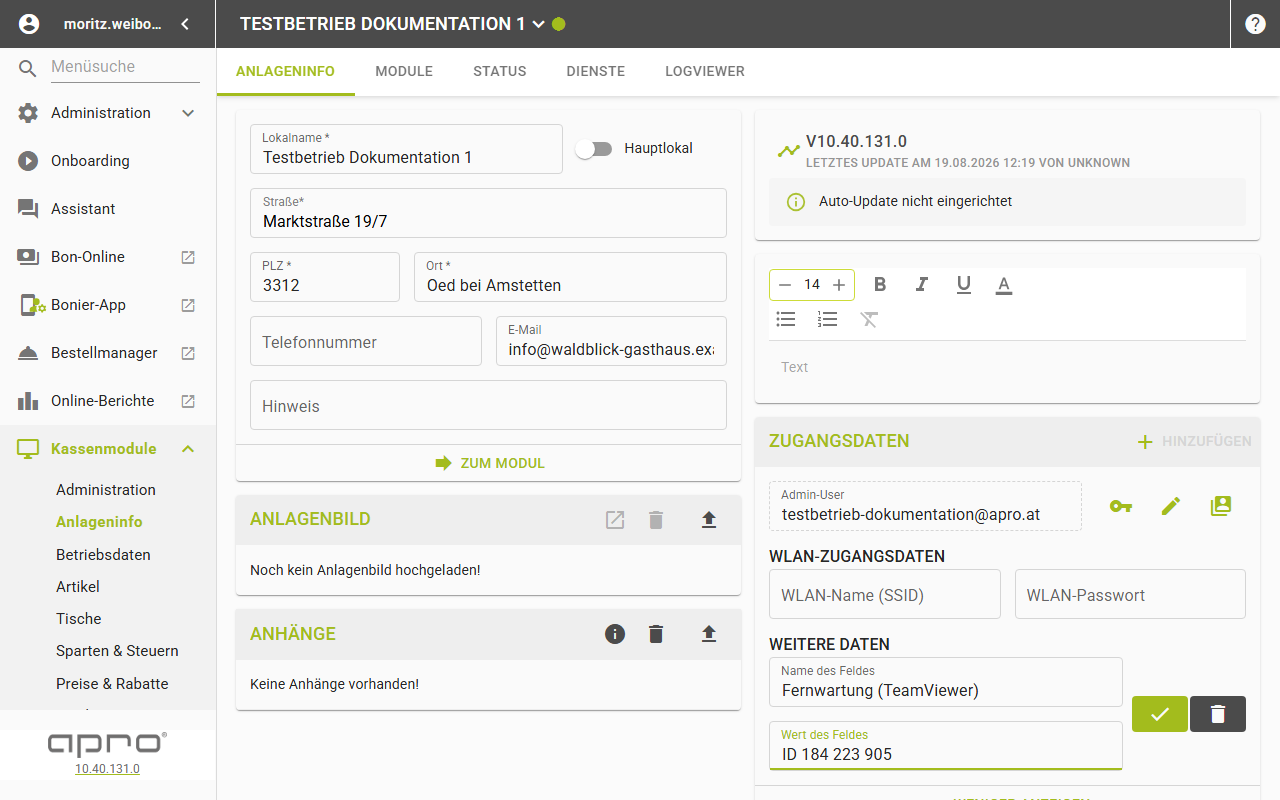
- Klicken Sie auf das Haken-Symbol. Es bleibt gesperrt, solange kein Name eingetragen ist.
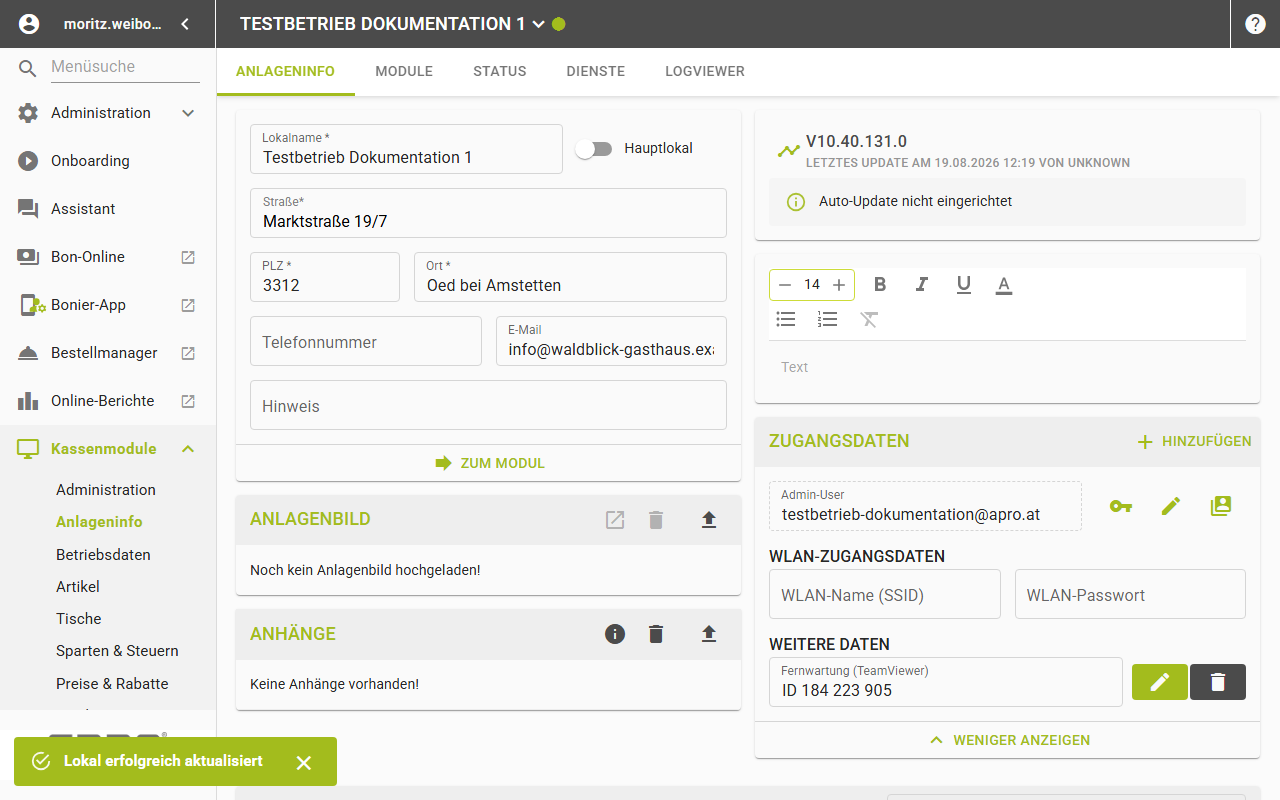
Der Feldname wird zur festen Beschriftung, der Wert bleibt in einem Textfeld. Nach rund zwei Sekunden erscheint die Meldung „Lokal erfolgreich aktualisiert".
Ein eigenes Feld löschen
- Klicken Sie beim betreffenden Feld auf das Papierkorb-Symbol.
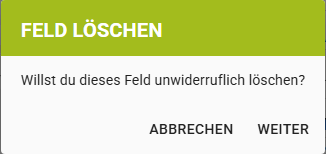
- Klicken Sie im Dialog „Feld löschen" auf „Weiter". „Abbrechen" bricht den Vorgang ab.
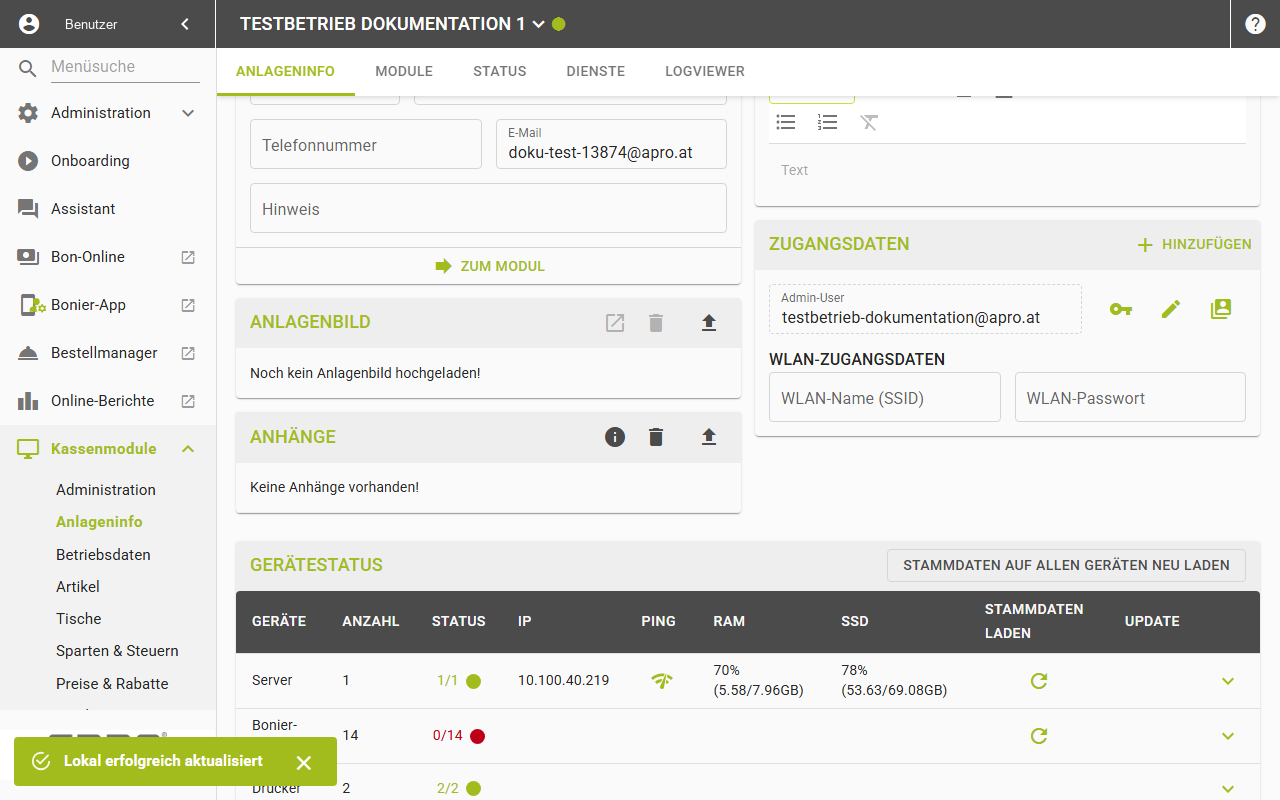
Das Feld verschwindet sofort. War es das einzige, verschwindet der ganze Abschnitt „Weitere Daten" wieder.
Felder der Karte „Zugangsdaten"
Feld | Bedeutung | Werte | Pflicht |
|---|---|---|---|
Admin-User | Login-Name eines Lokal-Managers | Nur Anzeige, ab 11 Einträgen mit Suchfeld | – |
WLAN-Name (SSID) | Name des lokalen WLAN | Text | Nein |
WLAN-Passwort | Passwort des lokalen WLAN | Text | Nein |
Weitere Daten | Frei benennbare Schlüssel-Wert-Paare | Je Zeile Bezeichnung und Wert | Nein |
Gut zu wissen
- Die Karte „Notizen" ist ein Textfeld mit dauerhaft sichtbarer Werkzeugleiste für Fett, Kursiv, Unterstrichen, Textfarbe, Schriftgröße, Aufzählung und Nummerierung.
- Notizen und WLAN-Felder speichern sofort bei der Änderung.
- „Weitere Daten" erscheint erst, wenn mindestens ein Eintrag besteht oder gerade einer angelegt wird.
- Die Liste der Admin-User zeigt zunächst höchstens 10 Einträge; „Mehr anzeigen" blendet den Rest ein.
- Je Admin-User stehen drei Symbole bereit: das Passwort des Benutzers, sein Bearbeiten-Dialog und „Als Alias einloggen".
- Solange ein neues Feld offen ist, bleibt „Hinzufügen" gesperrt.