
Menüpfad: Reporting › Reports › Email Reports anlegen
Menüpfad | Reporting › Reports › Email Reports anlegen |
Berechtigung | Admin, Merchant oder Customer |
Hier legen Sie Berichte an, die das System zu festen Zeitpunkten automatisch per E-Mail verschickt, statt sie manuell abzurufen.
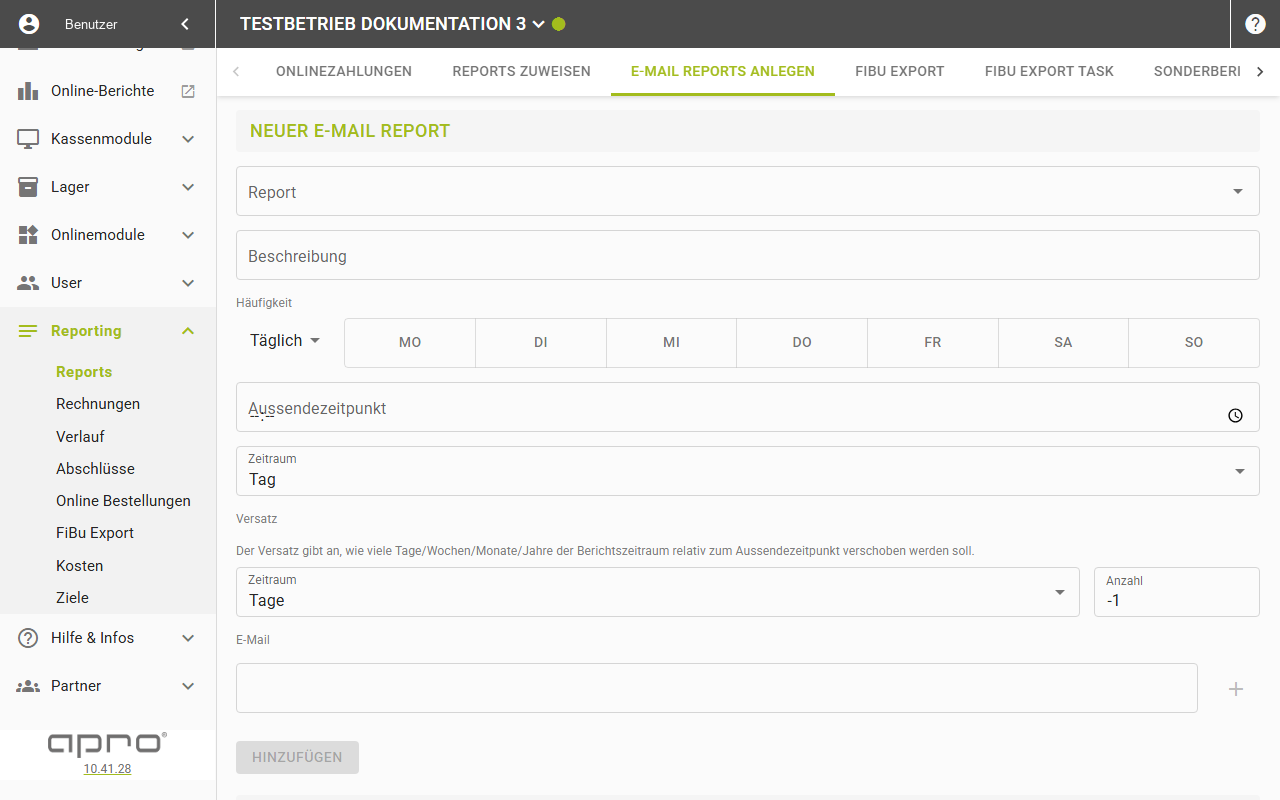
Einen E-Mail-Report anlegen
- Wählen Sie im Feld „Report" einen oder mehrere Reports.
- Tragen Sie optional eine „Beschreibung" ein.
- Setzen Sie die „Häufigkeit" (Täglich, Monatlich, Jährlich oder Einmalig; bei „Täglich" zusätzlich einzelne Wochentage).
- Setzen Sie den „Aussendezeitpunkt".
- Bei „Einmalig" setzen Sie „Von" und „Bis" statt eines Zeitraums; sonst wählen Sie den „Zeitraum" und darunter den „Versatz" gegenüber dem Aussendezeitpunkt.
- Tragen Sie unter „E-Mail" eine oder mehrere Empfängeradressen ein.
- Hat der gewählte Report eigene Parameter, füllen Sie sie aus.
- Klicken Sie „Hinzufügen". Der Knopf bleibt deaktiviert, bis E-Mail, Aussendezeitpunkt und mindestens ein Report gesetzt sind — bei „Einmalig" zusätzlich ein Datum.
Der E-Mail-Report wird angelegt und erscheint in der Liste; die Meldung „Email Report erfolgreich erstellt" bestätigt das.
Liste bestehender E-Mail-Reports — Felder
Feld | Bedeutung |
|---|---|
Lokal | Standort, für den der Report gilt |
Bericht | Name(n) des/der zugewiesenen Reports |
Häufigkeit | Täglich, Wöchentlich, Monatlich, Jährlich oder Einmalig |
Nächster Bericht | Datum des nächsten Versands, oder „-" |
Uhrzeit | Aussendezeitpunkt |
Timespan | Zeitraum, den der Bericht abdeckt |
E-Mail an | Empfängerliste, kommagetrennt |
Ohne Einträge steht in der Tabelle „Keine Einträge vorhanden".
Einen E-Mail-Report löschen
- Klicken Sie in der Zeile des Reports auf das Papierkorb-Symbol.
- Bestätigen Sie den Dialog „E-Mail Bericht löschen" mit „Weiter".
Die Zeile verschwindet sofort aus der Tabelle. Es erscheint keine Erfolgsmeldung. Das Anlegeformular springt danach nicht in den leeren Zustand zurück, sondern zeigt weiterhin den gelöschten Eintrag im Bearbeiten-Modus. Klicken Sie „Abbrechen", um es zu leeren.
Gut zu wissen
- Ein Wiederholen-Symbol je Zeile sendet den Report für den vorherigen Zeitraum erneut aus; es ist deaktiviert, solange der nächste Versand noch bevorsteht.
- Ein Kopier-Symbol je Zeile lädt die Zeile als Vorlage für einen neuen Report in das Formular.