
Menüpfad: Lager › Verwaltung › Import / Export
Hier importieren und exportieren Sie Lagerstände als Excel-Datei.
Schritte
- Wählen Sie im Feld „Ausgewählte Lager" die Lager, deren Bestände Sie exportieren möchten (Vorgabe „Alle Lager").
- Klicken Sie „XLSX-Datei herunterladen", um die Datei herunterzuladen, oder „Direkt in Importer laden", um das Ergebnis unmittelbar in die Import-Karte darüber zu laden.
- Für den Import selbst: wählen Sie die Datei in der Import-Karte, ordnen Sie die Spalten zu und prüfen Sie das Ergebnis über einen Trockenlauf, bevor Sie endgültig importieren.
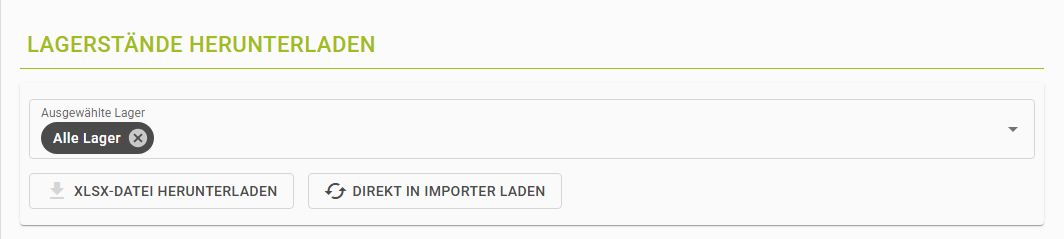
Ergebnis
Ohne Lagerauswahl zeigen beide Dropdown-Vorschauen „Keine Lager konfiguriert!" bzw. „Lager werden geladen …".
Felder
Feld | Bedeutung | Werte | Pflicht |
|---|---|---|---|
Ausgewählte Lager | Lager, deren Bestände exportiert werden | Mehrfachauswahl, Vorgabe „Alle Lager" | Nein |
Gut zu wissen
- In der heruntergeladenen Datei enthält die Spalte mit der Artikel-Kennung nicht die Kassenartikelnummer, sondern eine interne Kennung des Lagerartikels — eine Zuordnung zum Kassenartikel gelingt nur über den Artikelnamen.
- Dieser Ort ist nur im bisherigen Lager-Modus verfügbar.
Hinweis: Im neuen Lager-Service zeigt dieser Ort statt der Import-Karte ausschließlich den
Hinweis „Lagerstand Import/Export ist noch nicht im neuen Lager Service verfügbar!" — das ist
keine bloße Anzeigeeinschränkung, der Weg ist dort tatsächlich nicht umgesetzt und bricht mit
einer Fehlermeldung ab, sobald er aufgerufen wird.