
Menüpfad: Lager › Verwaltung › Lager
Unter „Lager" legen Sie die Lagerorte Ihres Betriebs an — Bedienerlager, Stationslager, Hauptlager oder Zentrallager — und pflegen ihre Eigenschaften.
Schritte
- Klicken Sie in der Sidebar-Liste auf „Neu".
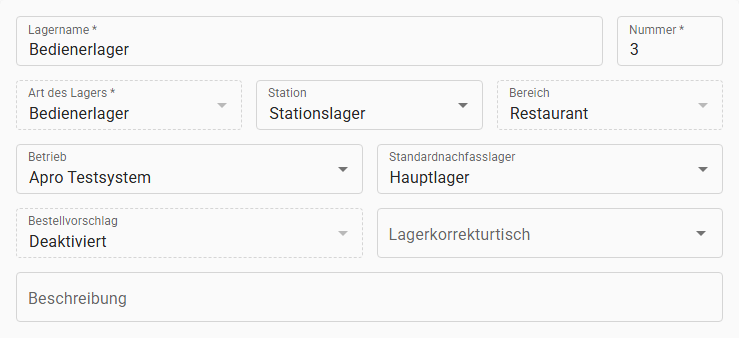
- Tragen Sie „Lagername" ein.
- Wählen Sie „Art des Lagers": Bedienerlager, Stationslager, Hauptlager oder Zentrallager. Nach dem Anlegen lässt sich die Art nicht mehr ändern.
- Füllen Sie je nach Art die passenden Felder: „Station" nur bei Bedienerlager, „Bereich" nur bei Stationslager, „Betrieb" bei Bedienerlager oder Hauptlager.
- Tragen Sie optional „Standardnachfasslager", „Lagerkorrekturtisch" und „Beschreibung" ein.
Ergebnis
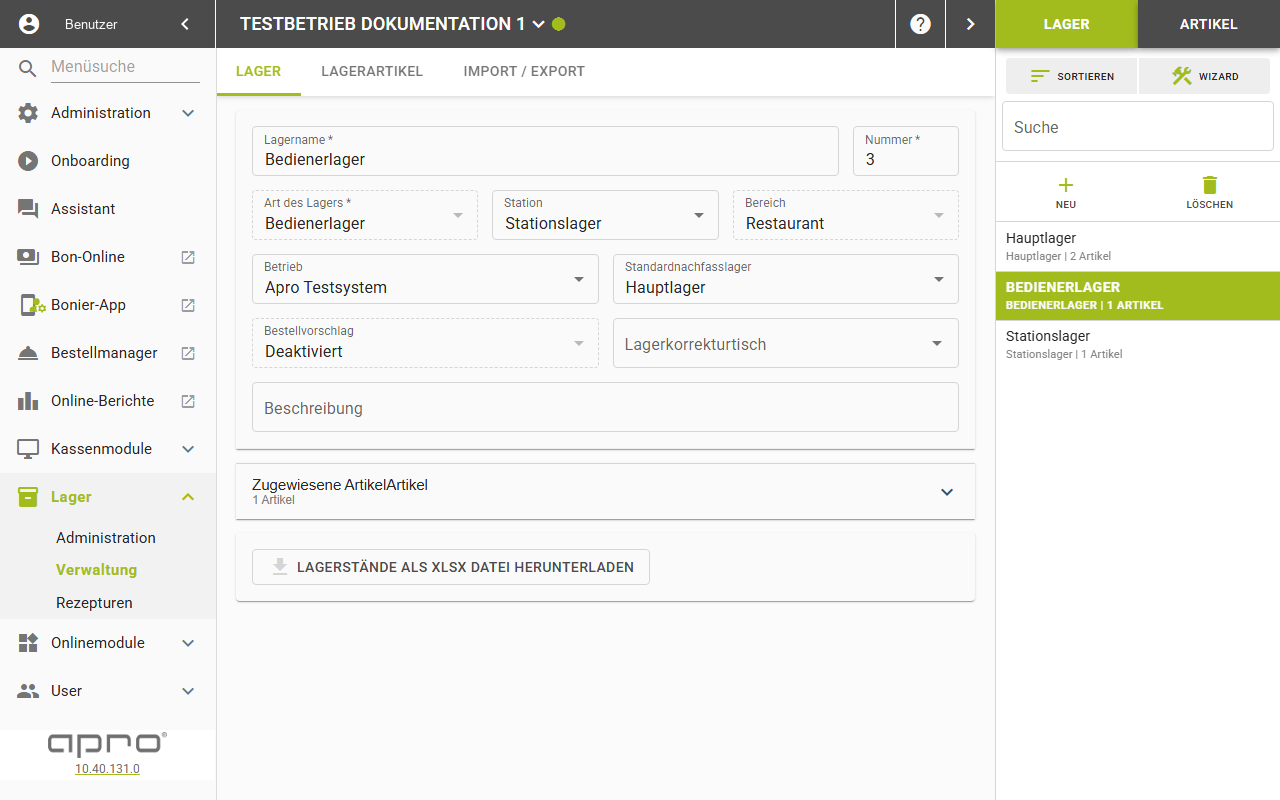
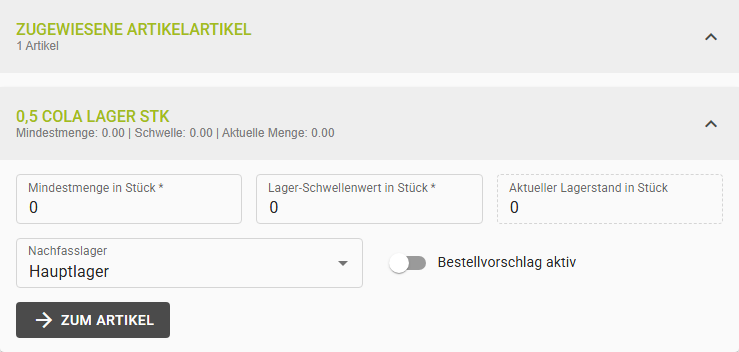
Das Lager erscheint in der Sidebar-Liste. Im Akkordeon „Zugewiesene Artikel" zeigt es je zugeordnetem Lagerartikel Mindestmenge, Schwellenwert und aktuellen Bestand; von dort führt der Link „Zum Artikel" in die Artikelmaske.
Felder
Feld | Bedeutung | Werte | Pflicht |
|---|---|---|---|
Lagername | Anzeigename des Lagers | Text | Ja |
Nummer | Laufende Nummer | Zahl | Ja, außer bei Neuanlage |
Art des Lagers | Lagertyp | Bedienerlager, Stationslager, Hauptlager, Zentrallager | Ja, nach dem Anlegen gesperrt |
Station | Vorgänger-Lager | Dropdown andere Lager | Nein, nur bei Bedienerlager aktiv |
Bereich | Tischbereich | Dropdown Tischbereiche | Nein, nur bei Stationslager aktiv |
Betrieb | Zugehöriger Betrieb | Dropdown Betriebe | Nein, nur bei Bedienerlager/Hauptlager aktiv |
Standardnachfasslager | Lager, das bei leerem Bestand nachfasst | Lager-Auswahl | Nein |
Bestellvorschlag | Bestellvorschlagsmodus | Dropdown | Nein |
Lagerkorrekturtisch | Tisch für Korrekturbuchungen | Tisch-Auswahl | Nein |
Beschreibung | Freitext | Mehrzeiliger Text | Nein |
Gut zu wissen
- Ein Export-Button lädt die Lagerstände des ausgewählten Lagers als XLSX-Datei herunter.
- Ein „Wizard" bietet die Option „Übernehmen", um eine bestehende Lagerkonfiguration zu übernehmen — mit Hinweis, dass dabei alle Lager, Lagerartikel und Lagerstände übernommen werden.
- Eine eigene Karte „Lagerparameter" gilt für alle Lager gemeinsam, nicht je Lager: darin ein „Standard-Korrekturartikel" für automatische Korrekturbuchungen und ein Schalter „Artikel bei Nichtverfügbarkeit automatisch sperren".
- Ist dieser Schalter aktiv, prüft das System nach jeder Lagerbuchung, ob ein Artikel dadurch in allen Lagern zusammen auf null oder darunter gefallen ist. Ist das so, sperrt es ihn mit Verzögerung an der Kasse, da die Prüfung im Hintergrund läuft. Das gilt nur, wenn der Lagerartikel mit einem Kassenartikel verknüpft ist und dessen Sparte das Sperren zulässt.
- Ein einmal so gesperrter Artikel bleibt gesperrt, auch nach erneuter Zubuchung, bis ihn jemand in den Artikelstammdaten wieder aktiv setzt.
Hinweis: Für Lagerparameter kann zusätzlich je Bediener oder Gerät ein eigener Wert
hinterlegt sein; ein solcher spezifischerer Eintrag gilt dann statt des allgemeinen.