
Menüpfad: Onlinemodule › Events › Übersicht
Menüpfad | Onlinemodule › Events › Übersicht |
Voraussetzungen | ein gespeichertes Event ist in der Eventliste ausgewählt |
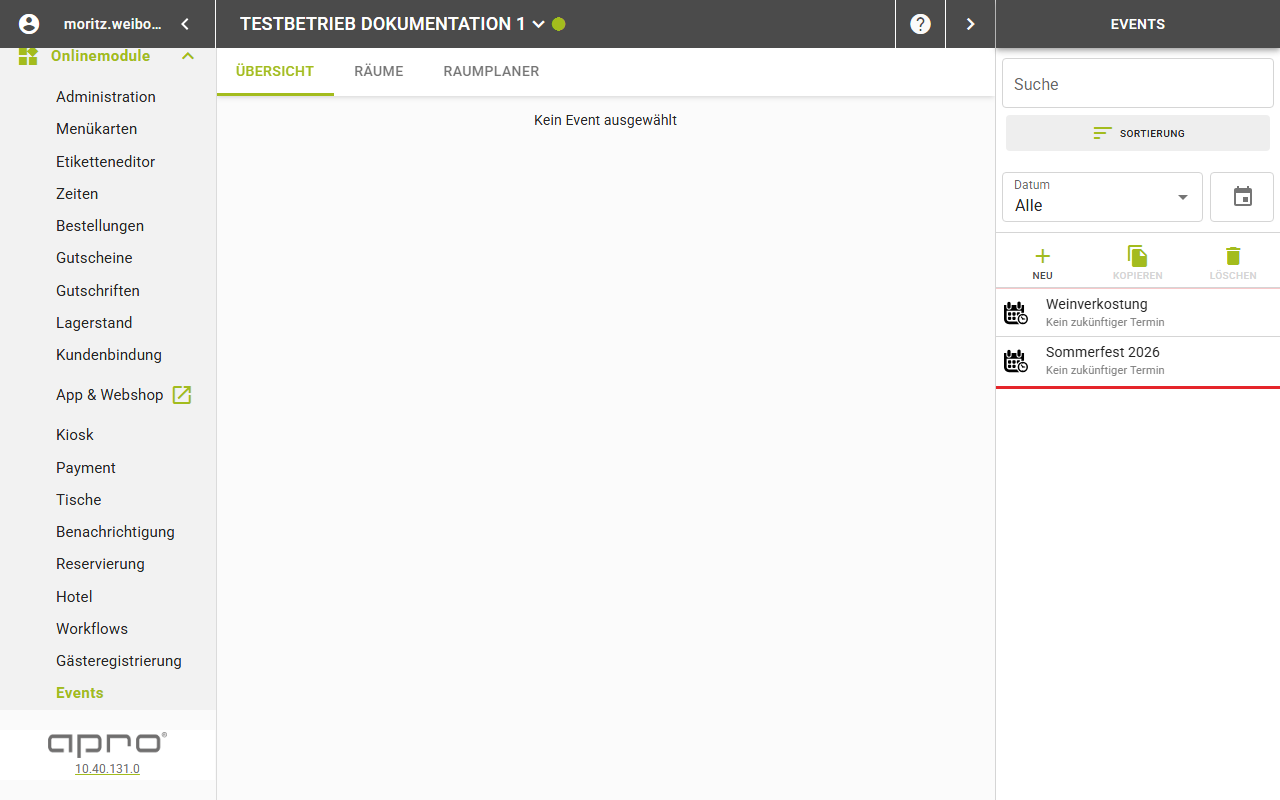
Beide Aufgaben laufen über die Mutationsleiste der Eventliste.
Event kopieren
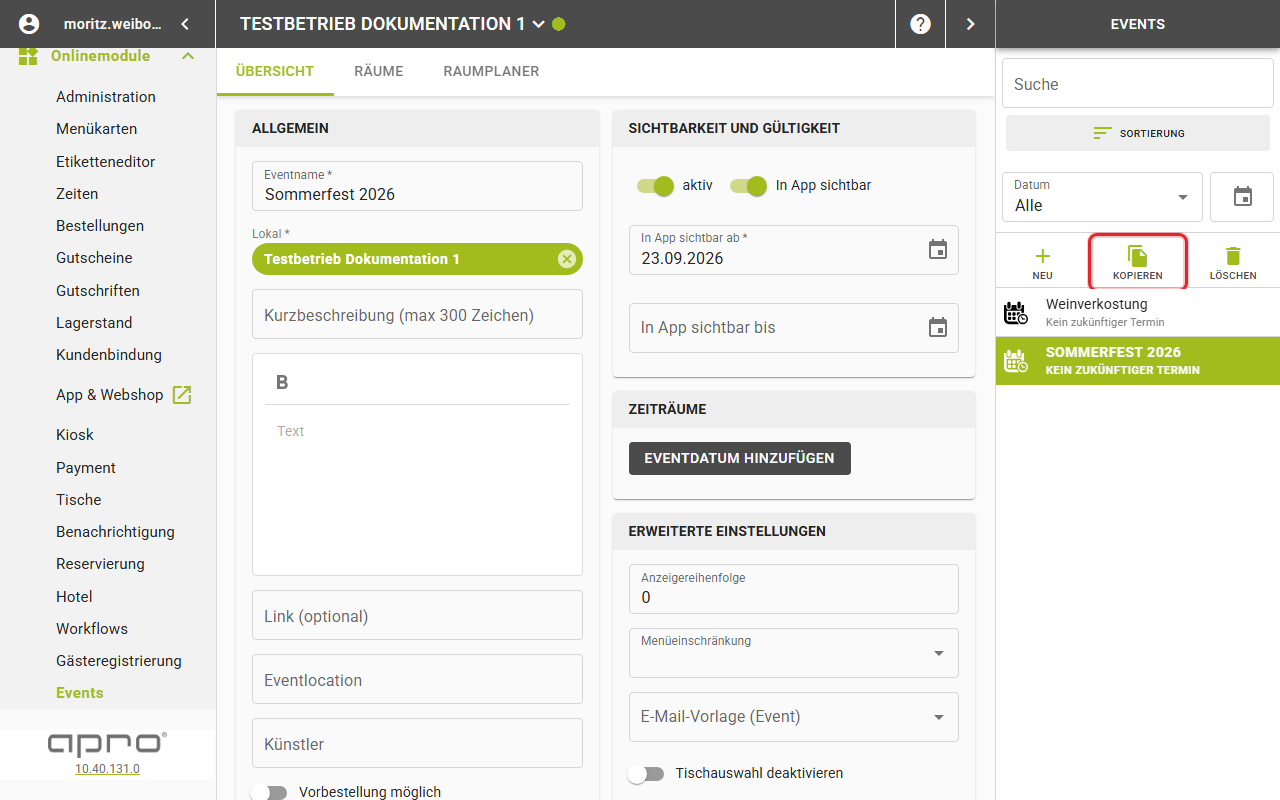
- Wählen Sie in der Eventliste das Event aus, das Sie kopieren wollen.
- Klicken Sie in der Mutationsleiste auf „Kopieren".
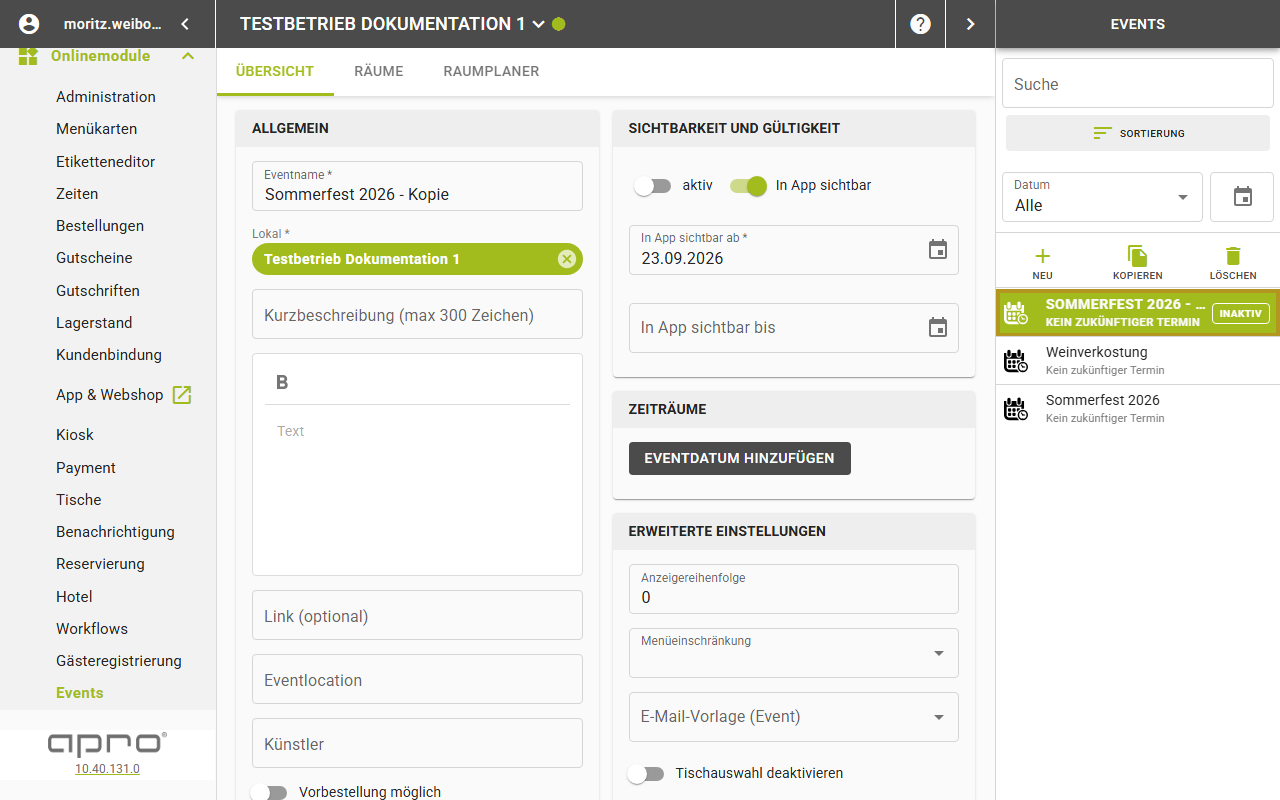
Ergebnis
Es erscheint „Kampagne erfolgreich kopiert". Die Kopie steht in der Eventliste und ist danach ausgewählt. Schlägt das Kopieren fehl, erscheint „Fehler beim Kopieren der Kampagne".
Event löschen
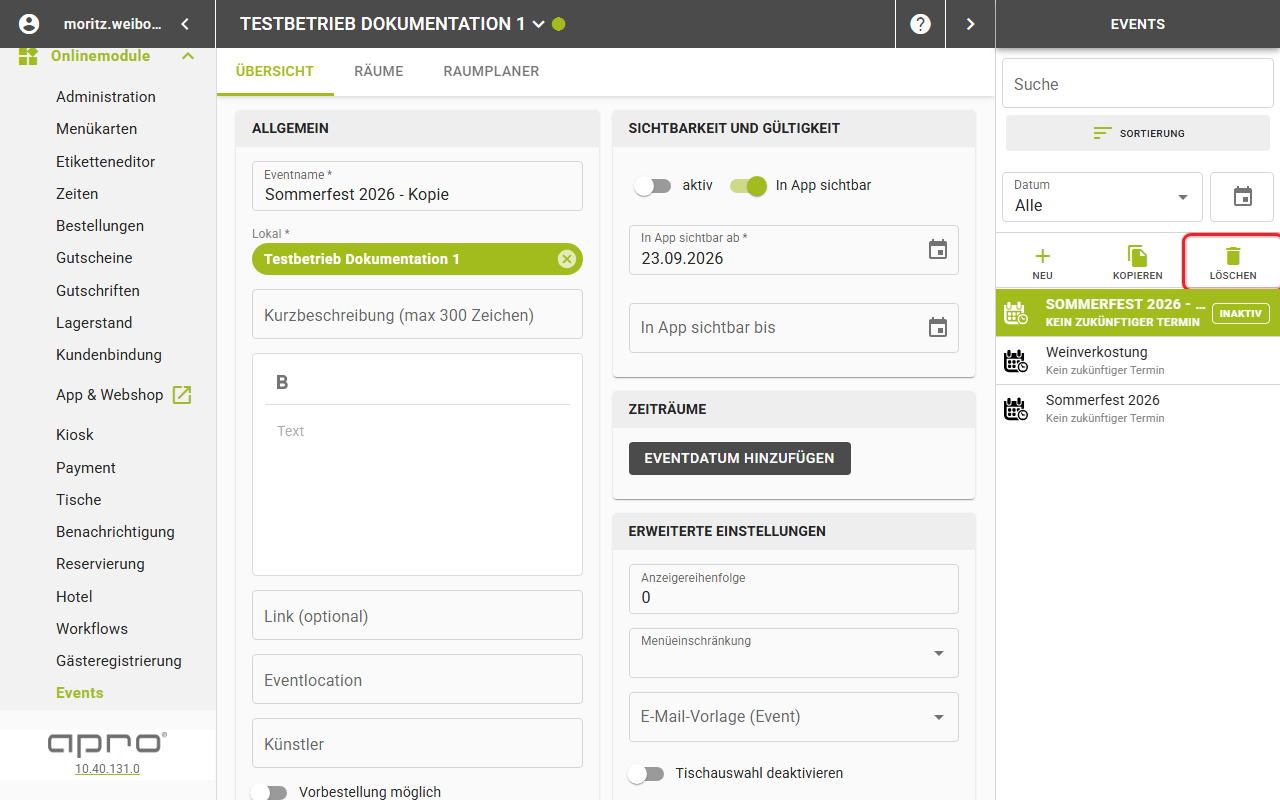
- Wählen Sie in der Eventliste das Event aus, das Sie löschen wollen.
- Klicken Sie in der Mutationsleiste auf „Löschen".
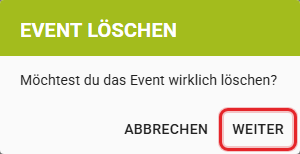
- Bestätigen Sie den Löschdialog.
Ergebnis
Es erscheint „Kampagne erfolgreich gelöscht", und das Event verschwindet aus der Liste. Schlägt das Löschen fehl, erscheint „Kampagne konnte nicht gelöscht werden", und das Event bleibt bestehen.
Gut zu wissen
- „Kopieren" ist ausgegraut, solange kein Event ausgewählt ist.
- „Kopieren" ist auch während des Kopiervorgangs und bei einem ungespeicherten Entwurf ausgegraut.
- „Löschen" ist ausgegraut, solange kein Event ausgewählt ist.