
Menüpfad: Onlinemodule › Events › Übersicht
Menüpfad | Onlinemodule › Events › Übersicht |
Voraussetzungen | ein Standort ist gewählt |
Der Menüpunkt „Events" führt die Termine, die im Webshop mit Zeitfenstern und Plätzen buchbar sind. Er hat drei Reiter: „Übersicht" für die Events, „Räume" für Räume und Tische, „Raumplaner" für die grafische Platzierung.
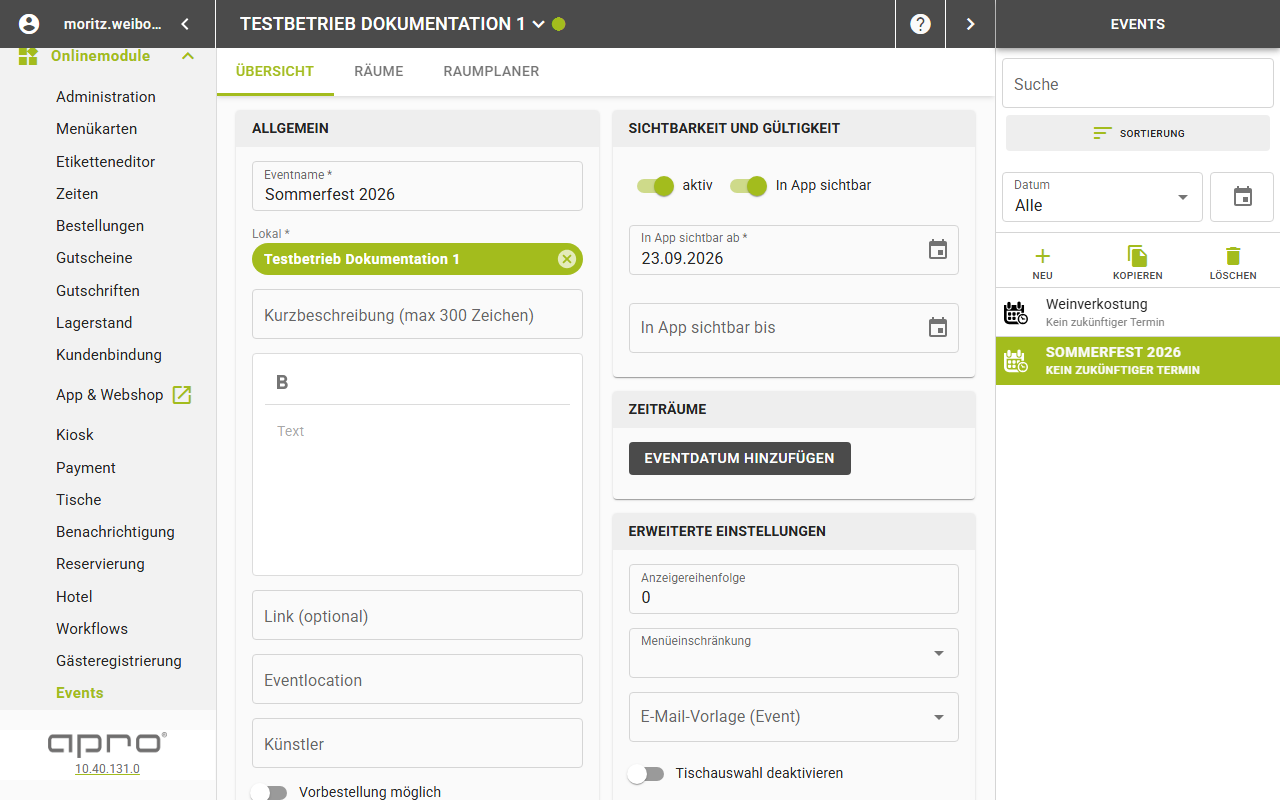
Ein Event finden
- Öffnen Sie den Reiter „Übersicht".
- Tragen Sie im Feld „Suche" einen Teil des Eventnamens ein.
- Wählen Sie im Dropdown „Datum" den Zeitbezug, etwa „Alle zukünftigen Events".
- Klicken Sie auf die Zeile des Events. Rechts erscheinen die Detailkarten.
Ergebnis
Die gewählte Zeile ist markiert, und rechts stehen die Karten des Events. Ohne Auswahl zeigt der rechte Bereich „Kein Event ausgewählt".
Bedienelemente der Eventliste
Element | Bedeutung | Werte |
|---|---|---|
Suche | filtert die Liste nach dem Eventnamen | Text |
Sortierung | Reihenfolge der Liste | „Alphabetisch aufsteigend", „Alphabetisch absteigend" |
Datum | Zeitbezug der Liste | „Alle", „Alle vergangenen Events", „Alle zukünftigen Events", „Heute", „Morgen", „Individueller Tag" |
Datumsauswahl | wirkt nur bei „Individueller Tag" | Datum und Uhrzeit |
Neu | öffnet einen leeren Entwurf | — |
Kopieren | kopiert das gewählte Event | — |
Löschen | löscht das gewählte Event | — |
Gut zu wissen
- Wählen Sie ein Datum aus, springt das Dropdown „Datum" auf „Individueller Tag".
- Vorgabe des Dropdowns „Datum" ist „Alle".
- Eine leere Liste zeigt „Keine Events vorhanden".
- Jede Zeile nennt unter dem Namen den nächsten Termin, sonst „Kein zukünftiger Termin".
- „Kopieren" und „Löschen" sind ohne ausgewähltes Event ausgegraut.
- Die Termine im Webshop mit Zeitfenstern und Plätzen entstehen nur hier.
- Die Veranstaltung in den Kassenmodulen ist etwas anderes: sie kennt keine Zeitfenster, keine Plätze und keinen Webshop.