
Menüpfad: Onlinemodule › Events › Räume
Menüpfad | Onlinemodule › Events › Räume |
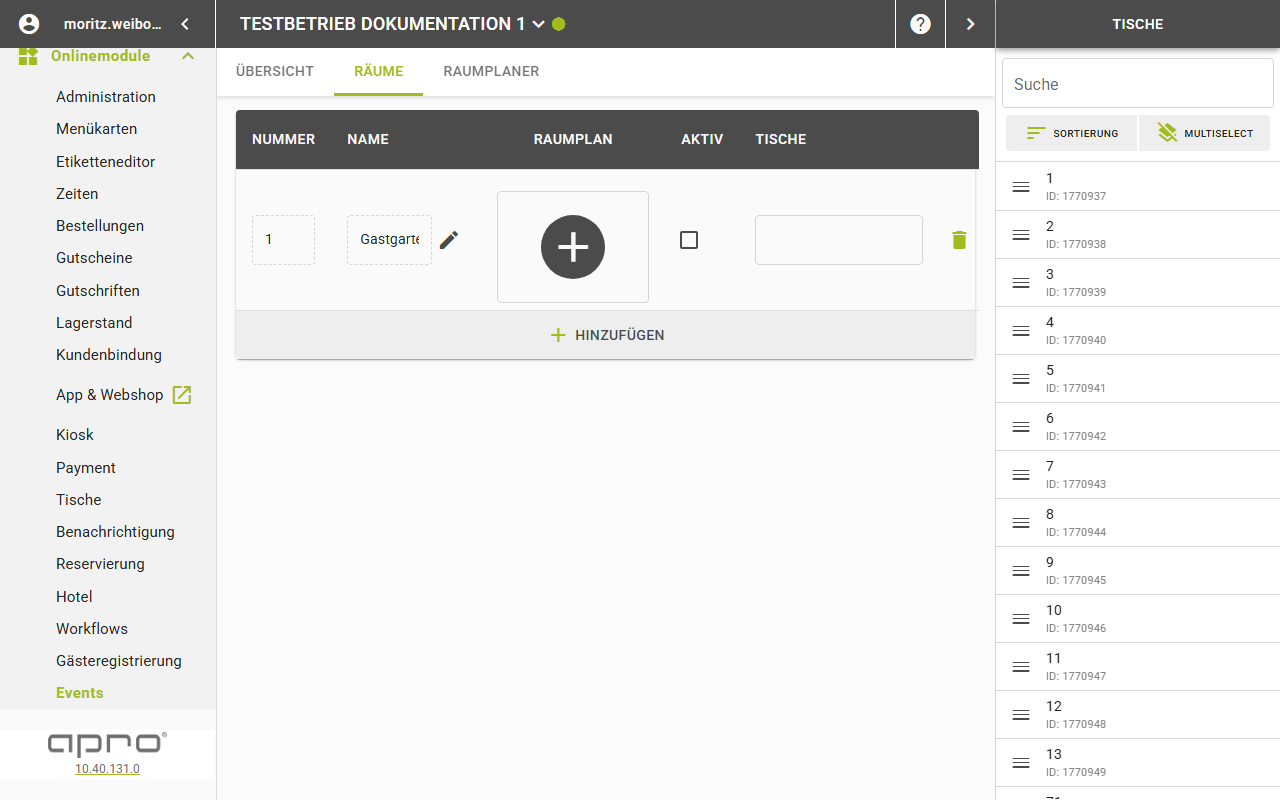
Ein Raum bündelt Tische des Standorts. Der Reiter „Räume" zeigt links die Tabelle der Räume und rechts die Tische des Standorts.
Raum anlegen
- Öffnen Sie den Reiter „Räume".
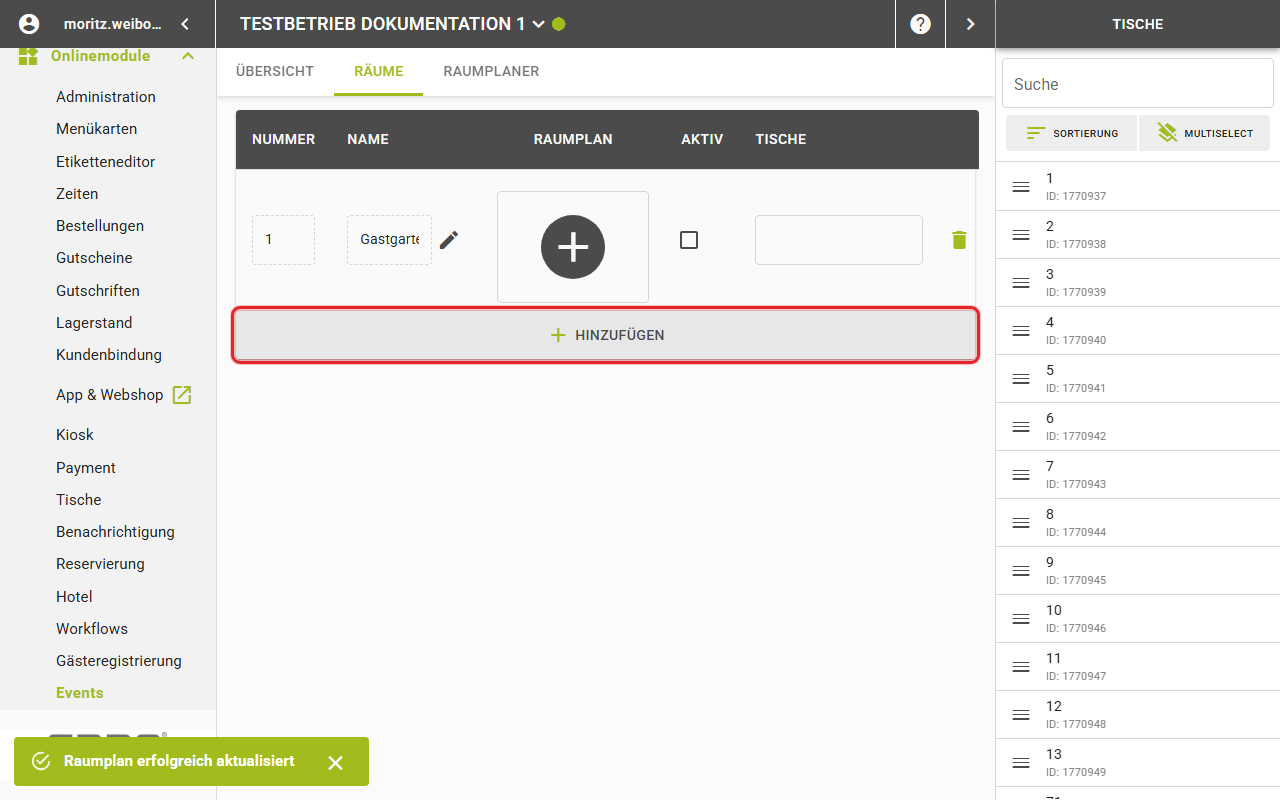
- Klicken Sie unter der Tabelle auf „Hinzufügen".
- Klicken Sie in der neuen Zeile auf das Stift-Symbol der Spalte „Name".
- Tragen Sie „Nummer", „Name" und „Beschreibung" ein und wählen Sie „Raumplanmodus" sowie „Menüeinschränkung".
- Weisen Sie dem Raum Tische zu, siehe Tische einem Raum zuweisen.
Ergebnis
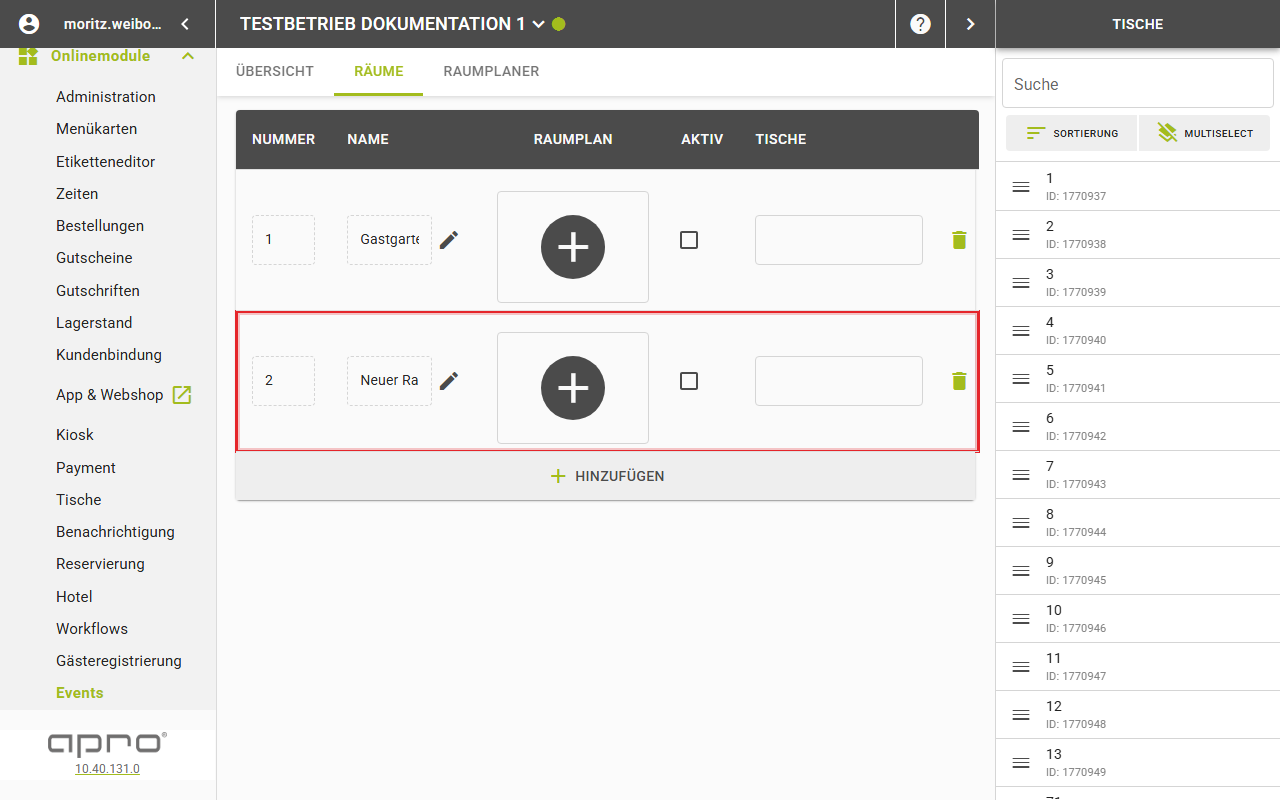
Es erscheint „Raumplan erfolgreich erstellt", und die Zeile „Neuer Raumplan" steht in der Tabelle. Sie trägt die nächsthöhere freie Nummer und ist nicht aktiv. Schlägt das Anlegen fehl, erscheint „Raumplan konnte nicht erstellt werden".
Spalten der Tabelle „Räume"
Spalte | Bedeutung | Werte | Pflicht |
|---|---|---|---|
Nummer | bestimmt die Reihenfolge der Tabelle und der Dropdowns | Zahl, nur im Bearbeitungsmodus änderbar | — |
Name | Name des Raums | Text, nur im Bearbeitungsmodus änderbar | ja |
Raumplan | Bild-Upload im Modus „Statisches Bild", im Modus „Interaktiver Plan" ein Symbol zum Raumplaner | Bild oder Verweis | — |
aktiv | schaltet den Raum in der App frei | Auswahlkästchen | — |
Tische | zugewiesene Tische | Mehrfachauswahl aus den Tischen des Standorts | — |
Felder im Bearbeitungsmodus
Feld | Bedeutung | Werte | Pflicht |
|---|---|---|---|
Beschreibung | Beschreibung des Raums | mehrzeiliger Text | — |
Raumplanmodus | Art des Raumplans | „Statisches Bild", „Interaktiver Plan" | — |
Menüeinschränkung | Menüs, auf die der Raum beschränkt ist | Mehrfachauswahl aus den Menüs des Standorts | — |
Raum löschen
- Öffnen Sie den Reiter „Räume".
- Klicken Sie in der Zeile des Raums auf das Löschen-Symbol der rechten Spalte.
Hinweis: Es erscheint kein Bestätigungsdialog. Der Klick löscht den Raum sofort und
unwiderruflich.
Ergebnis
Es erscheint „Raumplan erfolgreich gelöscht", und die Zeile verschwindet. Schlägt das Löschen fehl, erscheint „Raumplan konnte nicht gelöscht werden".
Gut zu wissen
- „Hinzufügen" legt den Raum sofort an; es gibt keinen Entwurf wie beim Event.
- Der neue Raum heißt „Neuer Raumplan", bis Sie ihn umbenennen.
- Die neue Zeile öffnet nicht selbst den Bearbeitungsmodus.
- Eine leere Tabelle zeigt „Keine Einträge vorhanden".