
Menüpfad: Onlinemodule › Events › Übersicht
Menüpfad | Onlinemodule › Events › Übersicht |
Voraussetzungen | zwei zugewiesene Bereiche, einer davon mit mindestens einem Zeitslot |
Der Dialog kopiert einen oder mehrere Zeitslots eines zugewiesenen Bereichs auf andere zugewiesene Bereiche desselben Events.
Schritte
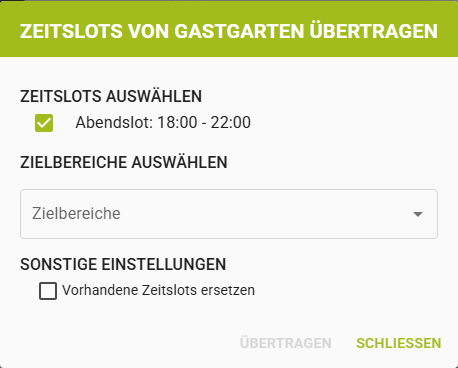
- Klicken Sie am Zeitslot auf das Kopier-Symbol oder am Ende der Liste auf „Zeitslots übertragen". Der Dialog „Zeitslots von ⟨Bereich⟩ übertragen" öffnet sich.
- Wählen Sie unter „Zeitslots auswählen" die Zeitslots aus, die Sie übertragen wollen.
- Wählen Sie unter „Zielbereiche" die Bereiche, die die Zeitslots erhalten sollen.
- Setzen Sie bei Bedarf das Kästchen „Vorhandene Zeitslots ersetzen".
- Klicken Sie auf „Übertragen".
Ergebnis
Die gewählten Zeitslots stehen in den Zielbereichen, und der Dialog schließt sich. Gespeichert wird erst mit dem Speichern-Button des Events.
Felder des Dialogs
Feld | Bedeutung | Werte |
|---|---|---|
Zeitslots auswählen | Zeitslots, die übertragen werden | Auswahlkästchen je Zeitslot |
Zielbereiche | Bereiche, die die Zeitslots erhalten | Mehrfachauswahl, zusätzlich „Alle Bereiche" |
Vorhandene Zeitslots ersetzen | Umgang mit den Zeitslots der Zielbereiche | Auswahlkästchen |
Hinweis: Ohne „Vorhandene Zeitslots ersetzen" stehen die übertragenen Zeitslots vor den
vorhandenen. Mit dem Kästchen ersetzen sie diese vollständig.
Gut zu wissen
- Über das Kopier-Symbol ist nur dieser eine Zeitslot vorgewählt.
- Über den Button „Zeitslots übertragen" sind alle Zeitslots des Bereichs vorgewählt.
- „Alle Bereiche" wählt alle anderen zugewiesenen Bereiche und schließt die Einzelauswahl aus.
- „Übertragen" ist ausgegraut, solange kein Zeitslot oder kein Zielbereich gewählt ist.
- „Zeitslots übertragen" ist ausgegraut, solange der Bereich keine Zeitslots hat.
- Der Dialog gliedert sich in „Zeitslots auswählen", „Zielbereiche auswählen" und „Sonstige Einstellungen".