
Menüpfad: Kassenmodule › Preise & Rabatte › Rabatte
Angabe | Wert |
|---|---|
Menüpfad | Kassenmodule › Preise & Rabatte › Rabatte |
Voraussetzung | Der Gutschein Service ist eingerichtet |
Eine Rabattkategorie fasst Rabattcodes mit gemeinsamen Regeln zusammen — Prozentsatz, Zeitfenster und Einschränkungen.
Schritte
- Öffnen Sie Kassenmodule › Preise & Rabatte › Rabatte und klicken Sie in der Sidebar „Vorlagen" auf „Neu".
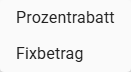
- Wählen Sie im Auswahlfenster „Prozentrabatt" oder „Fixbetrag".
- Tragen Sie im Feld „Vorlagenname" den endgültigen Namen ein.
- Füllen Sie bei Bedarf „Beschreibung", „Min. Wert", „Max. Wert", „Rabattfaktor in %" und „Anzahl Einlösungen" aus.
- Legen Sie bei Bedarf ein Zeitfenster an — siehe „Rabatte zeitlich und inhaltlich einschränken".
- Vergeben Sie die Rabattcodes — siehe „Rabattcode anlegen".
Ergebnis
Der Klick in Schritt 2 legt die Kategorie sofort an, ohne Zwischenmaske. Sie trägt zunächst den Platzhalternamen „neue Vorlage", und eine Meldung bestätigt das Erstellen. Jede weitere Änderung speichert einzeln beim Verlassen des Felds. Die Kategorie erscheint danach mit ihrem endgültigen Namen in der Sidebar „Vorlagen".
Felder der Sidebar
Feld | Bedeutung | Werte |
|---|---|---|
Status | Filter auf aktive und inaktive Kategorien | Alle, aktiv, inaktiv |
Suche | Volltextsuche über die Kategorienliste | Text |
Sortierung | Reihenfolge der Liste | Anzeigereihenfolge, Alphabetisch aufsteigend, Alphabetisch absteigend |
Gut zu wissen
- Eine über „Fixbetrag" angelegte Kategorie zeigt statt „Rabattfaktor in %" das Feld „Rabatt (Fixbetrag)" in Euro.
- Alle übrigen Felder und Akkordeons sind in beiden Fällen gleich.
- Ist „Min. Wert" größer als „Max. Wert", lehnt die Anwendung die Änderung vollständig ab.
- Gemeldet wird dann „Min Betrag ist höher als Max Betrag"; gespeichert wird nichts.
- Ohne bestehende Kategorien zeigt die Liste „Keine Vorlagen vorhanden".
- „Löschen" bleibt deaktiviert, solange keine Kategorie markiert ist.
- Über „Multiselect" lassen sich mehrere Kategorien gemeinsam markieren.
Hinweis: Ist der Gutschein Service nicht aktiv, erscheint beim Öffnen des Reiters der
Dialog „Fehlende Services aktivieren". Nach „Abbrechen" bleibt die Seite ohne Inhalt.