
Menüpfad: Kassenmodule › Preise & Rabatte › Stützungen
Angabe | Wert |
|---|---|
Menüpfad | Kassenmodule › Preise & Rabatte › Stützungen |
Voraussetzung | Eine Artikelgruppe ist angelegt |
Eine Stützungsvorlage beschreibt einen Guthaben-Topf mit Anfangswert, Ablaufschema und Artikel-Einschränkung. Aus ihr entstehen später die Zähler der einzelnen Kunden.
Schritte
- Öffnen Sie Kassenmodule › Preise & Rabatte › Stützungen und klicken Sie in der Sidebar „Neu".
- Tragen Sie unter „Allgemein" einen „Vorlagenname" ein und wählen Sie den „Betrieb".
- Setzen Sie „Initialwert" oder schalten Sie „Unbegrenzt" ein.
- Wählen Sie die „Artikelgruppe" und bei Bedarf „Preisebene", „Mindestpreis" und „Anzahl Verwendungen".
- Verlassen Sie das Feld. Jede Änderung speichert sofort, einen Speichern-Knopf gibt es nicht.
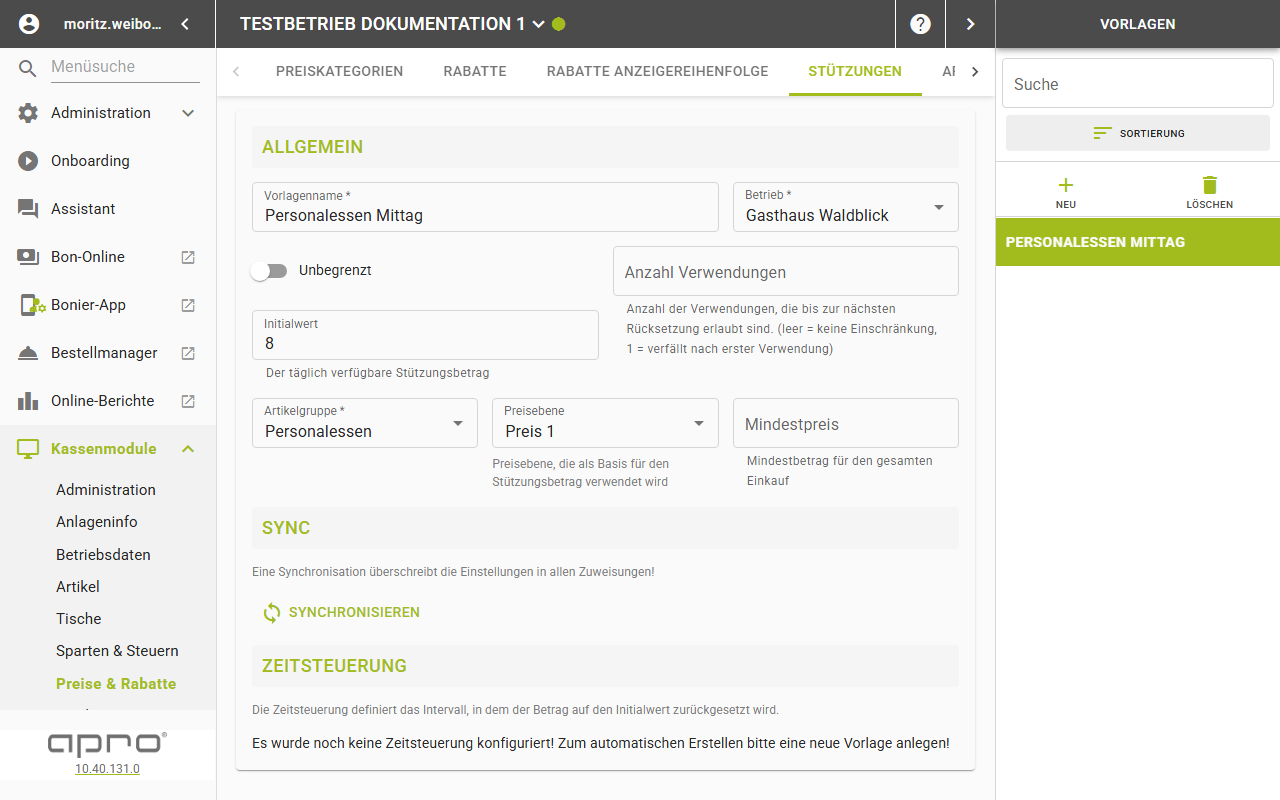
Ergebnis
Die Vorlage erscheint in der Sidebar. Ohne Vorlage zeigt die Sidebar „Keine Vorlage vorhanden" und der Detailbereich „Keine Vorlage ausgewählt".
Felder
Feld | Bedeutung | Werte | Pflicht |
|---|---|---|---|
Vorlagenname | Name der Vorlage | Text | Ja |
Betrieb | Betrieb, dem der Zähler zugeordnet ist | Auswahl der Betriebe | Ja |
Unbegrenzt | Schaltet den Zähler auf unbegrenztes Guthaben | Ein/Aus-Schalter | Nein |
Initialwert | Startguthaben, nur ohne „Unbegrenzt" | Zahl | Ja, wenn nicht unbegrenzt |
Anzahl Verwendungen | Höchstzahl der Verwendungen bis zum Zurücksetzen | Zahl | Nein |
Artikelgruppe | Artikelgruppe, auf die sich der Zähler bezieht | Auswahl der Artikelgruppen | Ja |
Preisebene | Bezugsgröße für den Stützungsbetrag | Auswahl der 14 Preiskategorien | Nein |
Mindestpreis | Mindestbestellwert, ab dem der Zähler einlösbar ist | Zahl | Nein |
Referenzdatum | Stichtag, nur in Versionen mit dieser Funktion | Datum | Nein |
Gut zu wissen
- Pflichtfelder tragen einen roten Stern und melden „Dieses Feld ist ein Pflichtfeld".
- Der Abschnitt „Sync" trägt den Knopf „Synchronisieren" mit dem Warnhinweis „Eine Synchronisation überschreibt die Einstellungen in allen Zuweisungen!".
- Der Abschnitt „Zeitsteuerung" nimmt einen Zeitplan für das automatische Zurücksetzen auf.
- Ohne eingerichteten Zeitplan steht dort „Es wurde noch keine Zeitsteuerung konfiguriert! Zum automatischen Erstellen bitte eine neue Vorlage anlegen!".
- Die Rücksetzung stellt den Anfangswert und die Anwendungen wieder her und schreibt einen Journaleintrag über die Differenz.
- Zähler mit Stichtag überspringt die Rücksetzung; ihr Stand bleibt bis zur Änderung von Hand.
- Aus einer Vorlage entsteht beim ersten Zugriff für einen Stichtag ein eigener Zähler für genau diesen Tag, benannt nach der Vorlage mit angehängtem Datum.
- Die Vorlage selbst wird nie gebucht.