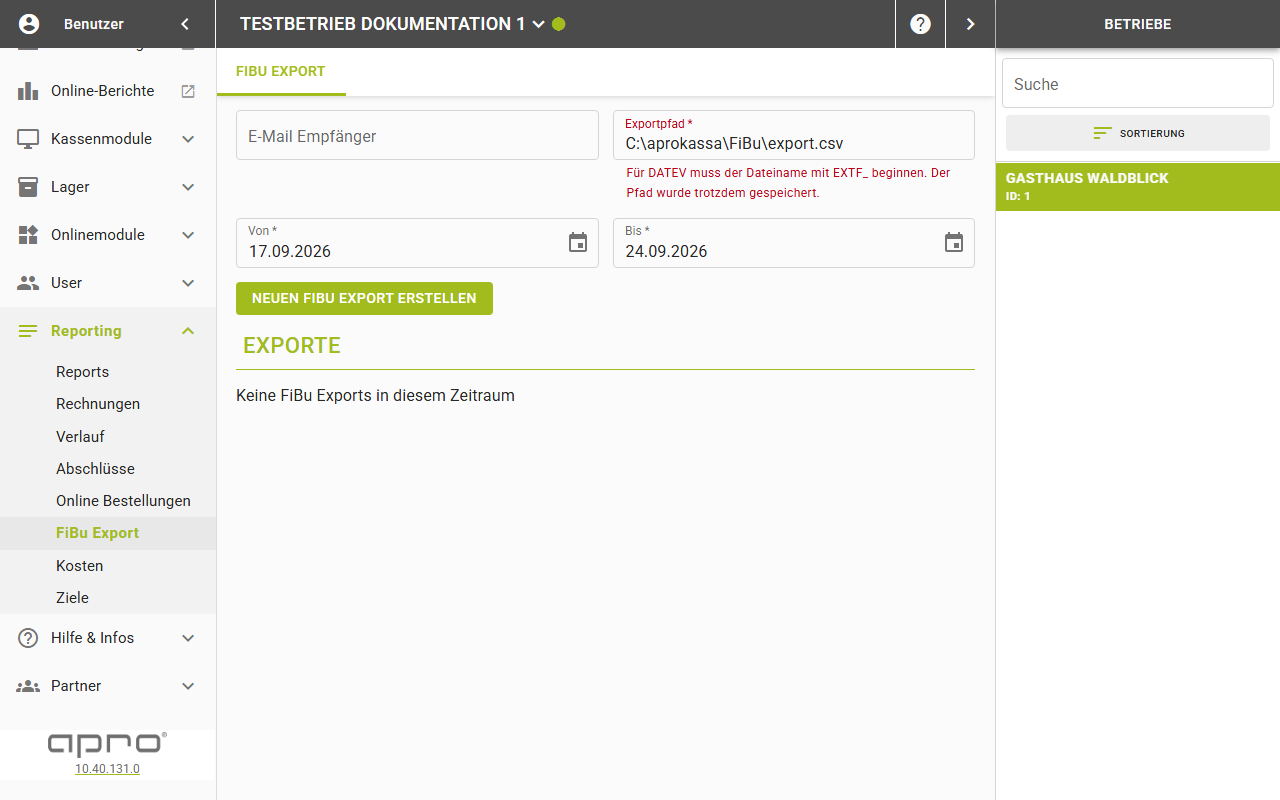
Menüpfad: Kassenmodule › FiBu › FiBu Export
Menüpfad | Kassenmodule › FiBu › FiBu Export |
Voraussetzungen | Lizenz für den FiBu-Export, eingerichteter Finanzdienst, ein ausgewählter Betrieb, gepflegte Exportparameter |
So erzeugen Sie die Buchungsdatei für einen Zeitraum und laden sie herunter.
Schritte
- Öffnen Sie Kassenmodule › FiBu › FiBu Export.
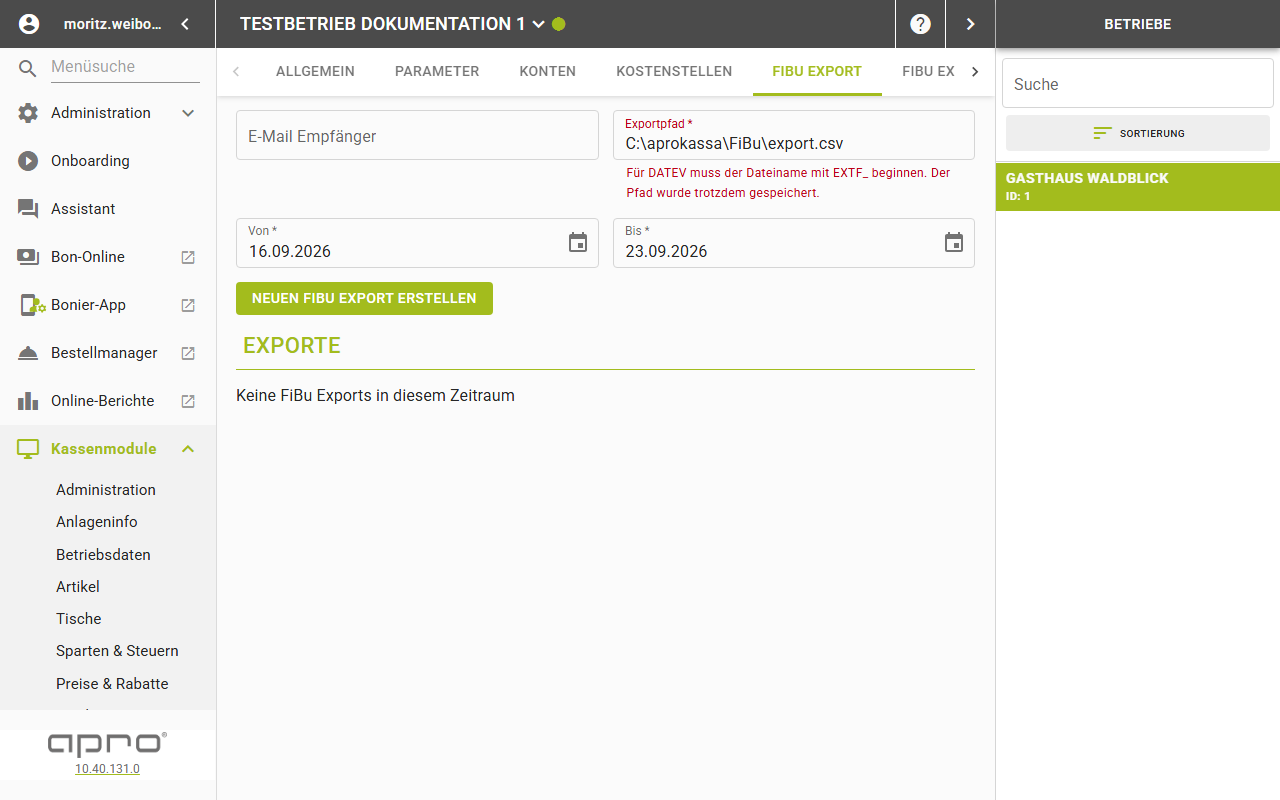
- Prüfen Sie „E-Mail Empfänger" und tragen Sie bei Bedarf eine Adresse ein.
- Tragen Sie den „Exportpfad" ein.
- Setzen Sie „Von" und „Bis" für den Exportzeitraum. Vorbelegt sind die letzte Woche bis heute.
- Klicken Sie „Neuen FiBu Export erstellen".
Ergebnis
Der Export entsteht für den gewählten Betrieb und Zeitraum und wird heruntergeladen. Der Dateiname trägt die Kennung des FiBu-Exports, das Exportdatum sowie Beginn und Ende des Zeitraums. Danach erscheint der Export in der Tabelle „Exporte".
Felder
Feld | Bedeutung | Pflicht |
|---|---|---|
E-Mail Empfänger | Empfängeradresse für den Export dieses Betriebs. | – |
Exportpfad | Zielpfad der Exportdatei am Kassenserver. | Ja |
Von | Startdatum des Exportzeitraums. Vorbelegt mit heute minus eine Woche. | Ja |
Bis | Enddatum des Exportzeitraums. Vorbelegt mit heute. | – |
Gut zu wissen
- Derselbe Bildschirm liegt als eigener Menüpunkt unter Reporting › FiBu Export.
- Er liegt außerdem als Reiter unter Reporting › Reports › FiBu Export. Felder und Schritte sind an allen drei Wegen identisch.
- Nur der Weg über Kassenmodule prüft zusätzlich den Finanzdienst, bevor das Formular erscheint.
- Die Exportdatei entsteht zuerst am Exportpfad auf dem Server und wird erst danach zum Herunterladen angeboten. Ein nicht erreichbarer Pfad lässt den Export scheitern, obwohl an den Daten nichts fehlt.
- Bei den beiden BMD-Formaten kann zusätzlich eine Stammdatendatei entstehen.
- Ab Serverversion 10.39.61 kommen beide Dateien zusammen, und der Dateiname kommt vom Server.
- Bei DATEV und Addison stellt der Server dem ausgelieferten Dateinamen die von DATEV verlangte Kennung voran. Die Datei am Exportpfad behält den dort eingestellten Namen.
- Das Einlesen der Belege und das Schreiben der Datei laufen in einem Zug; für die Datenbankabfragen gilt eine Grenze von sechs Minuten.