
Menüpfad: Reporting › Abschlüsse › Tagesabschlüsse
Menüpfad | Reporting › Abschlüsse › Tagesabschlüsse |
Voraussetzung | Ein Standort ist ausgewählt und seine Kassa ist erreichbar; der gesuchte Tagesabschluss liegt an der Kassa vor |
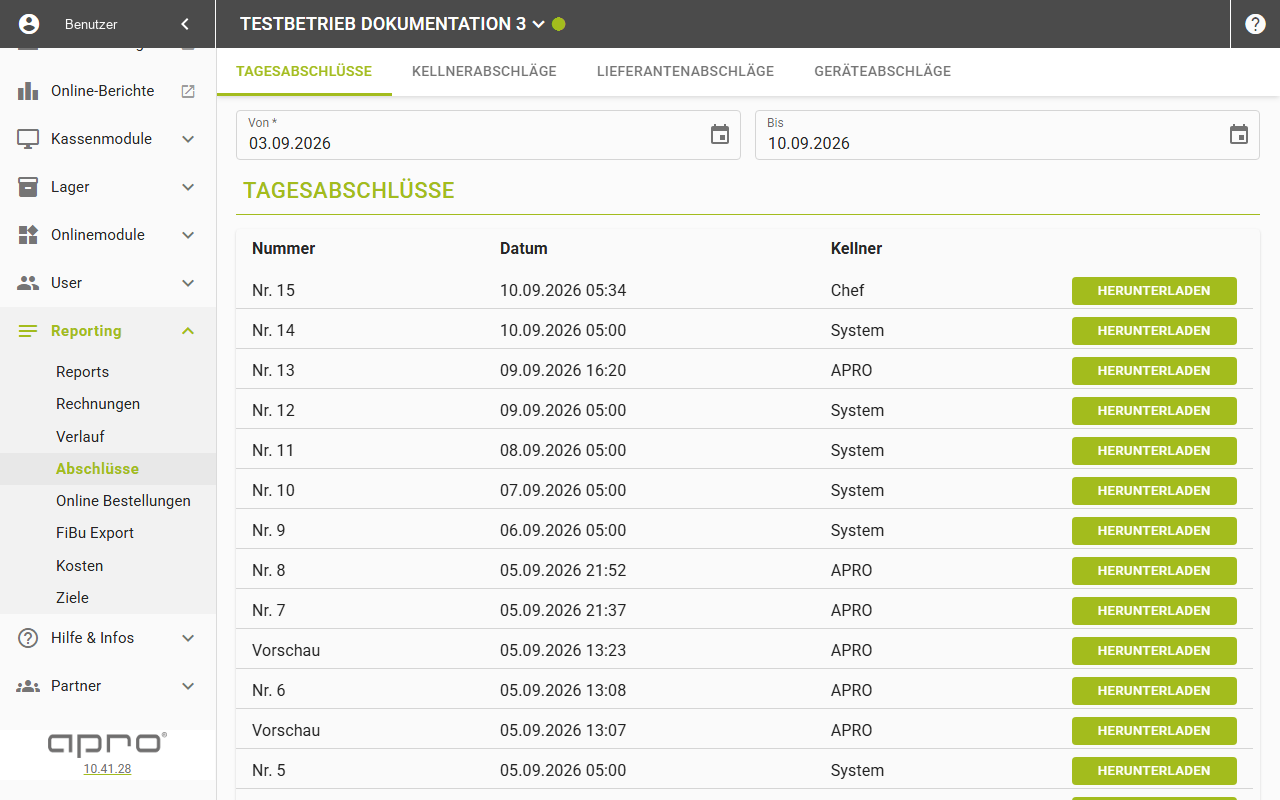
Hier sehen Sie die Tagesabschlüsse, die Ihre Kassa erzeugt hat, und laden jeden einzelnen als PDF herunter — etwa für die Buchhaltung, für eine Prüfung oder weil der Ausdruck an der Kassa fehlt. Erzeugt wird hier nichts: Der Bildschirm liest nur, es gibt keinen Knopf zum Anlegen und keinen zum Speichern.
Schritte
- Öffnen Sie im Menü „Reporting" den Punkt „Abschlüsse" und bleiben Sie auf dem ersten Reiter „Tagesabschlüsse".
- Stellen Sie bei Bedarf den Zeitraum ein — siehe Zeitraum-Filter und Nummernvergabe.
- Suchen Sie in der Liste die Zeile mit der passenden Nummer und dem passenden Datum.
- Klicken Sie in dieser Zeile rechts auf „Herunterladen".
Ergebnis
Der Browser legt eine PDF-Datei ab, benannt nach dem Muster „TagesZ_<Nummer>.pdf" — bei Abschluss Nr. 7 also „TagesZ_7.pdf". Oben erscheint zusätzlich die grüne Meldung „Tagesabschluss erfolgreich abgerufen!". Geht etwas schief, erscheint stattdessen rot „Tagesabschluss konnte nicht abgerufen werden" — es wird dann keine Datei geschrieben.
Felder
Feld | Bedeutung | Werte |
|---|---|---|
Nummer | Fortlaufende Nummer des Tagesabschlusses | „Nr. <Zahl>" oder „Vorschau" |
Datum | Zeitpunkt des Abschlusses | „TT.MM.JJJJ HH:mm" |
Kellner | Name des Kellners, unter dem der Abschluss steht | — |
Herunterladen | Knopf am Ende jeder Zeile, lädt den Abschluss als PDF | — |
Gut zu wissen
- Steht in der Zeile statt einer Nummer das Wort „Vorschau", heißt die Datei „TagesZ_null.pdf" — siehe Was bedeutet „Vorschau"?.
- Ist Ihre Kassa nicht erreichbar oder nicht mit dem Standort verknüpft, sehen Sie statt der Liste einen Hinweisbalken statt der gewohnten Fehlermeldung.
Hinweis: Fehlt ein erwarteter Tagesabschluss in der Liste, liegt das meist am
Zeitraum-Filter, nicht an einem fehlenden Abschluss — siehe
Ein Tagesabschluss fehlt in der Liste.