
Menüpfad: Kassenmodule › Artikel › Gebinde
Menüpfad | Kassenmodule › Artikel › Gebinde |
Voraussetzung | keine weitere |
Der Reiter „Gebinde" verwaltet die Verpackungs- und Mengeneinheiten, die im Artikel im Feld „Gebinde" zur Auswahl stehen.
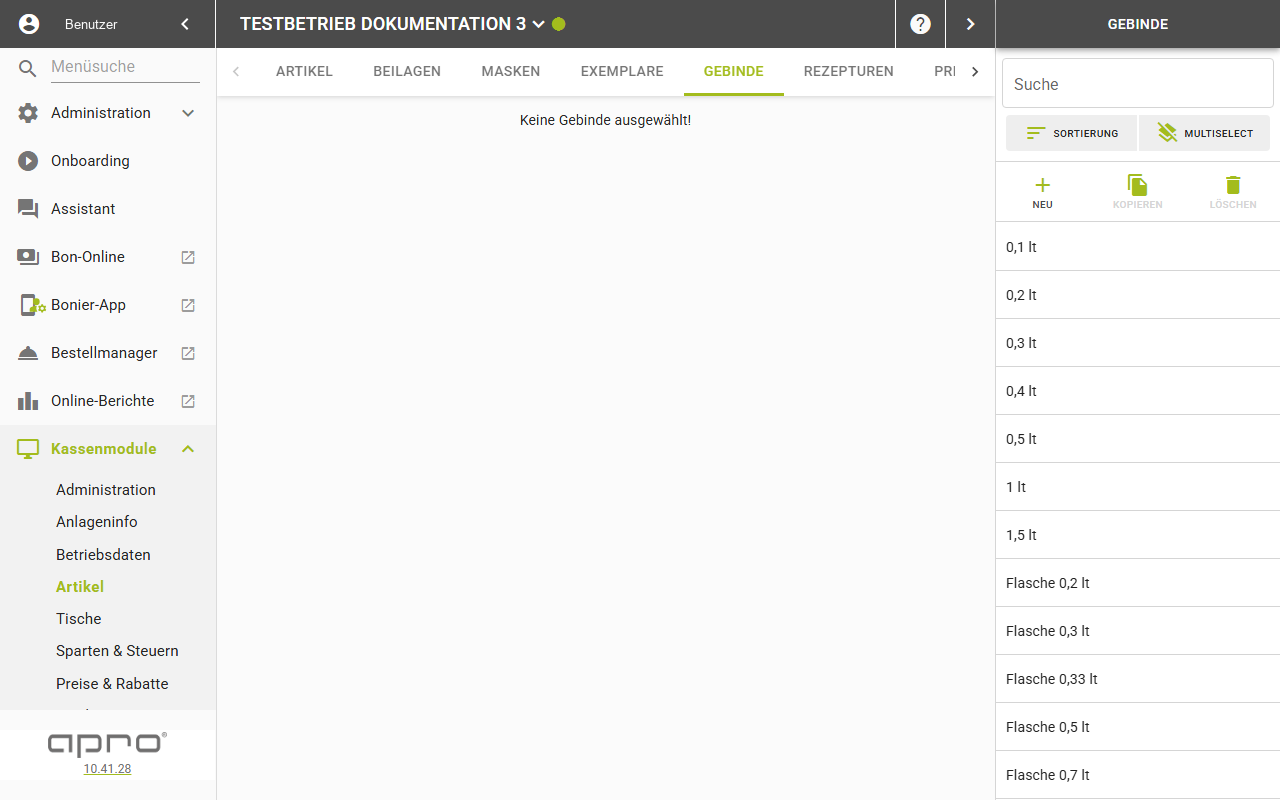
Ein Gebinde anlegen
- Öffnen Sie den Reiter „Gebinde".
- Klicken Sie „Neu". Es entsteht sofort ein Gebinde mit dem Platzhalternamen „Neues Gebinde".
- Überschreiben Sie „Gebindename" und tragen Sie „Einheit", „Faktor" und „Kurzname" ein.
- Verlassen Sie das Feld. Das Tag „Entwurf" verschwindet, sobald „Einheit" gefüllt ist.
Felder
Feld | Bedeutung | Werte | Pflicht |
|---|---|---|---|
Suche | Volltextsuche über den Gebindenamen | Freitext | Nein |
Gebindename | Vollständiger Name des Gebindes | Text | Nein |
Einheit | Mengeneinheit des Gebindes | Text | Nein |
Faktor | Umrechnungsfaktor der Einheit | Zahl | Nein |
Kurzname | Kurzbezeichnung des Gebindes | Text | Nein |
Wenn ein neues Gebinde im Entwurfszustand bleibt
Ein neu angelegtes Gebinde trägt dauerhaft das Tag „Entwurf", obwohl Sie bereits einen Namen eingetragen haben. In anderen Masken lässt es sich nicht als „Gebinde" auswählen.
Ursache ist ein leeres Feld „Einheit". Es ist rot markiert, trägt aber keinen Pflichtfeld-Stern und wird deshalb leicht übersehen.
- Öffnen Sie das Gebinde mit dem Tag „Entwurf".
- Tragen Sie einen Wert in „Einheit" ein.
- Verlassen Sie das Feld. Das Tag verschwindet, das Gebinde ist ab jetzt auswählbar.
Hinweis: Prüfen Sie zusätzlich „Gebindename". Er ist genauso rot markiert, wenn er
leer ist, war im Test aber mit dem Platzhalter „Neues Gebinde" vorbefüllt.
Gut zu wissen
- Der Reiter kennt nur eine Detailansicht, keine Tabellenansicht.
- Die Aktionsleiste bietet Sortierung, Multiselect, Neu, Kopieren und Löschen.
- Ein Klick auf einen Listeneintrag öffnet die Detailmaske.