
Menüpfad: Kassenmodule › Artikel › Artikel
Menüpfad | Kassenmodule › Artikel › Artikel |
Voraussetzung | ein bestehender Artikel |
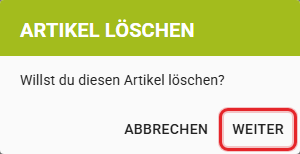
Ein Artikel lässt sich aus der Detailansicht oder über die Aktionsleiste löschen. Beide Wege führen zu einem Bestätigungsdialog mit dem Titel „Artikel löschen".
Einen Artikel löschen
- Öffnen Sie den Artikel und klicken Sie „Artikel löschen" — das Papierkorb-Symbol neben „Gesperrt".
- Bestätigen Sie den Dialog „Artikel löschen" mit „Weiter" oder brechen Sie mit „Abbrechen" ab.
- Der Artikel verschwindet aus der Liste.
Alternativ markieren Sie eine oder mehrere Zeilen in der Liste und klicken „Löschen" in der Aktionsleiste.
Einen gelöschten Artikel zurückholen
- Stellen Sie im Listenfilter das Feld „Gelöschte Artikel" auf „Nur gelöschte anzeigen".
- Öffnen Sie den gesuchten Artikel — er trägt in der Liste das Tag „GELÖSCHT".
- Schalten Sie in der Detailansicht den Schalter „gelöscht" aus.
Ergebnis
Der Artikel ist gelöscht, aber nicht endgültig entfernt. Das Feld „Gelöschte Artikel" kennt die Werte „Anzeigen", „Nicht anzeigen" und „Nur gelöschte anzeigen". Über den Schalter „gelöscht" kommt der Artikel zurück.
Hinweis: Beilagengruppen, die der gelöschte Artikel selbst trug, bleiben bestehen und
verweisen weiter auf ihn. Wie Sie sie entfernen, steht unter „Eine Beilage lässt sich nicht
löschen".
Gut zu wissen
- Ist der Artikel Beilage in einer Beilagengruppe, nennt die Bestätigungsfrage diese Gruppen.
- Ein bereits gelöschter Artikel zeigt statt des Löschen-Buttons das Tag „gelöscht".
- „Löschen" in der Aktionsleiste ist gesperrt, solange keine Zeile markiert ist.