
Menüpfad: Kassenmodule › Sparten & Steuern › Sparten
Menüpfad | Kassenmodule › Sparten & Steuern › Sparten |
Voraussetzungen | Die Sparte hat keine Artikel mehr. Wie viele Artikel sie hat, steht unter dem Formular als „Zugewiesene Artikel (n)". |
So nehmen Sie eine Sparte aus dem Bestand.
Schritte
- Öffnen Sie links „Kassenmodule" und darin „Sparten & Steuern".
- Bleiben Sie auf dem Reiter „Sparten".
- Wählen Sie rechts in der Liste die Sparte aus. Für mehrere auf einmal schalten Sie „Multiselect" ein und nehmen die weiteren mit einfachem Klick dazu.
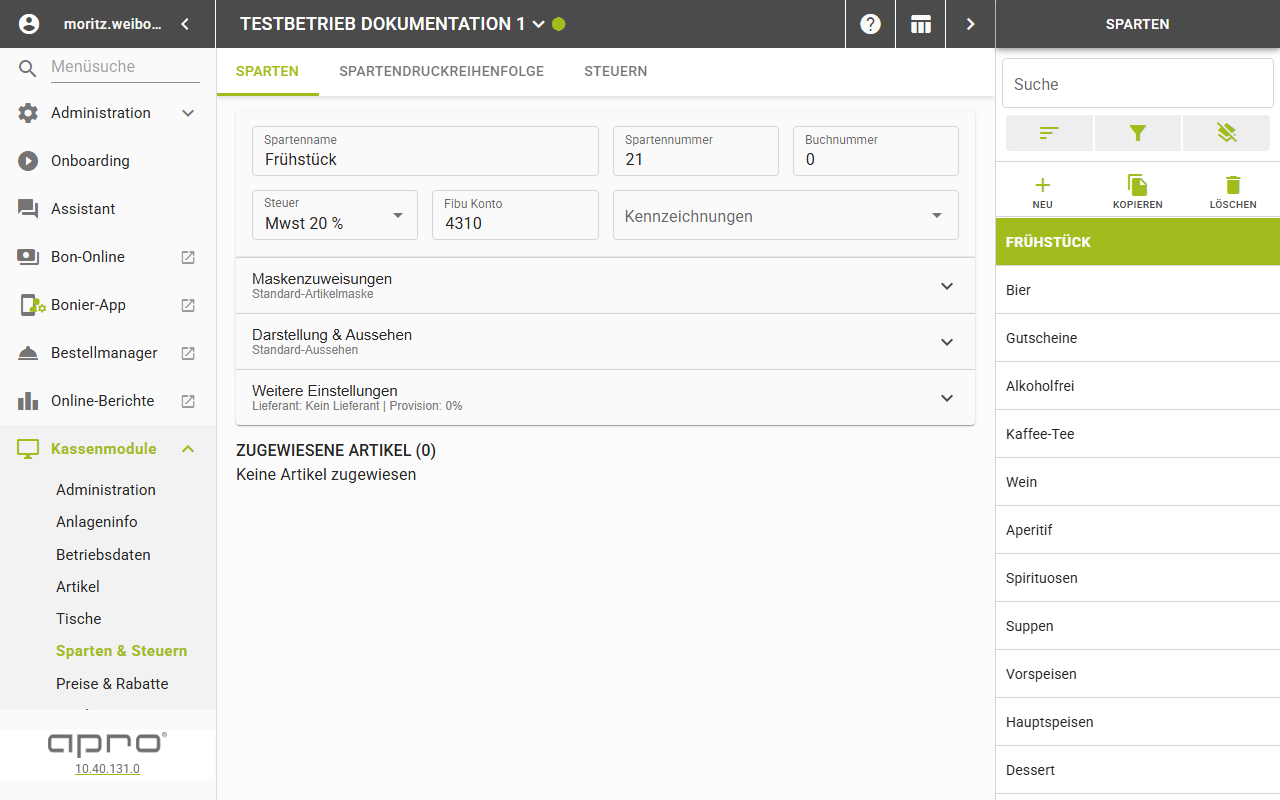
- Klicken Sie über der Liste auf „Löschen".
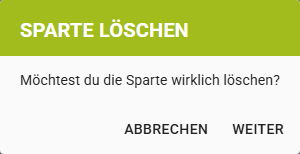
- Bestätigen Sie den Dialog „Sparte löschen" mit „Weiter". Bei mehreren Sparten heißt er „Sparten löschen".
Ergebnis
Die Sparte verschwindet aus der Liste. Eine Erfolgsmeldung erscheint beim Löschen einer einzelnen Sparte nicht.
Gut zu wissen
- Steht der Filter „Sparten löschen" nicht auf seiner Vorgabe, bleibt die Sparte in der Liste stehen und ist nur als gelöscht gekennzeichnet.
- Sind an der Sparte noch Artikel zugeordnet, bricht das Löschen mit einer Fehlermeldung ab. Umhängen können Sie die Artikel im Reiter „Artikel".