
Menüpfad: Kassenmodule › Sparten & Steuern › Spartendruckreihenfolge
Menüpfad | Kassenmodule › Sparten & Steuern › Spartendruckreihenfolge |
Voraussetzungen | Mindestens zwei Sparten sind angelegt. Bei keiner steht „Keine Sparten vorhanden!". |
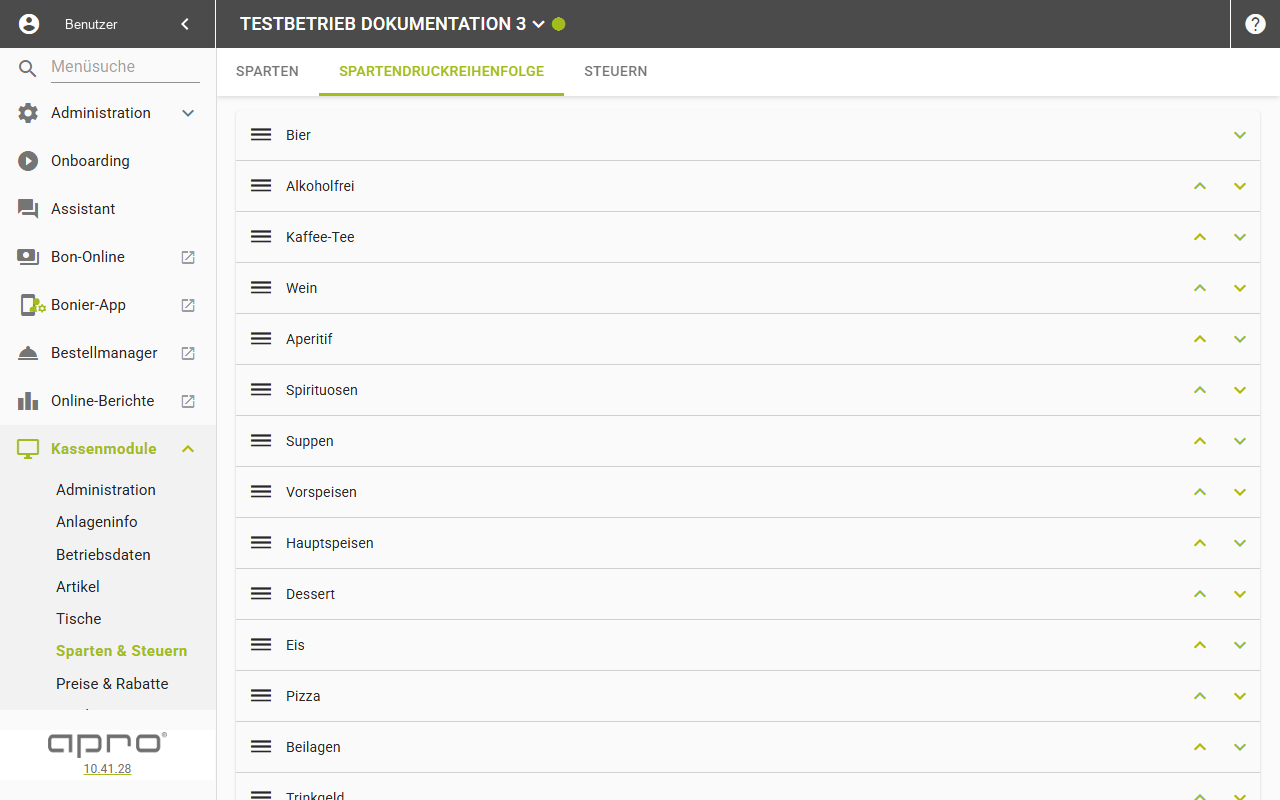
Der zweite Reiter von „Sparten & Steuern" macht genau eine Sache: Er legt fest, in welcher Reihenfolge die Sparten gedruckt werden. Der Bildschirm ist eine Liste aus Karten, eine je Sparte, von oben nach unten in der Druckreihenfolge.
Schritte
- Öffnen Sie links „Kassenmodule" und darin „Sparten & Steuern".
- Wechseln Sie auf den Reiter „Spartendruckreihenfolge".
- Suchen Sie die Karte der Sparte, die woanders hin soll.
- Verschieben Sie sie entweder schrittweise mit den Pfeilknöpfen rechts auf der Karte, oder ziehen Sie sie am Griff links direkt an die Zielposition.
- Wiederholen Sie das für jede Sparte, die verschoben werden soll.
Ergebnis
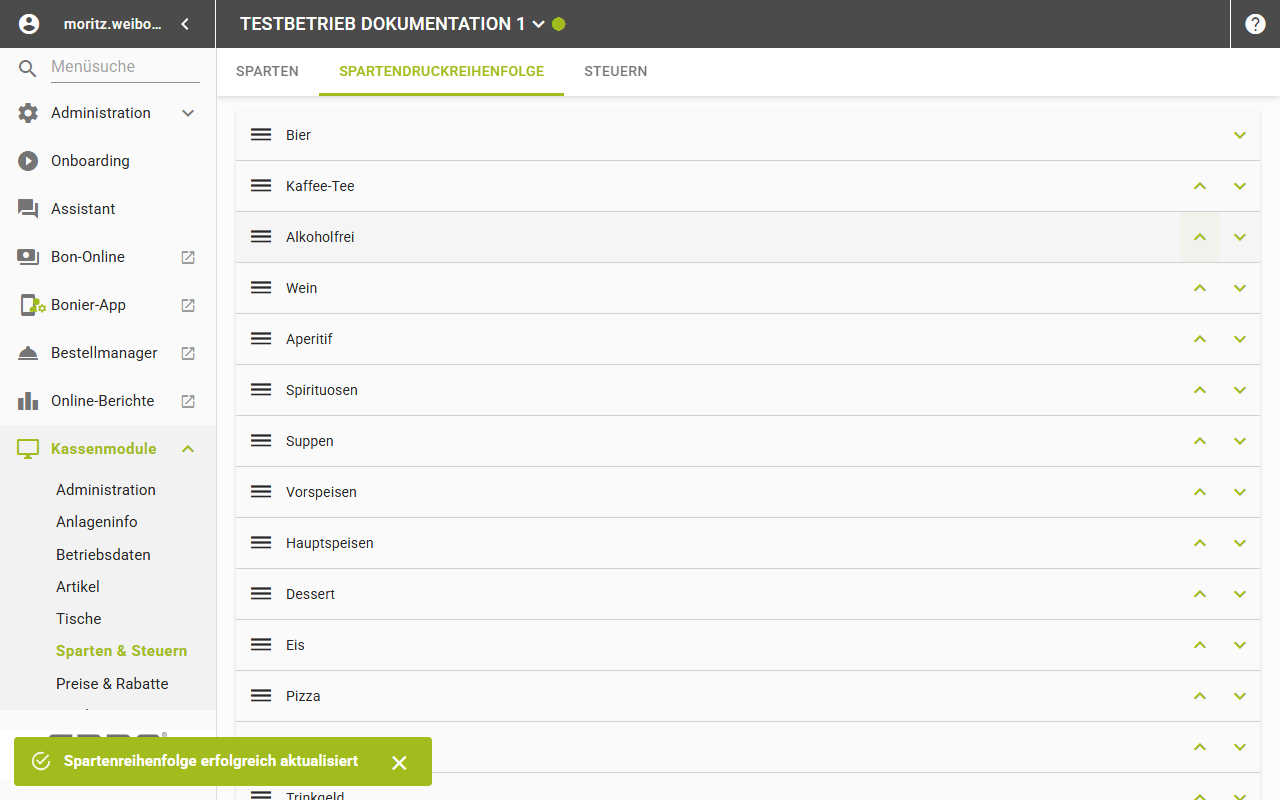
Die Karte steht an der neuen Position, und das Produkt meldet „Spartenreihenfolge erfolgreich aktualisiert". Bleibt die Meldung „Spartenreihenfolge konnte nicht aktualisiert werden", ist die Reihenfolge nicht gespeichert. Laden Sie die Seite neu und sehen Sie nach, welche Reihenfolge wirklich steht.
Elemente einer Karte
Element | Bedeutung | Werte |
|---|---|---|
Spartenname | Name der Sparte, nur zur Anzeige — hier nicht änderbar | Text |
Pfeil nach oben | Schiebt die Sparte eine Position nach oben | Knopf; fehlt bei der obersten Karte |
Pfeil nach unten | Schiebt die Sparte eine Position nach unten | Knopf; fehlt bei der untersten Karte |
Ziehfläche | Fläche zum Ziehen der Karte an eine andere Position | Ziehfläche |
Gut zu wissen
- Es gibt keinen Speichern-Knopf: Jede einzelne Verschiebung wird sofort gespeichert. Gespeichert wird dabei die ganze Liste neu durchnumeriert.
- Eine Rückgängig-Funktion gibt es nicht; Sie müssen zurückschieben.
- Ziehen und Loslassen an derselben Stelle löst nichts aus.
- Diese Reihenfolge hat nichts mit der Sortierung der Spartenliste zu tun. Eine neu angelegte Sparte bekommt die letzte Position.
- Der Bestellmanager sortiert die Artikel eines Tickets nach dem Schalter „Artikel Sortiermodus"; in den Modi nach Druckreihenfolge und nach Sparte zählt dabei die Sortierung der Sparte.
- Die Anzeige der offenen Artikel am Tisch sortiert nach der Sortierung der Sparte und dann nach Artikelnummer oder Artikelname.