
Menüpfad: Kassenmodule › Sparten & Steuern › Steuern
Menüpfad | Kassenmodule › Sparten & Steuern › Steuern |
Voraussetzungen | Keine Sparte benutzt den Steuersatz mehr. Wie viele es sind, steht unter dem Formular als „Zugewiesene Sparten (n)". |
So nehmen Sie einen Steuersatz aus dem Bestand.
Schritte
- Öffnen Sie links „Kassenmodule" und darin „Sparten & Steuern".
- Wechseln Sie auf den Reiter „Steuern".
- Wählen Sie rechts in der Liste den Steuersatz aus. Für mehrere auf einmal schalten Sie „Multiselect" ein und nehmen die weiteren mit einfachem Klick dazu.
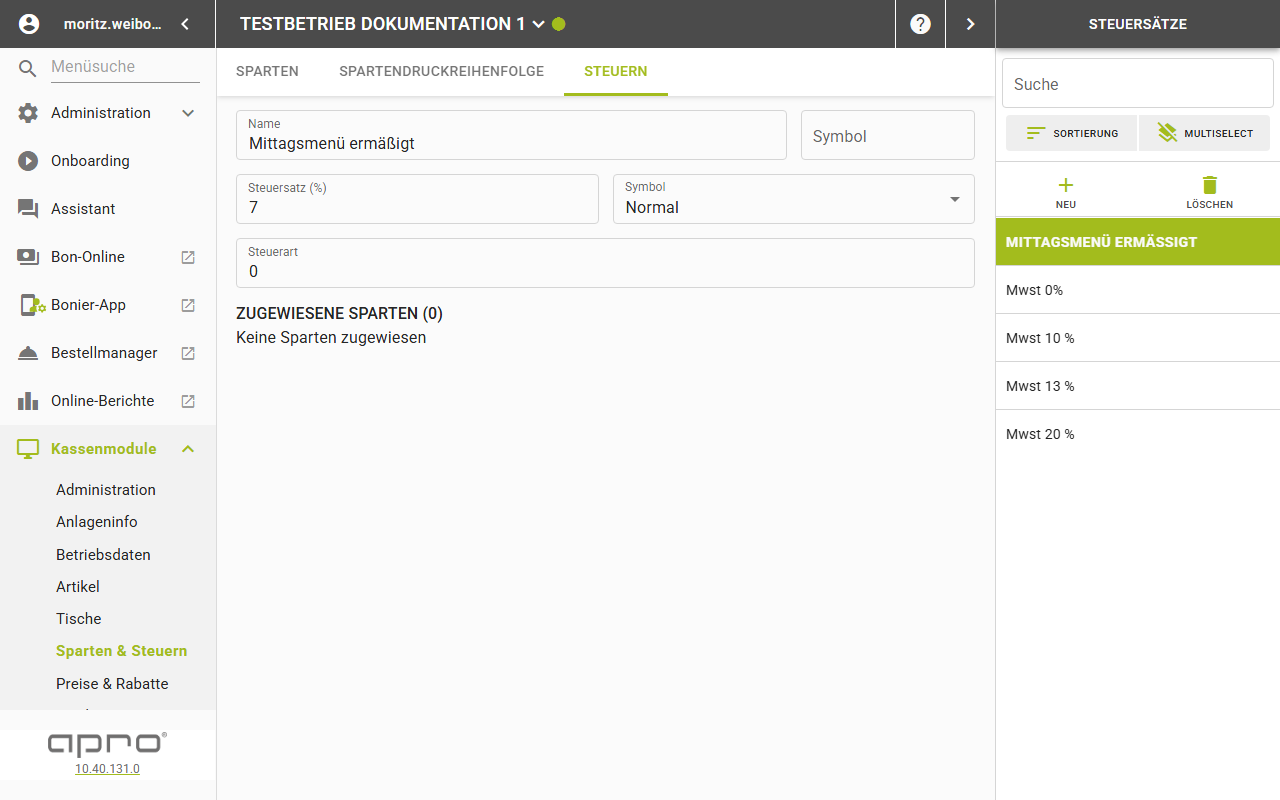
- Sehen Sie links unter „Zugewiesene Sparten (n)" nach, ob der Satz noch benutzt wird, und hängen Sie diese Sparten gegebenenfalls vorher auf einen anderen Satz um.
- Klicken Sie über der Liste auf „Löschen".
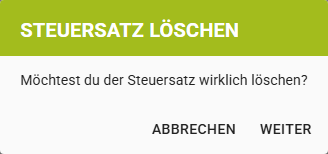
- Bestätigen Sie den Dialog „Steuersatz löschen" mit „Weiter".
Ergebnis
Der Steuersatz verschwindet aus der Liste, und das Produkt meldet „Steuersätze erfolgreich gelöscht" — auch bei einem einzelnen Satz bleibt die Formulierung im Plural.
Gut zu wissen
- Schlägt das Löschen fehl, meldet das Produkt „Steuersätze konnten nicht gelöscht werden", bei einem einzelnen Satz auch „Steuersatz konnte nicht gelöscht werden".
- Anders als beim Löschen einer Sparte prüft die Oberfläche hier nicht selbst, ob der Satz noch benutzt wird. Prüfen Sie „Zugewiesene Sparten (n)", bevor Sie löschen.