
Menüpfad: Kassenmodule › Masken › Artikelmasken
Menüpfad | Kassenmodule › Masken › Artikelmasken |
Voraussetzungen | Mindestens eine Maske ist in der Masken-Sidebar ausgewählt |
Derselbe Ablauf gilt für Kassenmasken, Mobile Masken und Tischmasken: Die Maske wird in der Sidebar gewählt und über die Werkzeugleiste der Sidebar gelöscht.
Schritte
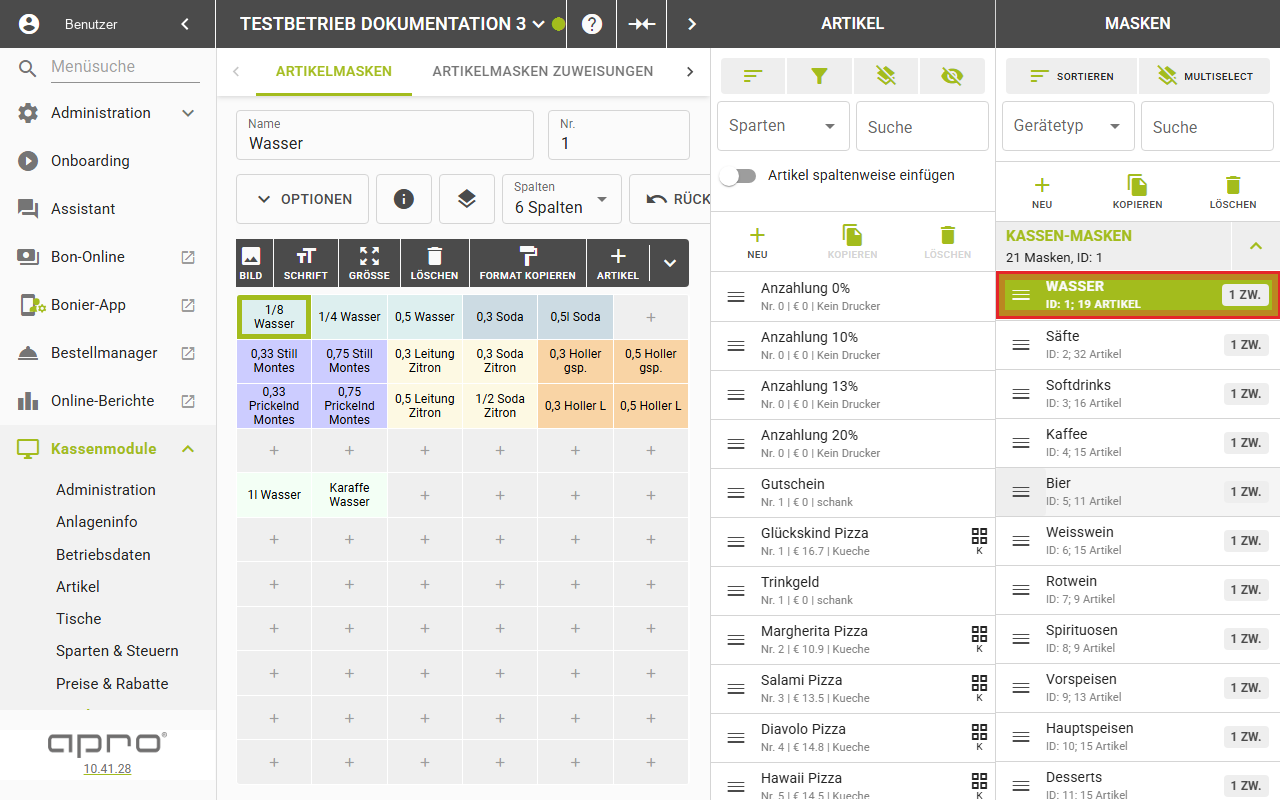
- Wählen Sie in der Masken-Sidebar eine oder mehrere Masken aus. Mehrere wählen Sie über die Mehrfachauswahl.
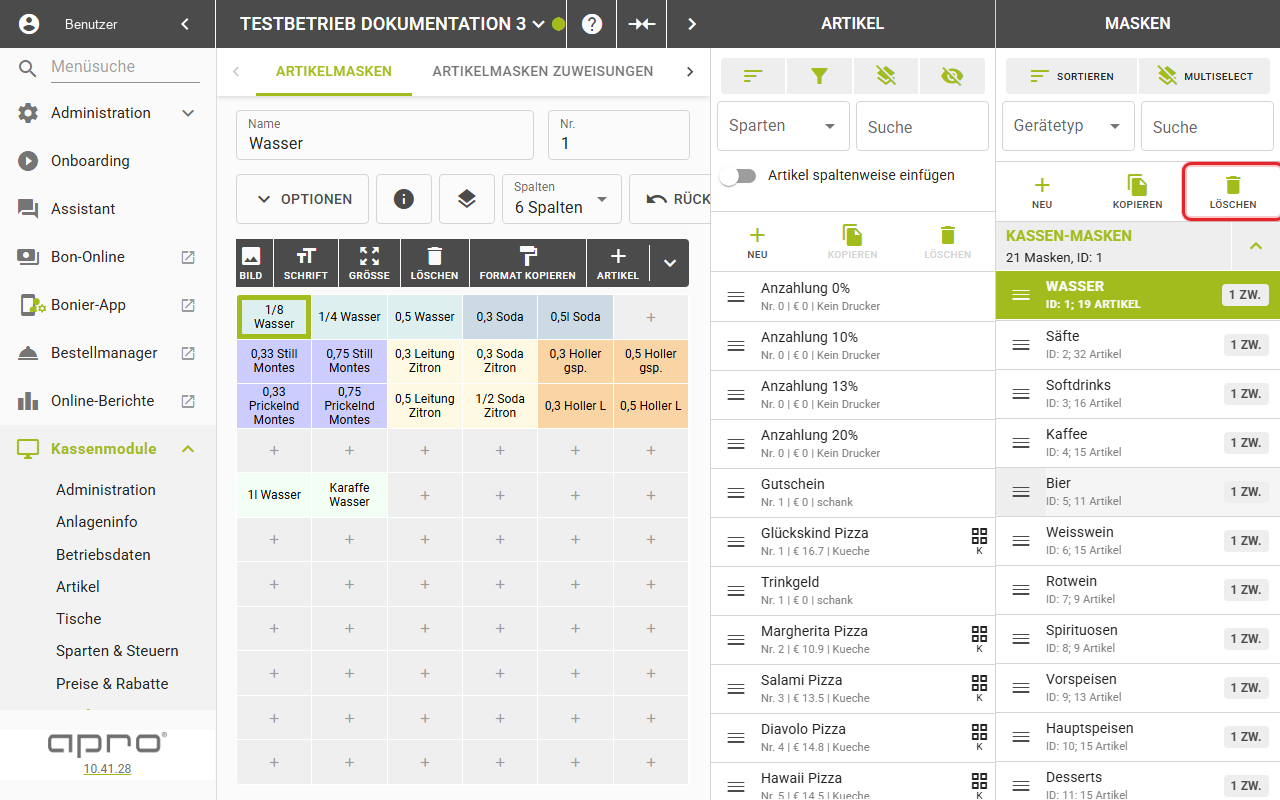
- Klicken Sie in der Werkzeugleiste der Sidebar auf „Löschen". Der Knopf ist ohne Auswahl gesperrt.
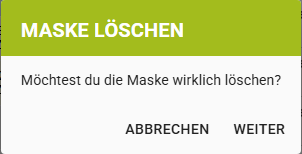
- Der Dialog „Maske löschen" fragt, ob die Maske wirklich gelöscht werden soll — bei mehreren Masken in der Mehrzahl. Bestätigen Sie mit „Weiter" oder brechen Sie mit „Abbrechen" ab.
Ergebnis
- Die Maske verschwindet sofort aus der Liste der Sidebar.
- Ihre Zuweisungen zu Geräten werden mitgelöscht: Eine Zuweisung kann ohne Maske nicht bestehen.
Gut zu wissen
- Das Löschen einer ganzen Maske fragt nach; das Löschen eines einzelnen Rasterfelds oder einer einzelnen Zuweisung fragt nicht nach.
- Wollen Sie nur einzelne Felder leeren, nutzen Sie „Löschen" in der Werkzeugleiste über dem Raster statt in der Sidebar.