
Menüpfad: Kassenmodule › Masken › Tischmasken
Menüpfad | Kassenmodule › Masken › Tischmasken |
Voraussetzungen | Um die Maske sofort einem Kassa-Gerät zuzuteilen, muss mindestens ein Kassa-Gerät im Mandanten bestehen |
Eine Tischmaske ist die Tischoberfläche der Kasse: ein Raster, auf dem die Tische liegen, oder ein frei gestalteter Tischplan. Sie wird wie eine Artikelmaske aufgebaut, trägt aber Tische statt Artikel.
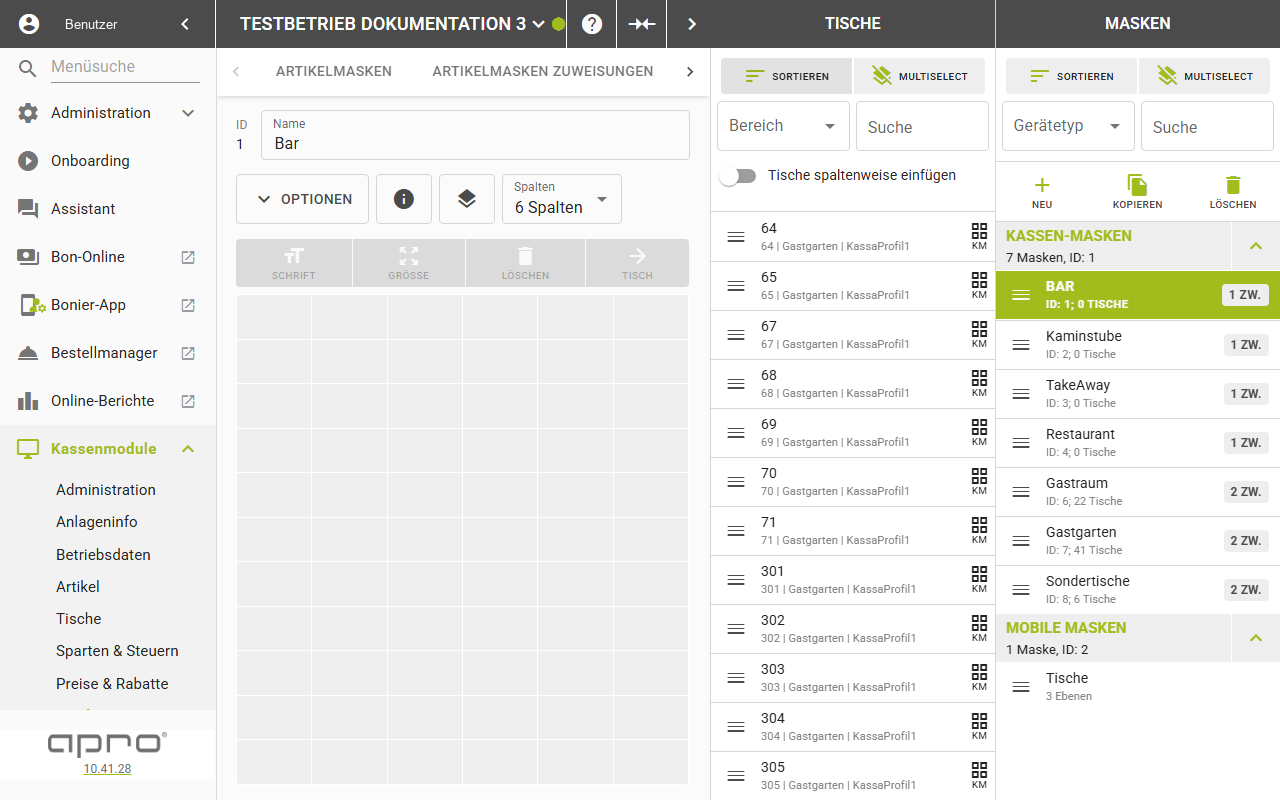
Schritte
- Klicken Sie in der Masken-Sidebar links auf „Neu".
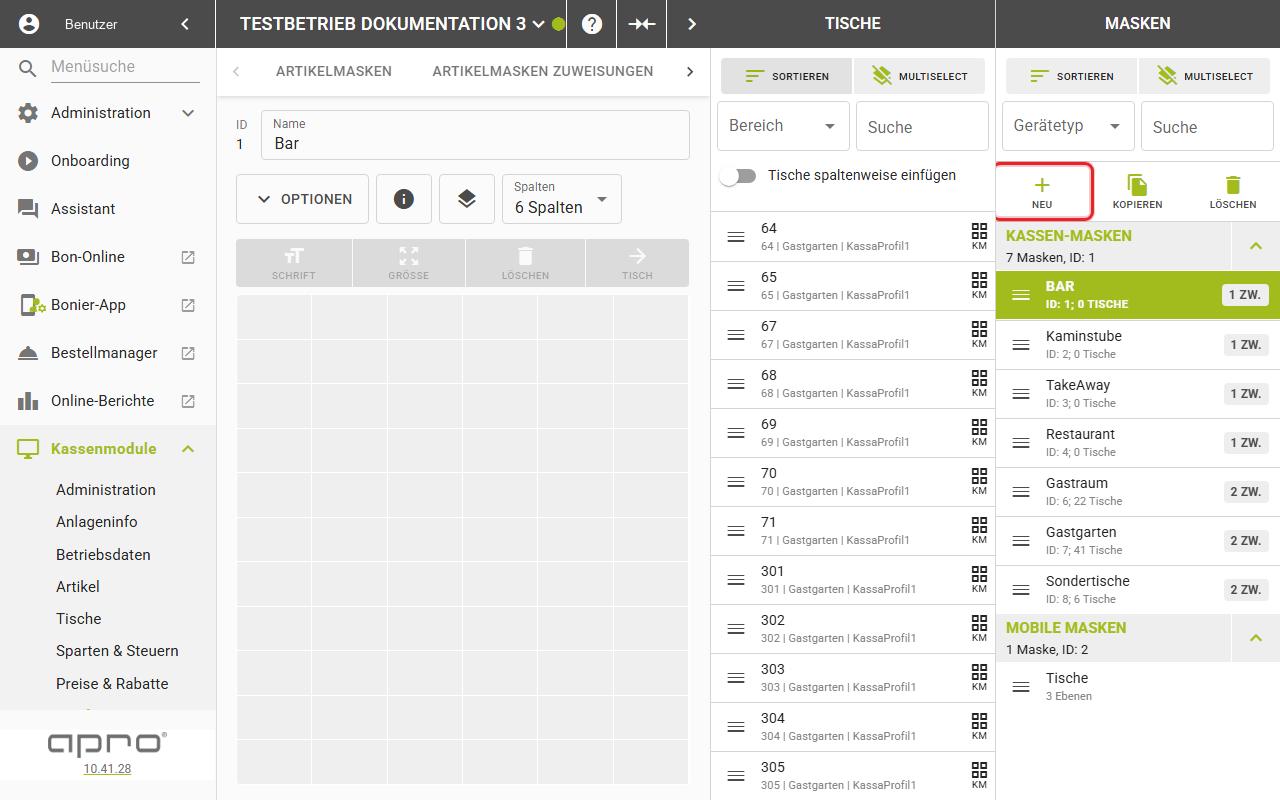
- Wählen Sie im Dialog „Maske hinzufügen" den Umschalter „Kassenmaske" oder „Mobile Maske". „Kassenmaske" ist vorbelegt.
- Tragen Sie im Feld „Name" einen Maskennamen ein.
- Wählen Sie bei „Kassenmaske" im Feld „Zugewiesene Geräte" die Geräte aus, denen die Maske sofort zugeteilt werden soll.
- Aktivieren Sie bei Bedarf den Schalter „Grafischer Tischplan". Statt des festen Rasters entsteht dann ein frei platzierbarer Tischplan.
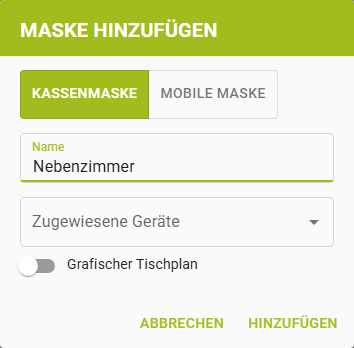
- Klicken Sie „Hinzufügen". Der Knopf bleibt gesperrt, solange „Name" leer ist.
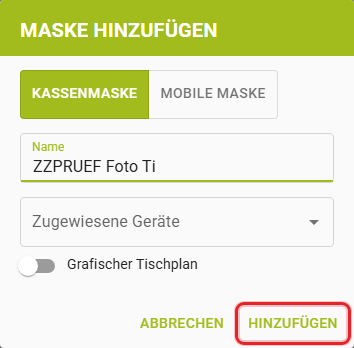
Ergebnis
Die neue Maske erscheint in der Sidebar unter „Kassen-Masken" beziehungsweise „Mobile Masken" und ist sofort ausgewählt. Eine neue Kassenmaske ohne grafischen Tischplan hat 66 leere Rasterplätze; mit dem Schalter entsteht stattdessen eine leere Punktraster-Fläche.
Kopfzeile und Optionen
Feld | Bedeutung | Werte | Pflicht |
|---|---|---|---|
„ID" | Kennung des Datensatzes, schreibgeschützt. | Zahl | — |
„Name" | Maskenname. | Text | Ja |
„sichtbar" | Einziger Schalter hinter „Optionen". Steuert, ob die Maske an der Kasse erscheint. | An/Aus | — |
Anders als bei Artikelmasken gibt es hier kein Beschreibungsfeld, keine Schalter für Preise, Kontingent und Bilder und keinen Regler für die Farbintensität.
Gut zu wissen
- Der Schalter „Grafischer Tischplan" erscheint nur bei „Kassenmaske" und ist ausgeschaltet vorbelegt.
- Nachträglich lässt sich eine Rastermaske nicht mehr in eine grafische Maske umwandeln.
- Der grafische Tischplan hat eine eigene Werkzeugleiste: „Form", „Farbe", „Löschen", „Sperren", „Bild", „Bilder bearbeiten", „Schrift", „Leerform".
- Dazu kommen Anordnen nach vorne und hinten, Rückgängig und Wiederherstellen.
- Für ein ausgewähltes Element gibt es „X-Koord.", „Y-Koord.", „Winkel", „Ausrichtung", „Gitter" und die Gittergröße.
- Zum Löschen gilt derselbe Ablauf wie bei Artikelmasken, siehe Eine Maske löschen.