
Menüpfad: Kassenmodule › Masken › Tischmasken
Menüpfad | Kassenmodule › Masken › Tischmasken |
Voraussetzungen | Eine Kassenmaske mit mindestens einem leeren Rasterfeld; der Tisch ist in der Tisch-Sidebar rechts sichtbar |
Der Grundmechanismus ist derselbe wie bei Artikelmasken, mit Tischen statt Artikeln und einer schmaleren Werkzeugleiste.
Schritte
- Ziehen Sie einen Tisch aus der Tisch-Sidebar rechts auf ein leeres Rasterfeld.
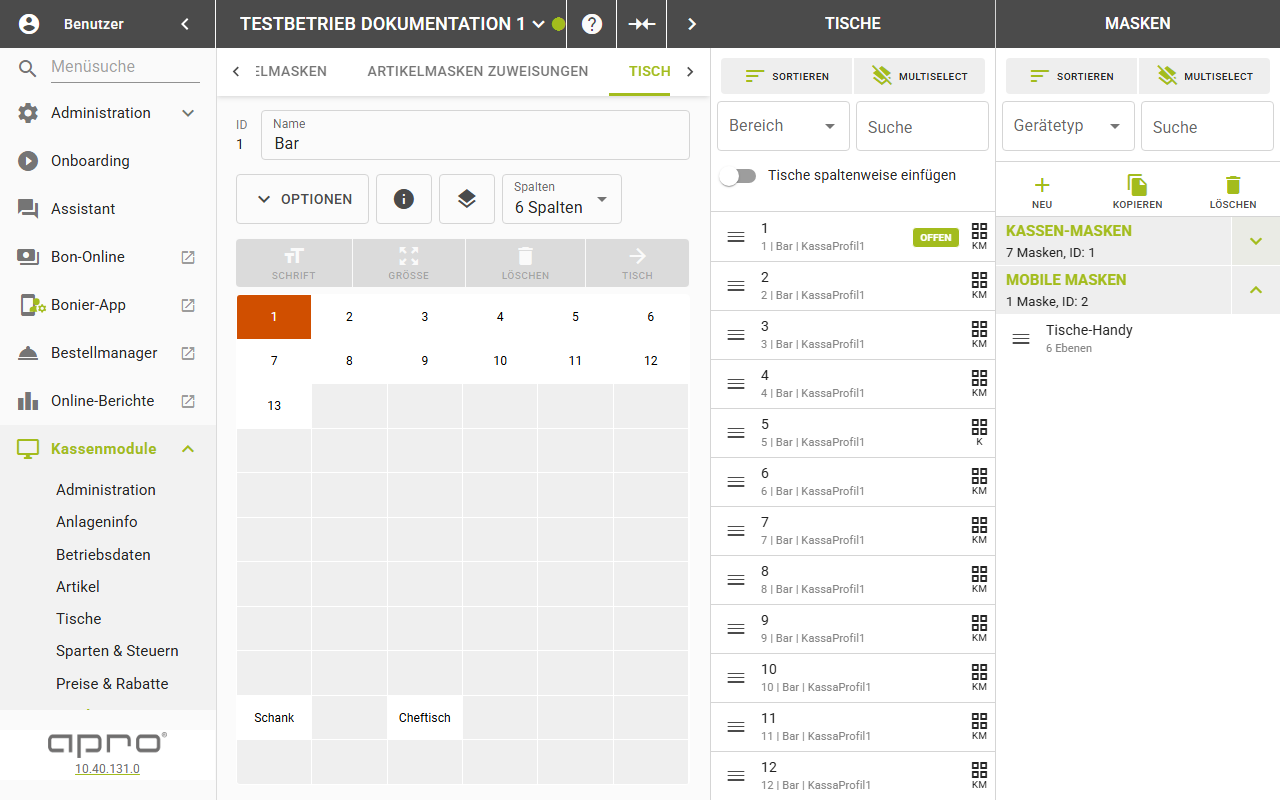
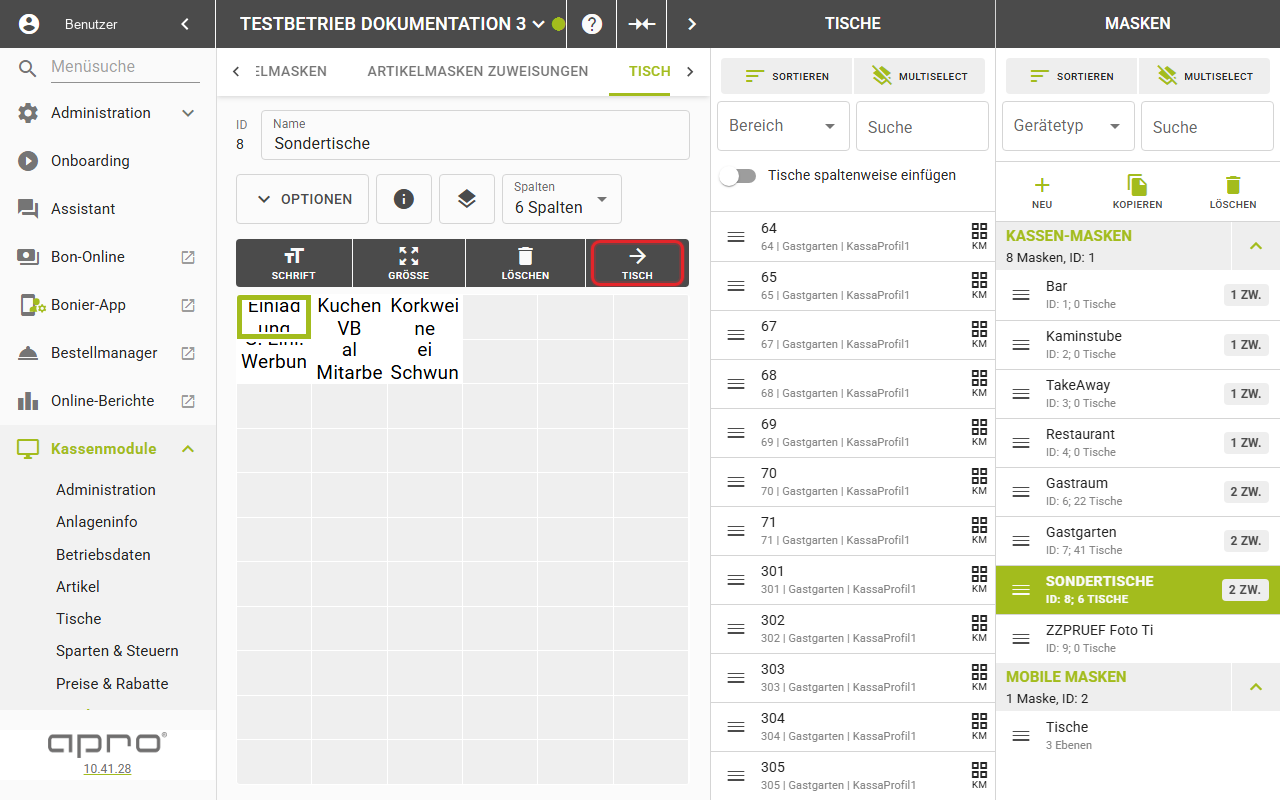
- Um zum Datensatz eines Tisches zu wechseln: Wählen Sie ein belegtes Feld aus und klicken Sie „Tisch". Die Tischverwaltung öffnet den zugeordneten Tisch.
Ergebnis
Das Rasterfeld zeigt die Tischnummer, und die Kachel der Maske in der Sidebar erhöht ihre Tischzahl. Die Maske speichert sofort, einen eigenen Speichern-Knopf gibt es nicht.
Werkzeugleiste der Tischmaske
Knopf | Wirkung |
|---|---|
„Schrift" | Ändert die Schriftgröße im ausgewählten Feld. |
„Größe" | Schaltet die Größenanpassung des ausgewählten Feldes frei. |
„Löschen" | Leert das ausgewählte Feld. |
„Tisch" | Öffnet den zugeordneten Tisch in der Tischverwaltung. |
Den Splitknopf „Artikel" sowie „Farbe", „Bild" und „Format kopieren" aus den Artikelmasken gibt es hier nicht.
Gut zu wissen
- Offene Tische hebt das Raster farblich hervor.
- Einen grafischen Tischplan müssen Sie beim Anlegen der Maske wählen, siehe Eine Tischmaske anlegen.
- An der Kasse bestimmen vier Einstellungen, was auf der Tischmaske zu sehen ist: das Symbol für einen Tisch in Bearbeitung, die Gangabrufinformation, die verkürzten Hotelsymbole und die Tischnummerneingabe.
- Die Tischnummerneingabe stammt nicht aus der Maskenpflege: Die Kasse erzeugt sie selbst als erste Maske mit dem Namen „Tisch-Nr.".
- Die Kasse merkt sich die zuletzt gewählte Tischmaske und öffnet sie wieder, sofern es sie noch gibt.