
Menüpfad: Kassenmodule › Veranstaltungen
Menüpfad | Kassenmodule › Veranstaltungen |
Voraussetzungen | Eingerichteter Event Service, mindestens eine Eventlocation |
Ein Event ist der Zeitraum, für den Geräte, Bereiche, Artikelmasken und Zahlungsmittel abweichend zusammengestellt werden.
Schritte
- Öffnen Sie „Kassenmodule" › „Veranstaltungen".
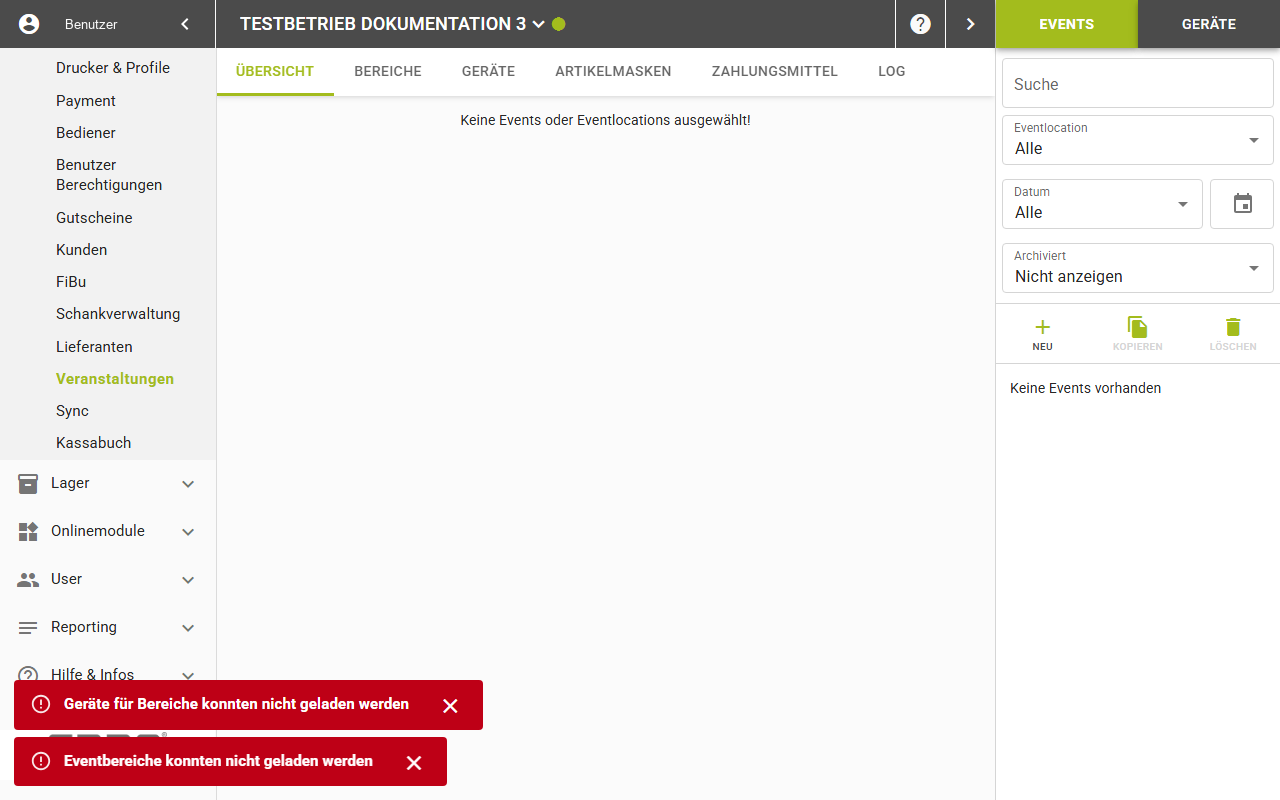
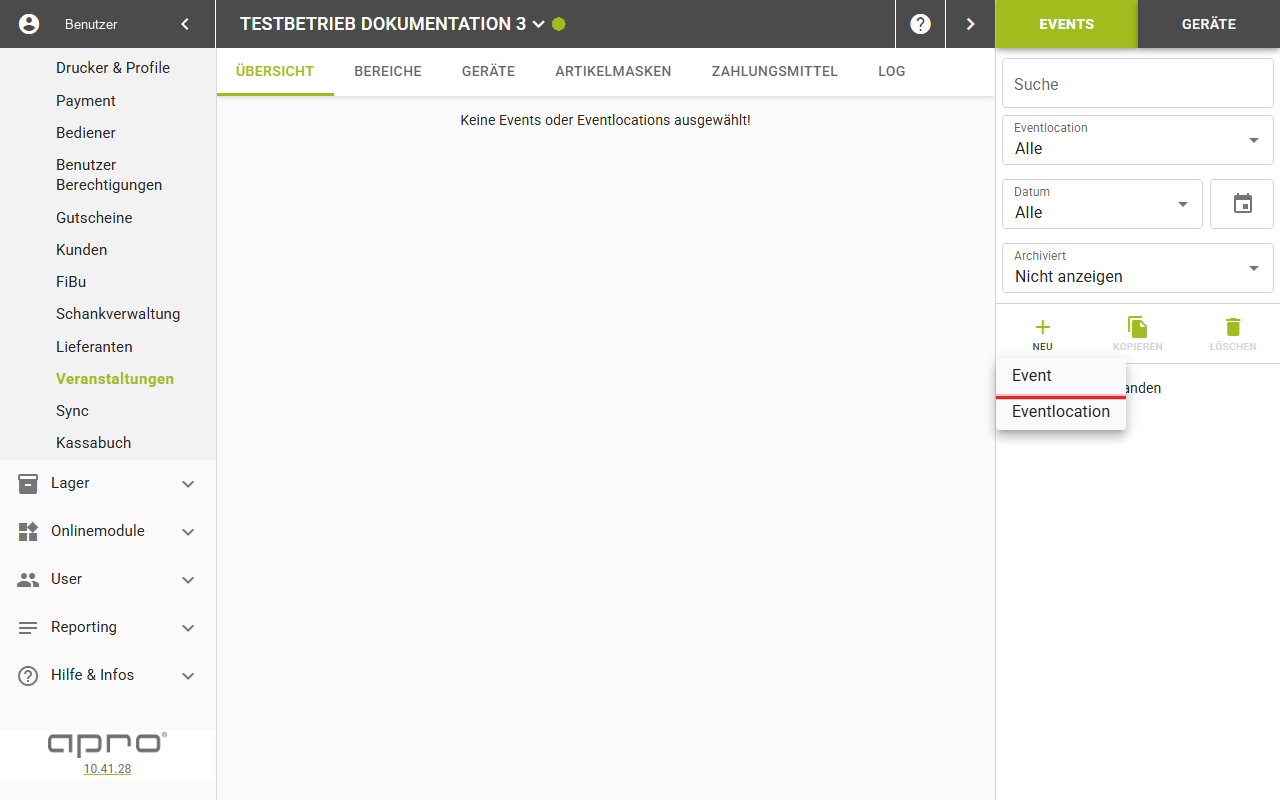
- Klicken Sie in der linken Sidebar auf „Neu".
- Wählen Sie im aufklappenden Menü den Eintrag „Event".
- Füllen Sie im Reiter „Übersicht" die Felder „Name" und „Eventleitung" aus.
- Tragen Sie „Startdatum" und „Enddatum" ein.
Ergebnis
Das Event wird sofort angelegt und im Reiter „Übersicht" geöffnet. War zuvor eine Eventlocation-Kategorie ausgewählt, ist sie vorbelegt. Bis zum Speichern zeigt die Sidebar den Zustand „Entwurf" und „Nicht gespeichert"; danach erscheint die Meldung „Event erfolgreich erstellt".
Felder — Karte Stammdaten
Feld | Bedeutung | Werte | Pflicht |
|---|---|---|---|
Name | Eventname | Text, 64 Zeichen | ja |
Eventlocation | zugeordnete Eventlocation | Auswahl über alle Eventlocations | ja |
Intervall | Wiederholungsmuster | „einmalig", „jährlich", „monatlich", „wöchentlich" | — |
Eventleitung | verantwortlicher Bediener | Auswahl über alle Bediener | ja |
FiBu Konto (Kostenstelle) | Kostenstelle für die Buchhaltung | Freitext mit Vorschlägen, max. 20 Zeichen | — |
Ticketverkauf | Ticketverkauf für dieses Event | Schalter | — |
Archiviert | Event archiviert | Schalter | — |
Felder — Karte Termin
Feld | Bedeutung | Werte | Pflicht |
|---|---|---|---|
— | Statuszeile | „Event beendet", „Event in ⟨Zeit⟩" oder „Event noch ⟨Zeit⟩ aktiv" | — |
Startdatum | Beginn des Events | Datum und Zeit | ja |
Enddatum | Ende des Events | Datum und Zeit | ja |
Durchgehend | Event läuft ohne Tages-Öffnungszeiten | Kontrollkästchen | — |
— | Öffnungszeiten je Wochentag | Zeitfenster je Tag; nur ohne „Durchgehend" sichtbar | — |
Felder — rechte Karten
Feld | Bedeutung | Werte |
|---|---|---|
Geräte zugewiesen | Anzahl zugewiesener Geräte | Zahl, nur lesend |
Artikelmasken | Anzahl zugewiesener Artikelmasken | Zahl, nur lesend |
Modus | Synchronisationsmodus | „hybrid", „online" oder „offline", nur lesend |
— | Notizen | Textfeld mit Formatierung, 1024 Zeichen |
— | Anhänge | Dateien, gruppiert nach „Bilder", „PDF", „Text", „Divers" |
— | Benutzerdefinierte Felder | Schlüssel-Wert-Paare; leer: „Keine benutzerdefinierten Felder vorhanden!" |
Hinweis: Fehlt eines der fünf Pflichtfelder, speichert die Maske nicht und meldet auch
nichts. Das Event bleibt als Entwurf in der Liste stehen.
Gut zu wissen
- Jede Änderung wird sofort gespeichert; einen Speichern-Button gibt es nicht.
- Start und Ende entscheiden zusammen mit der Gerätezuweisung, wann das Event gilt.
- „Intervall" erzeugt keine Folgetermine; jeder Termin wird einzeln angelegt oder kopiert.
- Die Eventleitung muss ein vorhandener Bediener sein und steuert keine Berechtigung.
- Kostenstelle und Notizen lassen keine Zeichen außerhalb des westeuropäischen Vorrats zu.