
Menüpfad: Onlinemodule › Events › Räume
Menüpfad | Onlinemodule › Events › Räume |
Ein Raum ist der Raumplan, dem Tische zugewiesen werden und den ein Event später als Bereich verwendet. Ohne Raum lassen sich einem Event keine Bereiche und keine Zeitslots geben.
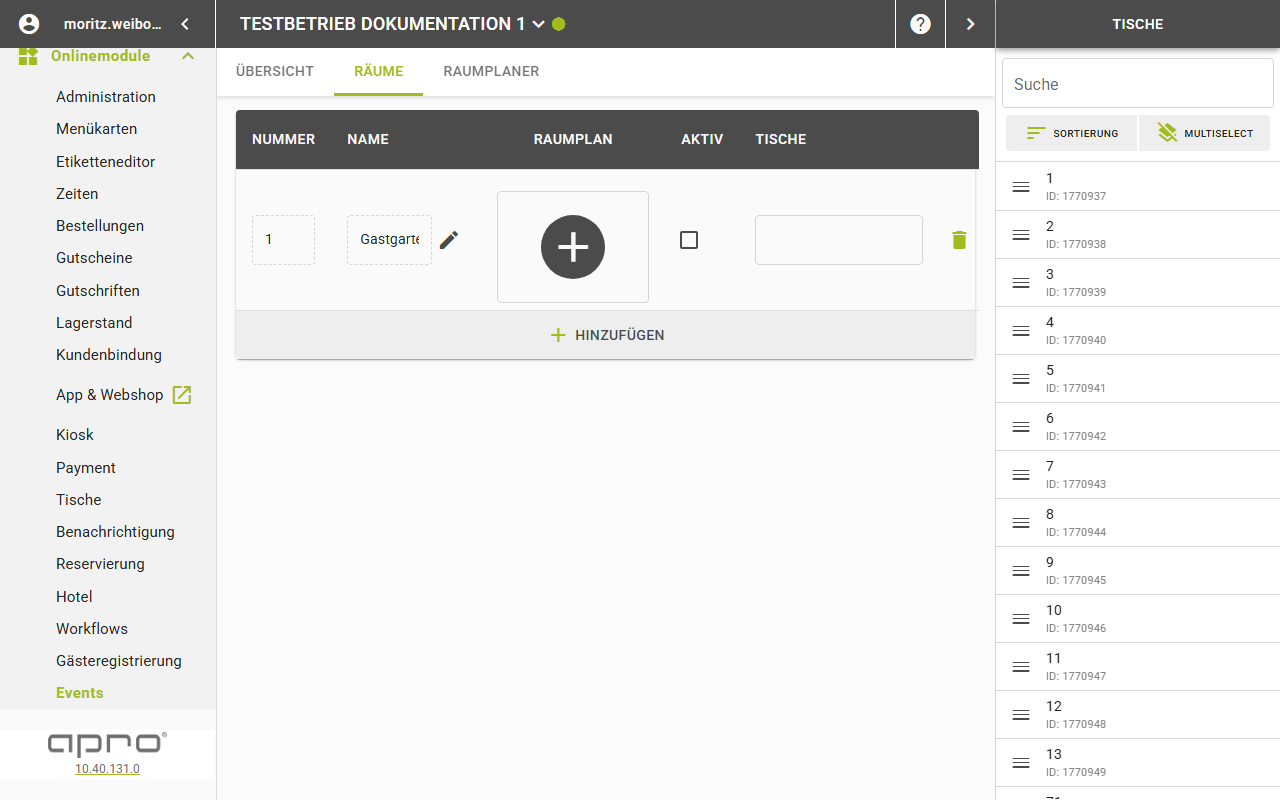
Schritte — anlegen
- Öffnen Sie den Reiter „Räume".
- Klicken Sie unter der Tabelle auf „Hinzufügen".
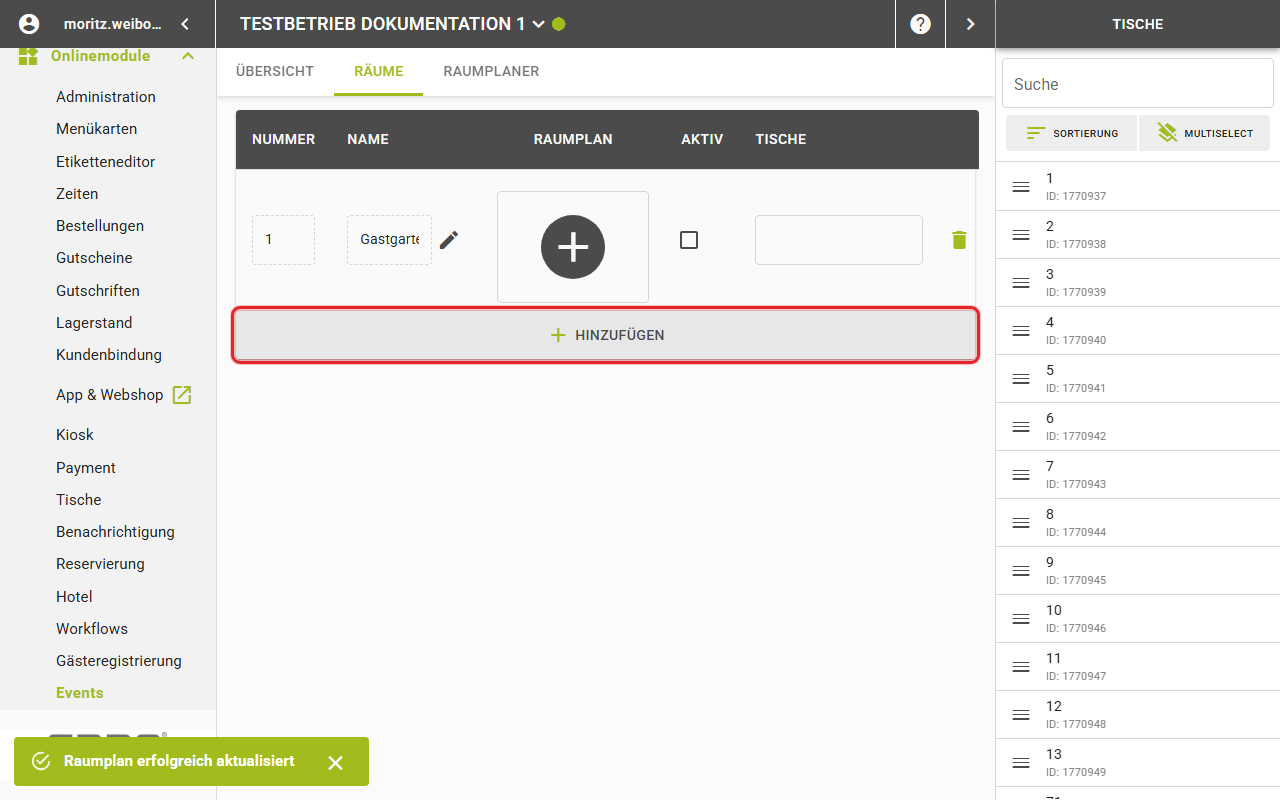
Der Raum wird sofort gespeichert. Er heißt „Neuer Raumplan", ist nicht aktiv und bekommt die nächste freie Nummer. Es erscheint die Meldung „Raumplan erfolgreich erstellt". Schlägt das Anlegen fehl, erscheint „Raumplan konnte nicht erstellt werden".
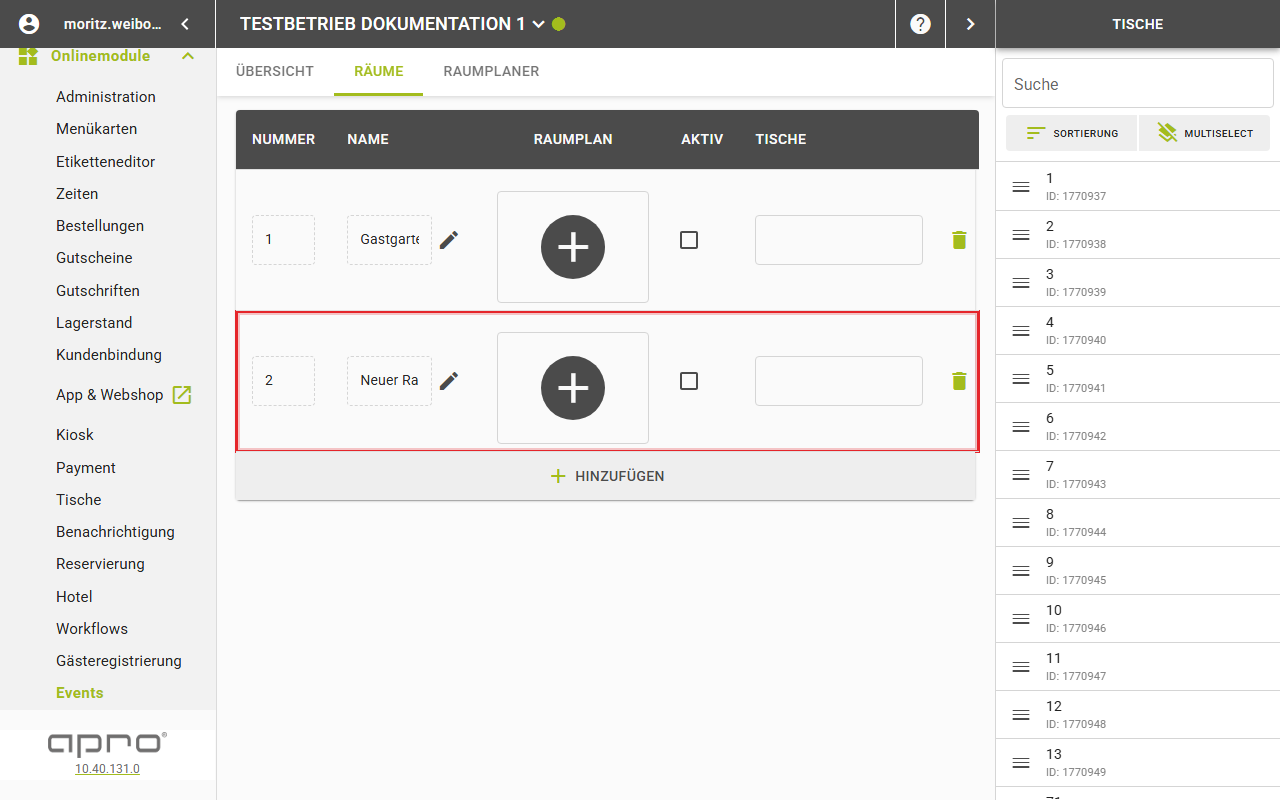
- Klicken Sie in der Namensspalte auf das Stift-Symbol, um die Zeile zu bearbeiten.
- Tragen Sie Name, Nummer, Beschreibung, Raumplanmodus und Menüeinschränkung ein.
Felder — Tabelle „Räume"
Spalte | Bedeutung | Werte | Pflicht |
|---|---|---|---|
Nummer | bestimmt die Sortierung der Tabelle und der Auswahllisten | Zahl, nur im Bearbeitungsmodus änderbar | — |
Name | Name des Raums | Text, nur im Bearbeitungsmodus änderbar | ja |
Raumplan | Bild-Upload oder Verweis auf den Raumplaner, je nach Raumplanmodus | Bild oder Symbol | — |
aktiv | Raum ist im Webshop sichtbar | Kontrollkästchen | — |
Tische | zugewiesene Tische | Mehrfachauswahl aus den Tischen des Standorts | — |
Felder — nur im Bearbeitungsmodus
Feld | Bedeutung | Werte |
|---|---|---|
Beschreibung | Freitext zum Raum | mehrzeiliger Text |
Raumplanmodus | Darstellung des Raumplans | „Statisches Bild" oder „Interaktiver Plan" |
Menüeinschränkung | Menüs, auf die der Raum begrenzt ist | Mehrfachauswahl aus den Menüs des Standorts |
Im Modus „Statisches Bild" zeigt die Spalte „Raumplan" einen Bild-Upload. Im Modus „Interaktiver Plan" zeigt sie ein Symbol, das den Raumplaner für diesen Raum öffnet.
Schritte — löschen
- Öffnen Sie den Reiter „Räume".
- Klicken Sie in der Zeile des Raums auf das Löschen-Symbol der rechten, unbeschrifteten Spalte.
Es erscheint die Meldung „Raumplan erfolgreich gelöscht", und die Zeile verschwindet. Schlägt das Löschen fehl, erscheint „Raumplan konnte nicht gelöscht werden".
Hinweis: Beim Löschen erscheint kein Bestätigungsdialog. Der Raum ist sofort und
endgültig entfernt.
Gut zu wissen
- Eine leere Tabelle zeigt ein Symbol und den Text „Keine Einträge vorhanden".
- Die neue Zeile steht zunächst nicht im Bearbeitungsmodus; das Namensfeld ist gesperrt.
- Die Sidebar „Tische" zeigt alle Tische des Standorts mit Name und Nummer.