
Menüpfad: Onlinemodule › Events › Übersicht
Menüpfad | Onlinemodule › Events › Übersicht |
Voraussetzungen | Das Event hat mindestens zwei zugewiesene Bereiche, einer davon mit Zeitslot |
Haben mehrere Räume dieselben Vorbestellzeiten, übertragen Sie die Zeitslots eines Bereichs auf die übrigen Bereiche desselben Events.
Schritte
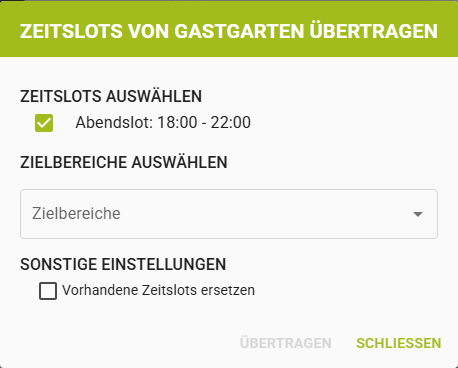
- Klicken Sie am Zeitslot auf das Kopieren-Symbol oder unter der Liste auf „Zeitslots übertragen". Der Dialog „Zeitslots von ⟨Bereichsname⟩ übertragen" öffnet sich.
- Wählen Sie unter „Zeitslots auswählen" die zu übertragenden Zeitslots aus.
- Wählen Sie unter „Zielbereiche auswählen" die Zielbereiche.
- Aktivieren Sie bei Bedarf „Vorhandene Zeitslots ersetzen".
- Klicken Sie auf „Übertragen".
Ergebnis
Die gewählten Zeitslots erscheinen in den Zielbereichen, und der Dialog schließt sich. Ohne die Option „Vorhandene Zeitslots ersetzen" werden sie vor die bereits vorhandenen Zeitslots gestellt. Mit der Option ersetzen sie diese vollständig.
Die Auswahl im Dialog
Bereich des Dialogs | Bedeutung |
|---|---|
Zeitslots auswählen | Kontrollkästchen je Zeitslot; vorbelegt ist der angeklickte Zeitslot oder alle |
Zielbereiche | Mehrfachauswahl der übrigen zugewiesenen Bereiche; „Alle Bereiche" wählt alle und schließt die Einzelauswahl aus |
Sonstige Einstellungen | die Option „Vorhandene Zeitslots ersetzen" |
Der Dialog trägt die zwei Schaltflächen „ÜBERTRAGEN" und „SCHLIESSEN".
Hinweis: Die Übertragung steht zunächst nur im Event. Erst der gemeinsame
Speichern-Button des Events übernimmt sie.
Gut zu wissen
- Der Button „Zeitslots übertragen" übernimmt alle Zeitslots des Bereichs als Vorauswahl.
- Er ist gesperrt, solange der Bereich keinen Zeitslot hat.
- „Übertragen" bleibt gesperrt, solange kein Zeitslot oder kein Zielbereich gewählt ist.