
Menüpfad: Onlinemodule › Events › Übersicht
Menüpfad | Onlinemodule › Events › Übersicht |
Voraussetzungen | Ein zugewiesener Bereich mit mindestens einem Zeitslot |
Der Dialog „Erweiterte Zeiteinstellungen" begrenzt einen Zeitslot auf bestimmte Wochentage und einen Gültigkeitszeitraum und schließt gesetzliche Feiertage aus.
Schritte
- Klappen Sie in der Karte „Zugewiesene Bereiche" den Bereich auf.
- Klicken Sie am Zeitslot auf das Zahnrad-Symbol.
- Setzen Sie die gewünschten Einschränkungen.
- Klicken Sie auf „Schließen".
- Klicken Sie auf den Speichern-Button des Events.
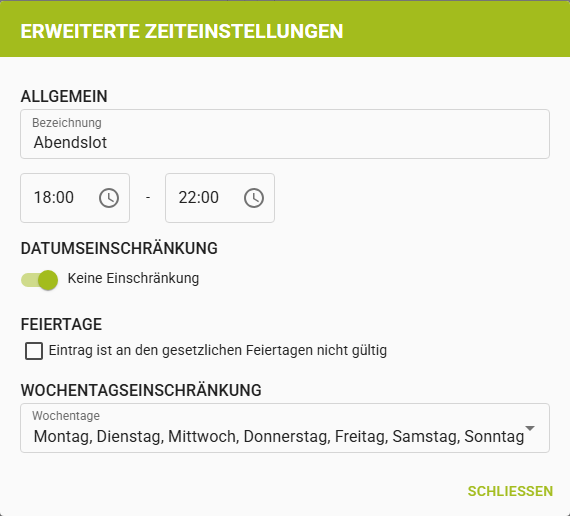
Felder
Feld | Bedeutung | Werte |
|---|---|---|
Bezeichnung | Name des Zeitslots | Text |
— | Zeitfelder ohne eigene Beschriftung | Start- und Endzeit |
Keine Einschränkung | schaltet die Datumseinschränkung aus | Schalter; aus blendet die beiden Datumsfelder ein |
Gültig von | Beginn der Gültigkeit | Datum und Uhrzeit; nur bei ausgeschaltetem Schalter |
Gültig bis | Ende der Gültigkeit | Datum und Uhrzeit, löschbar; nur bei ausgeschaltetem Schalter |
Eintrag ist an den gesetzlichen Feiertagen nicht gültig | schließt Feiertage aus | Kontrollkästchen |
Wochentagseinschränkung | Tage, an denen der Zeitslot gilt | Mehrfachauswahl Montag bis Sonntag, Vorgabe alle Tage |
Die Felder stehen in dieser Reihenfolge: Bezeichnung und Zeit, dann die Datumseinschränkung, dann die Feiertage, zuletzt die Wochentage.
Hinweis: Der Dialog hat keinen eigenen Speichern-Button. „Schließen" ist die einzige
Schaltfläche; die Änderungen stehen danach im Event und werden mit ihm gespeichert.
Gut zu wissen
- Sind Wochentage abgewählt oder ist ein Datum gesetzt, zeigt die Zeitslot-Zeile den Hinweis „Erweiterte Zeiteinstellungen sind aktiv".
- Der Dialog schließt auch mit der Escape-Taste.