
Menüpfad: Onlinemodule › Events › Übersicht
Menüpfad | Onlinemodule › Events › Übersicht |
Voraussetzungen | Ein Event ist ausgewählt, mindestens ein Raum ist angelegt |
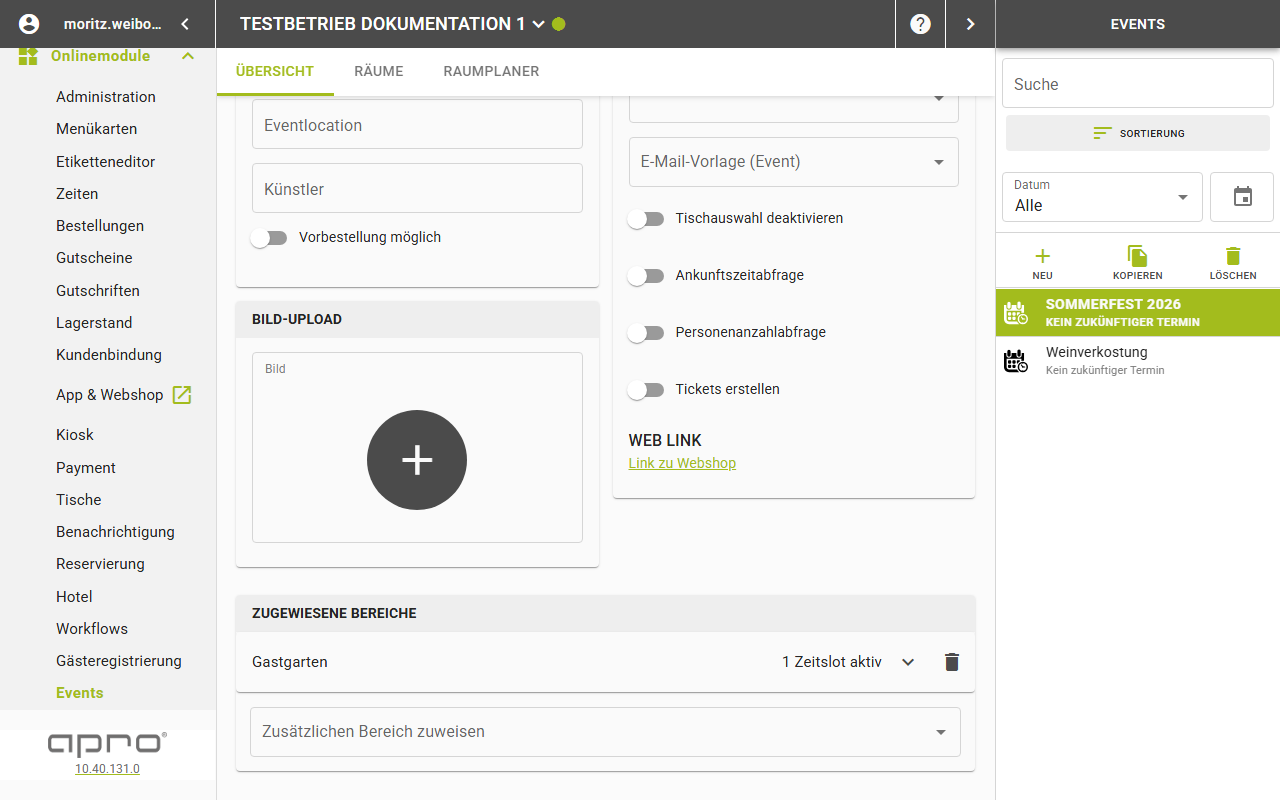
Die Karte „Zugewiesene Bereiche" verbindet das Event mit einem oder mehreren Räumen und legt je Bereich fest, zu welchen Zeitslots dort vorbestellt werden kann.
Schritte
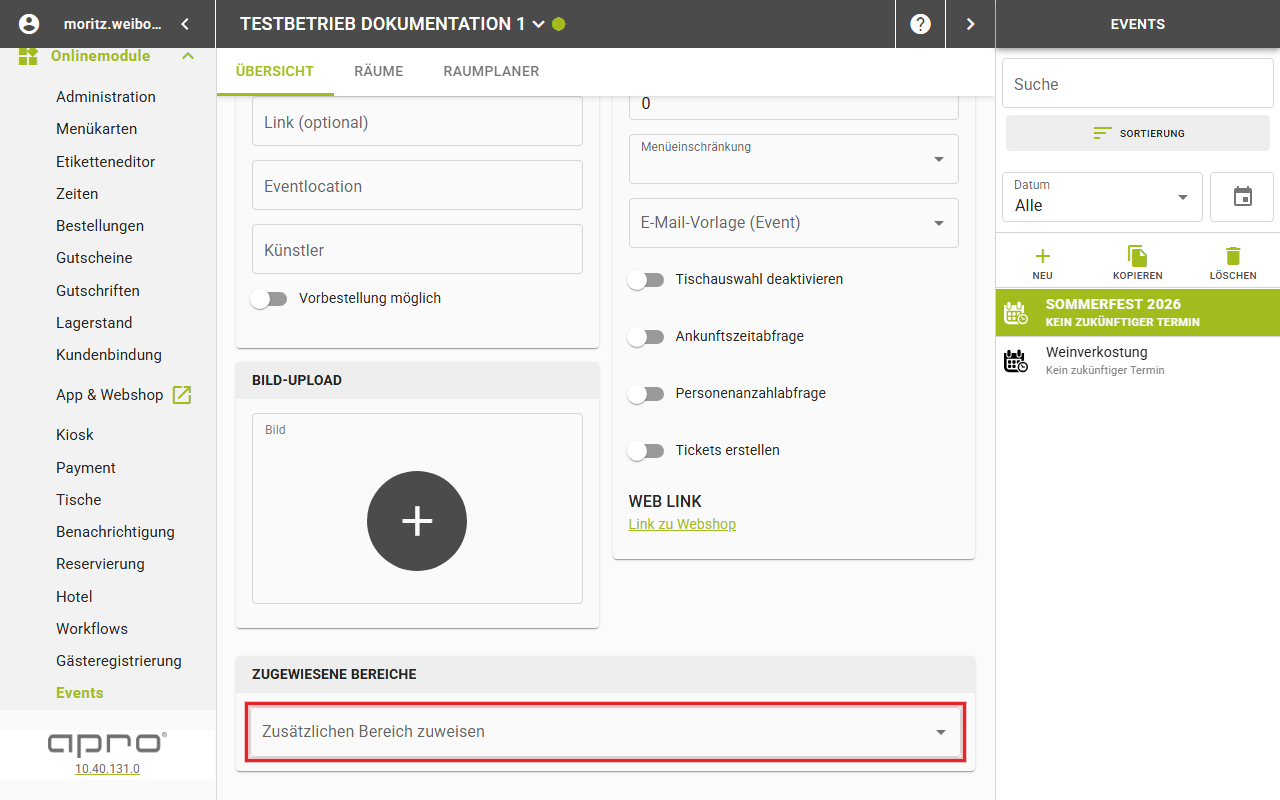
- Öffnen Sie in der Detailansicht des Events das Feld „Zusätzlichen Bereich zuweisen" und wählen Sie einen Raum.
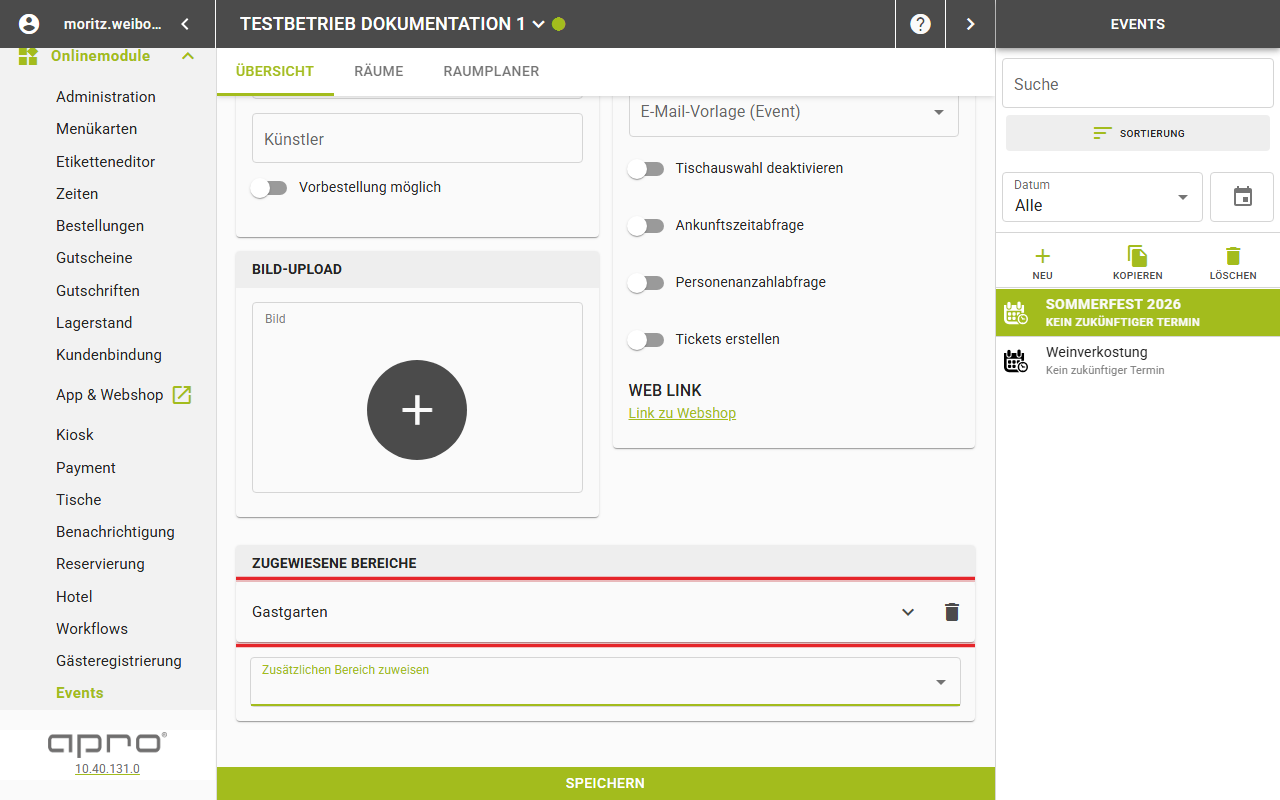
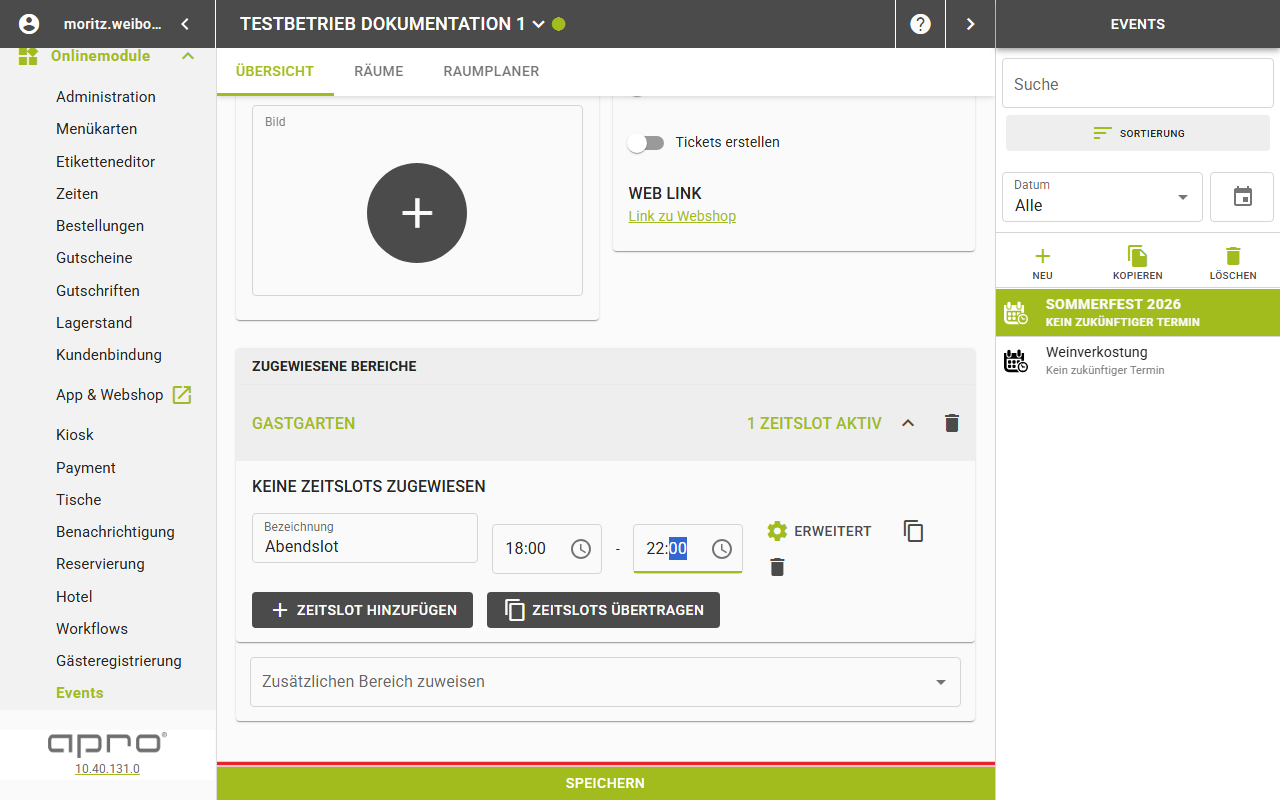
- Klicken Sie auf den zugewiesenen Bereich, um ihn aufzuklappen.
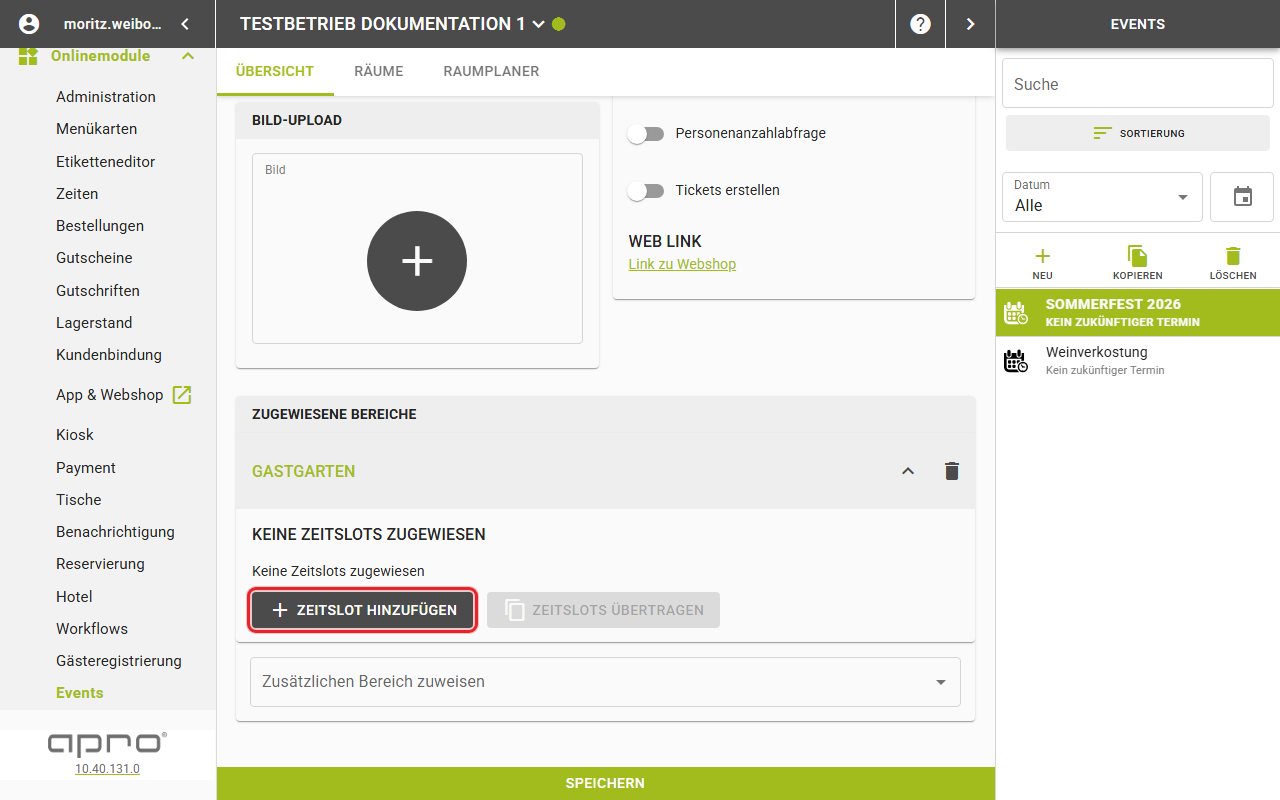
- Klicken Sie auf „Zeitslot hinzufügen".
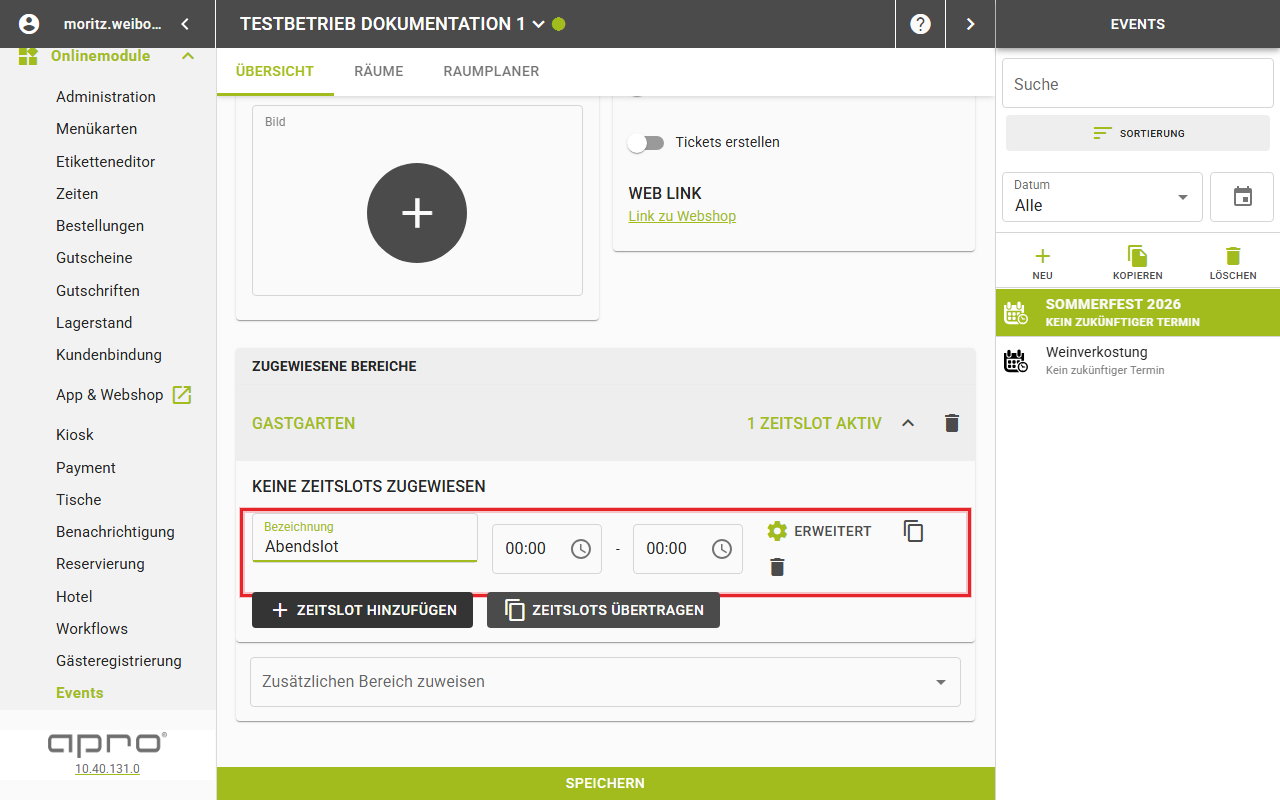
- Tragen Sie eine „Bezeichnung" ein und setzen Sie Start- und Endzeit.
- Klicken Sie auf den Speichern-Button am unteren Bildschirmrand.
Ergebnis
Die Kopfzeile des Bereichs zeigt „1 Zeitslot aktiv" beziehungsweise „⟨Anzahl⟩ Zeitslots aktiv". Bei null Zeitslots bleibt sie leer.
Felder
Feld | Bedeutung | Werte |
|---|---|---|
Zusätzlichen Bereich zuweisen | verknüpft das Event mit einem Raum | Auswahl der noch nicht zugewiesenen Räume des Standorts |
— | Kopfzeile je Bereich | Name des Raums, Anzahl aktiver Zeitslots, Löschen-Symbol |
Bezeichnung | Name des Zeitslots | Text |
— | Zeitspanne | zwei Zeitfelder für Start und Ende |
— | Symbole je Zeitslot | Zahnrad für die erweiterten Zeiteinstellungen, Kopieren, Löschen |
Ohne Zeitslots steht im aufgeklappten Bereich „Keine Zeitslots zugewiesen". Unter dem Bereich stehen die Buttons „Zeitslot hinzufügen" und „Zeitslots übertragen".
Hinweis: Alle Änderungen an Bereichen und Zeitslots werden erst mit dem gemeinsamen
Speichern-Button des Events übernommen.
Gut zu wissen
- Start- und Endzeit eines neuen Zeitslots sind mit dem Eventtermin vorbelegt, wenn das Event genau einen Termin hat; sonst mit 00:00:00.
- Das Löschen-Symbol im Bereichskopf öffnet den Dialog „Bereichsverknüpfung löschen".
- Das Löschen-Symbol am Zeitslot öffnet den Dialog „Zeitslot löschen".
- Ist an einem Zeitslot eine Einschränkung gesetzt, erscheint der Hinweis „Erweiterte Zeiteinstellungen sind aktiv".
- Schlägt das Speichern fehl, erscheint eine Meldung, dass die Zuweisung nicht erstellt, aktualisiert oder gelöscht werden konnte.