
Menüpfad: Onlinemodule › Events › Übersicht
Menüpfad | Onlinemodule › Events › Übersicht |
Unter „Events" entstehen die Termine, die Gäste im Webshop buchen. Der Menüpunkt hat drei Reiter: „Übersicht", „Räume" und „Raumplaner".
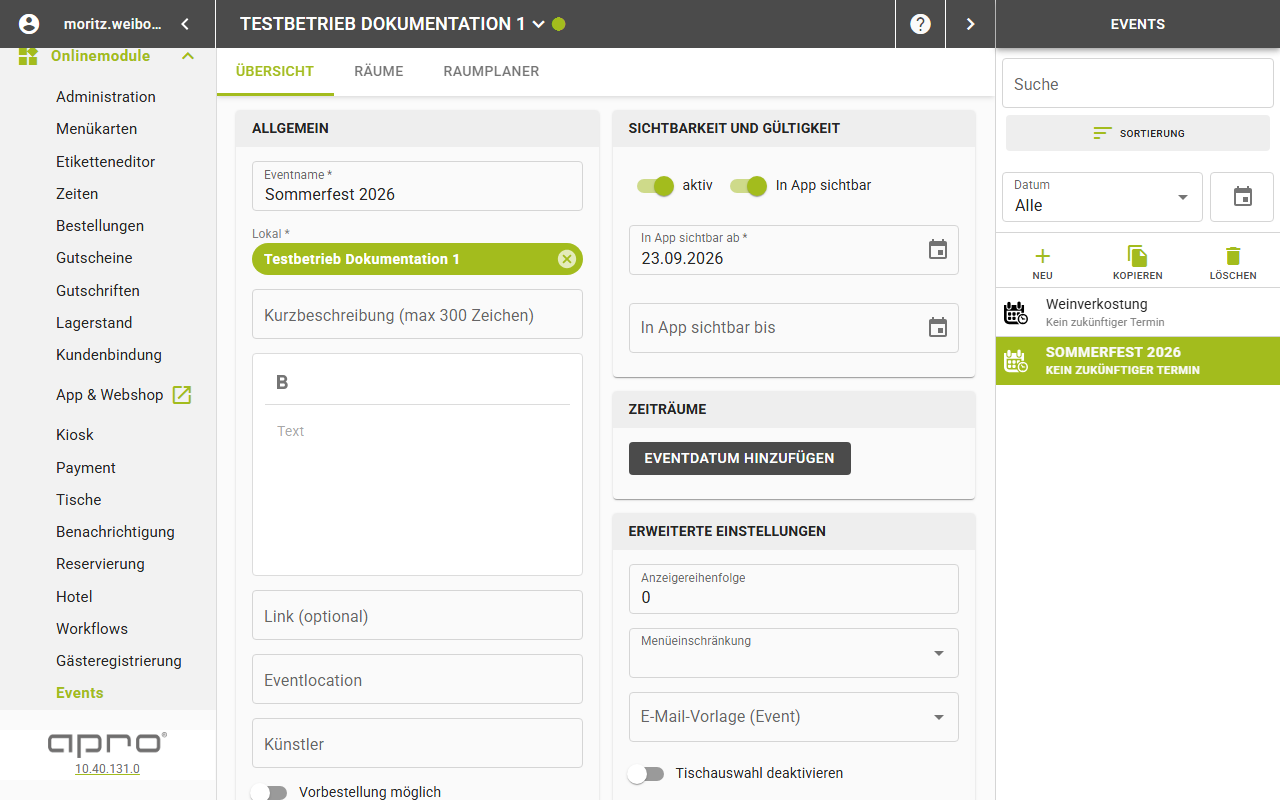
Aufbau des Bildschirms
- Die Sidebar „Events" listet alle Events des Standorts und steuert die Detailansicht.
- Das Suchfeld „Suche" filtert die Liste nach dem Namen.
- Der Button „Sortierung" bietet „Alphabetisch aufsteigend" und „Alphabetisch absteigend".
- Die Filterzeile ist dauerhaft sichtbar.
- Die Mutationsleiste trägt „Neu", „Kopieren" und „Löschen".
Felder — Filterzeile
Feld | Bedeutung | Werte |
|---|---|---|
Datum | Zeitraumfilter der Liste | „Alle", „Alle vergangenen Events", „Alle zukünftigen Events", „Heute", „Morgen", „Individueller Tag" |
— | Datum-Zeit-Auswahl daneben | wirkt nur bei „Individueller Tag" |
Wählen Sie im Datumsfeld ein Datum, springt das Dropdown selbst auf „Individueller Tag" und zeigt das gewählte Datum als Text.
Die Listenzeile
Bestandteil | Bedeutung |
|---|---|
Symbol | kennzeichnet den Eintrag als Event |
Untertitel | Datum und Uhrzeit des nächsten Termins im Format DD.MM.YYYY HH:mm |
Untertitel „Kein Eventname" | das Event ist ein Entwurf ohne Namen |
Untertitel „Kein zukünftiger Termin" | das Event hat keinen Termin in der Zukunft |
Kennzeichen „inaktiv" | der Schalter „aktiv" des Events ist aus |
Kennzeichen „Entwurf" | das Event ist noch nicht gespeichert |
Eine leere Liste zeigt den Text „Keine Events vorhanden". Ohne Auswahl steht im Detailbereich „Kein Event ausgewählt".
Gut zu wissen
- Die Auswahl einer Zeile lädt die zugewiesenen Bereiche des Events nach.
- „Kopieren" ist gesperrt ohne Auswahl und bei einem noch ungespeicherten Entwurf.
- „Löschen" ist gesperrt, solange nichts ausgewählt ist.
- Ein Event im Webshop und eine Veranstaltung in den Kassenmodulen sind zwei verschiedene Dinge: hier entstehen Termine mit Zeitfenstern und Plätzen, dort die Zusammenstellung der Kasse.