
Menüpfad: Onlinemodule › Menükarten › Menükarten
Menüpfad | Onlinemodule › Menükarten › Menükarten |
Voraussetzungen | mindestens zwei Elemente desselben Typs stehen im Baum |
Über die Mehrfachauswahl setzen Sie einen Wert für viele Kategorien oder Menüeinträge in einem Zug, statt jedes Element einzeln zu öffnen.
- Klicken Sie in der Werkzeugleiste über dem Baum auf das Multiselect-Symbol.
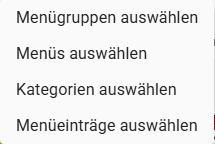
- Wählen Sie im Popover den Elementtyp.
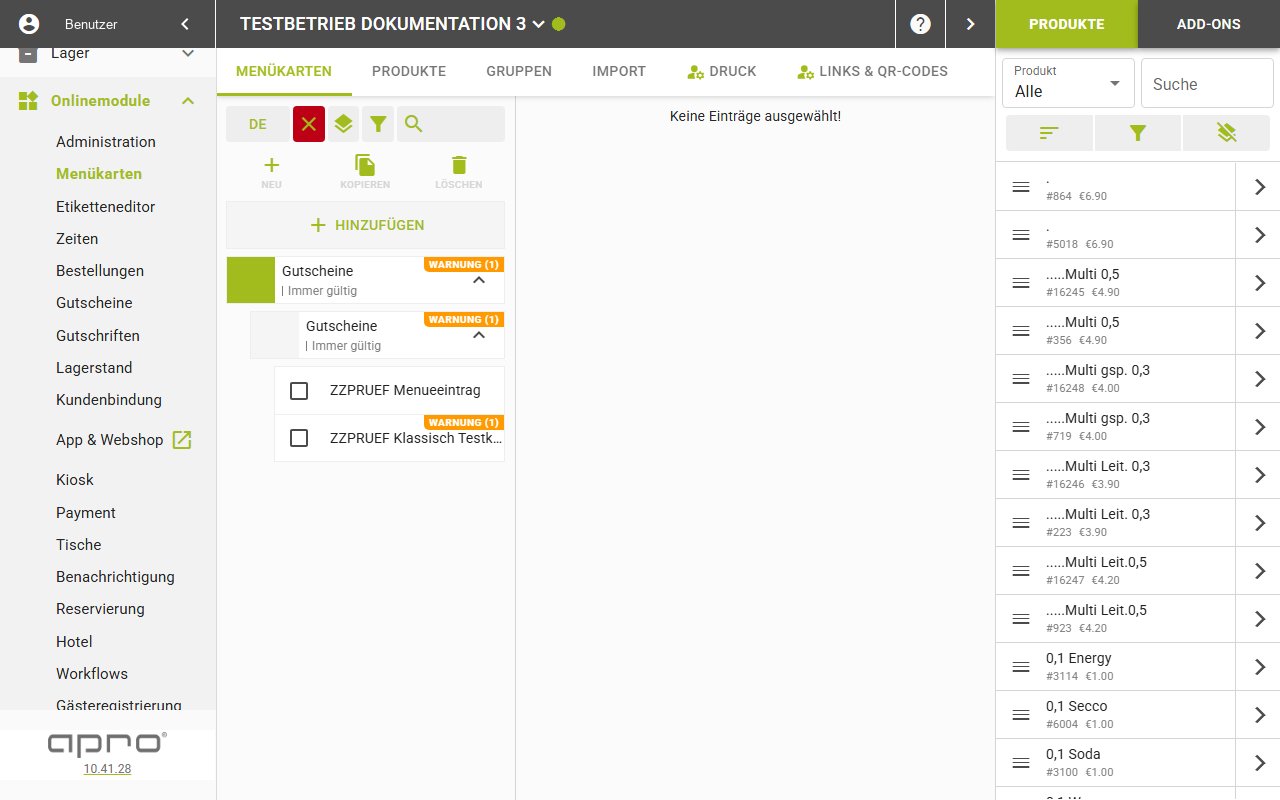
- Klicken Sie die Elemente im Baum an. Die Detailmaske zeigt die Liste der ausgewählten Elemente.
- Wechseln Sie bei Menüs, Kategorien und Menüeinträgen zwischen den beiden Reitern, um entweder die gewählten Elemente selbst oder die Menüeinträge darunter zu bearbeiten.
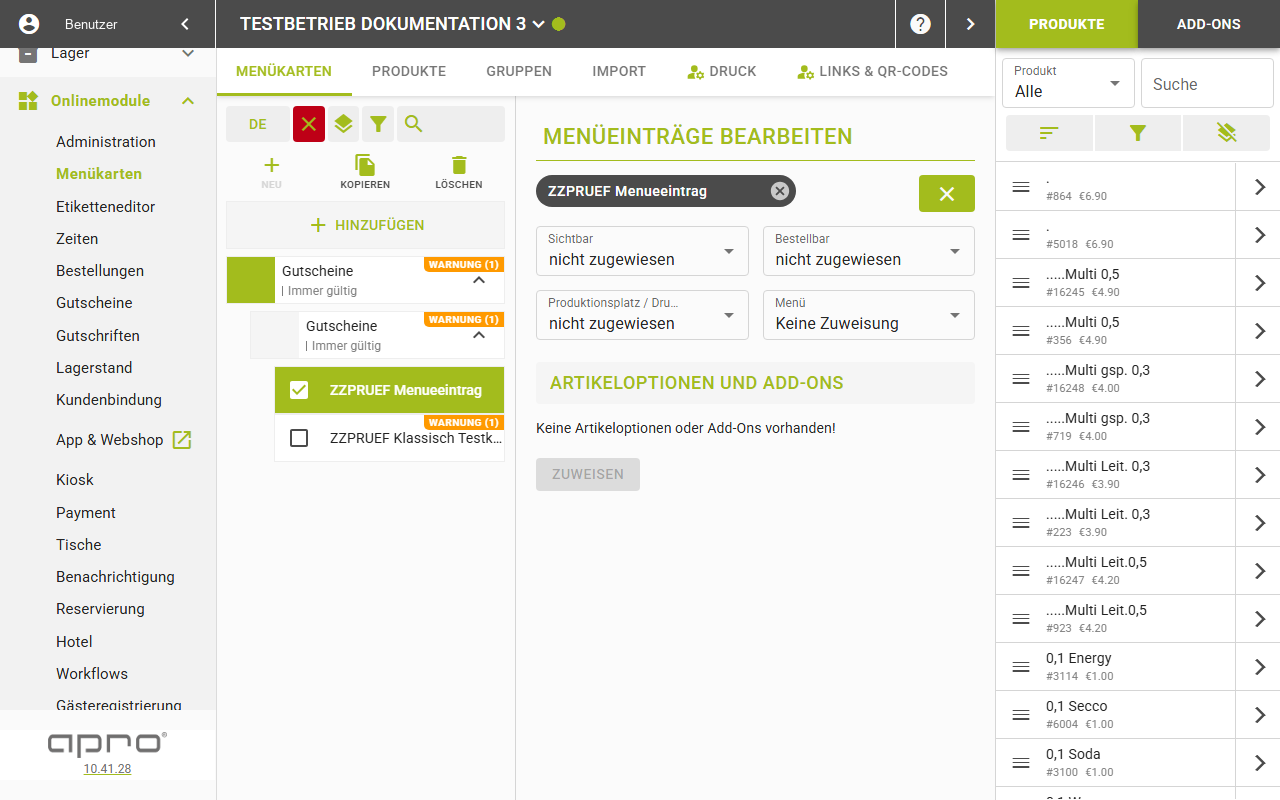
- Setzen Sie die gemeinsamen Werte. Die Maske zeigt je Elementtyp eigene Felder, etwa Sichtbarkeit, Bestellbarkeit, die Zuordnung zu Menü oder Kategorie, den Steuersatz und die Produktionsstätte.
- Ziehen Sie bei Bedarf Add-Ons aus der Add-Ons-Sidebar auf den Abschnitt „ARTIKELOPTIONEN UND ADD-ONS", um sie allen ausgewählten Menüeinträgen zuzuweisen.
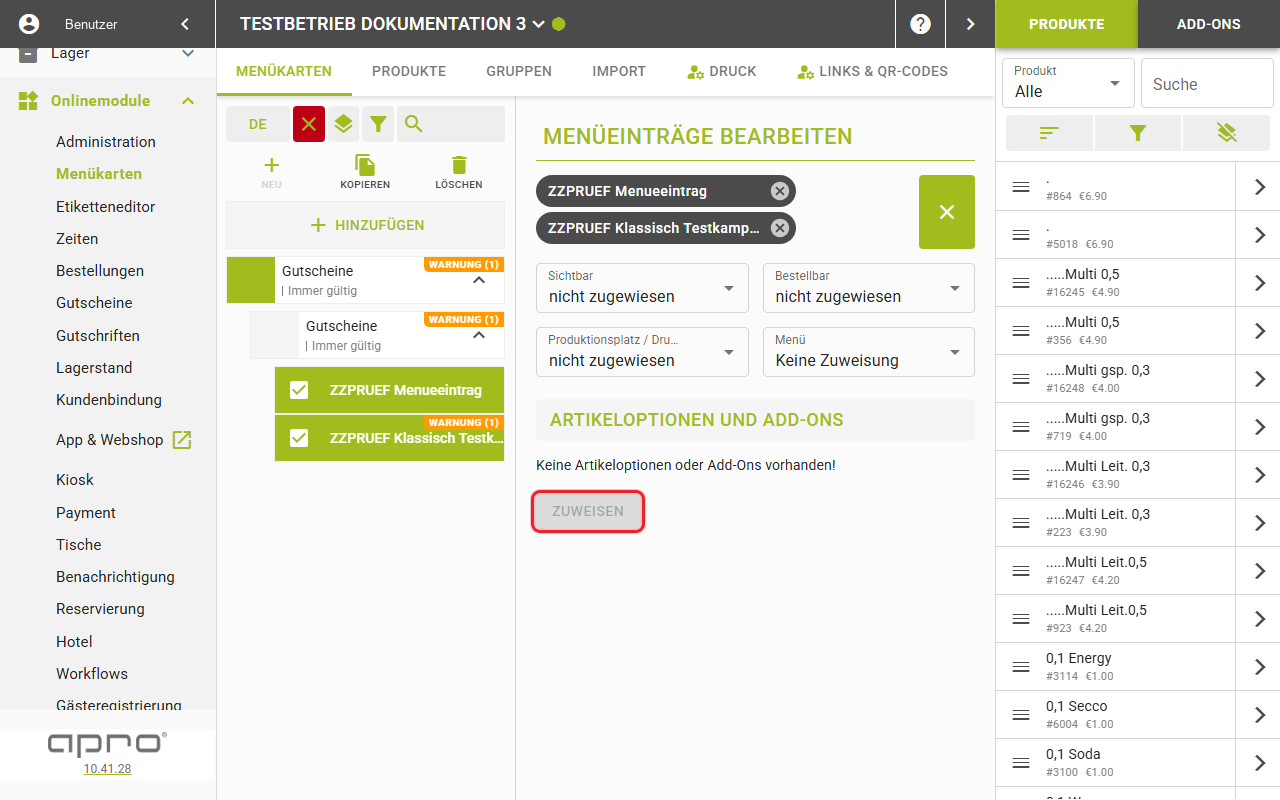
- Klicken Sie auf „Zuweisen".
Ergebnis
Alle ausgewählten Elemente übernehmen die gesetzten Werte. Nicht gesetzte Felder bleiben unverändert. Die Auswahl bleibt bestehen, bis Sie sie einzeln oder gesamt aufheben.
Die Auswahlarten im Popover
Eintrag | Auswahl |
|---|---|
„Menügruppen auswählen" | Menügruppen der obersten Baumstufe |
„Menüs auswählen" | Menükarten |
„Kategorien auswählen" | Kategorien |
„Menüeinträge auswählen" | Menüeinträge |
Gut zu wissen
- Der Button „Zuweisen" bleibt gesperrt, solange kein Feld und kein Add-On verändert wurde.
- Die Mehrfachauswahl braucht mindestens zwei Elemente desselben Typs.
- Für Produkte gibt es eine eigene Mehrfachbearbeitung — siehe „Mehrere Produkte gemeinsam bearbeiten".