
Menüpfad: Onlinemodule › Menükarten › Produkte
Menüpfad | Onlinemodule › Menükarten › Produkte |
Voraussetzungen | mindestens zwei Produkte stehen in der Liste |
Mehrere Produkte tragen oft denselben Wert. Über die Mehrfachauswahl setzen Sie ihn in einem Zug.
- Öffnen Sie Onlinemodule › Menükarten › Produkte.
- Klicken Sie in der Liste auf das Symbol für die Mehrfachauswahl.
- Klicken Sie die Produkte in der Liste an. Ab dem zweiten gewählten Produkt zeigt die Detailmaske die gemeinsame Maske statt der Einzelmaske.
- Setzen Sie nur die Felder, die für alle gewählten Produkte gelten sollen.
- Klicken Sie auf „Zuweisen".
Ergebnis
Alle ausgewählten Produkte übernehmen die gesetzten Werte. Nicht angetastete Felder bleiben je Produkt unverändert.
Die gemeinsam setzbaren Felder
Feld | Bedeutung |
|---|---|
„Preis", „Preis pro Einheit", „Einheit" | Verkaufspreis, Grundpreis und Maßeinheit |
„Tägl. Online-Kontingent" | Tageslimit für Online-Bestellungen |
„Min. Alter für Konsumation" | Altersgrenze |
„Max. Rabatt (%)" | höchster erlaubter Rabatt |
„MWSt. Satz wählen", „Lokaler Steuersatz AT" | Steuersätze |
„Produktionszeit (Minuten)" | Dauer der Zubereitung |
„Produktionsplatz / Drucker" | zuständige Zubereitungsstelle |
„Etikettenvorlage" | Vorlage für das Etikett |
„Sichtbar", „Bestellbar" | Sichtbarkeit und Bestellbarkeit |
Derselbe Weg aus der Tabellenansicht
- Klicken Sie rechts oben auf den Button „Tabellenansicht".
- Markieren Sie mehrere Zeilen und klicken Sie auf „Bearbeiten". Es öffnet sich der Dialog „Zuordnung bearbeiten" mit derselben Maske.
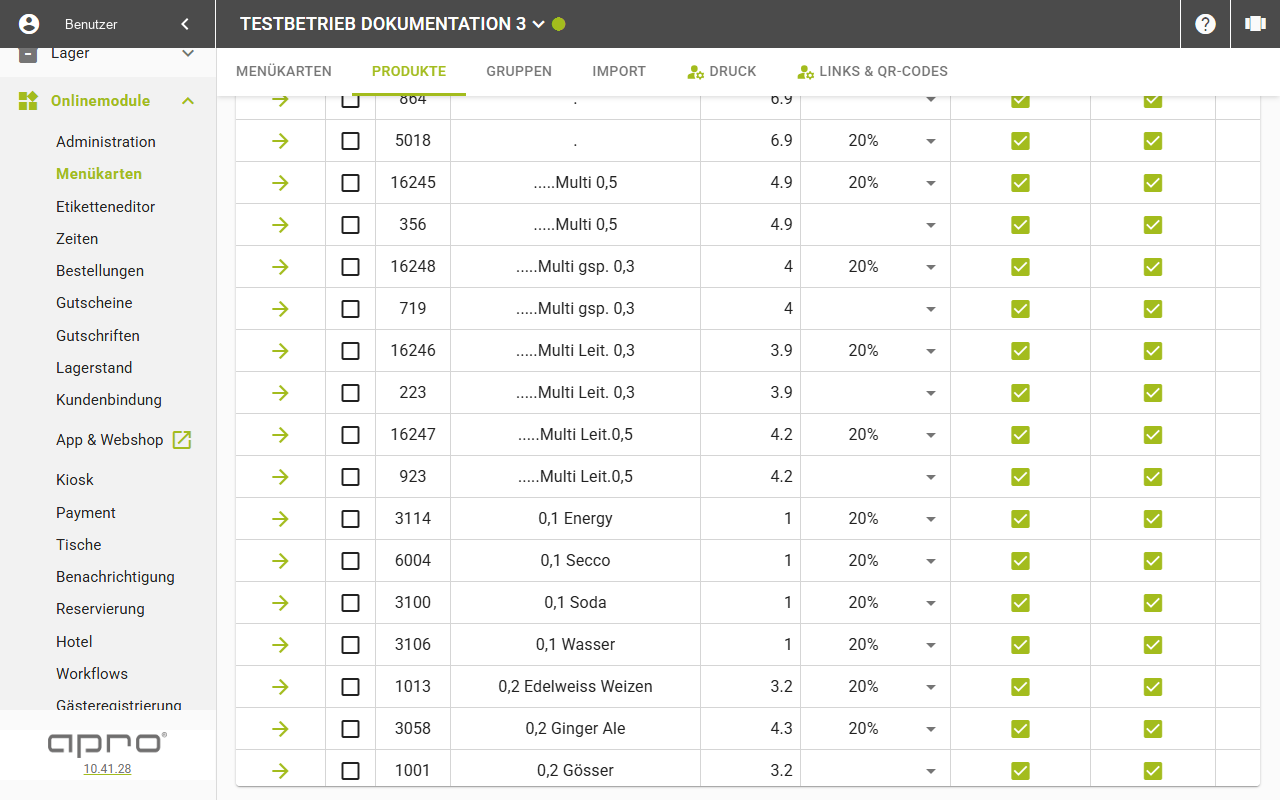
Die Tabellenansicht zeigt dieselben Stammdaten-Felder als bearbeitbare Tabelle, dazu die Spalten „Externer Name", „Kassendatenbank" und „Barzahlung erlaubt". Die Inhalte der Akkordeons stehen dort nicht.
Gut zu wissen
- Der Button „Zuweisen" ist bereits nach der Auswahl der Produkte aktiv, auch wenn noch kein Feld geändert wurde.
- Neben der Liste hebt ein Button „Gesamte Auswahl aufheben" alle Markierungen auf.
- Ist die automatische Barcode-Vergabe aktiv, entsteht beim Wechsel der Produktgruppe für ein Produkt ohne Barcode automatisch ein neuer.