
Menüpfad: Onlinemodule › Menükarten › Menükarten
Menüpfad | Onlinemodule › Menükarten › Menükarten |
Voraussetzungen | keine |
Neben der leeren Menükarte legt das Popover „Neu" zwei vorbereitete Bauformen an: einen Wochenmenüplan für eine Kalenderwoche und ein Tagesmenü mit fertigen Kategorien.
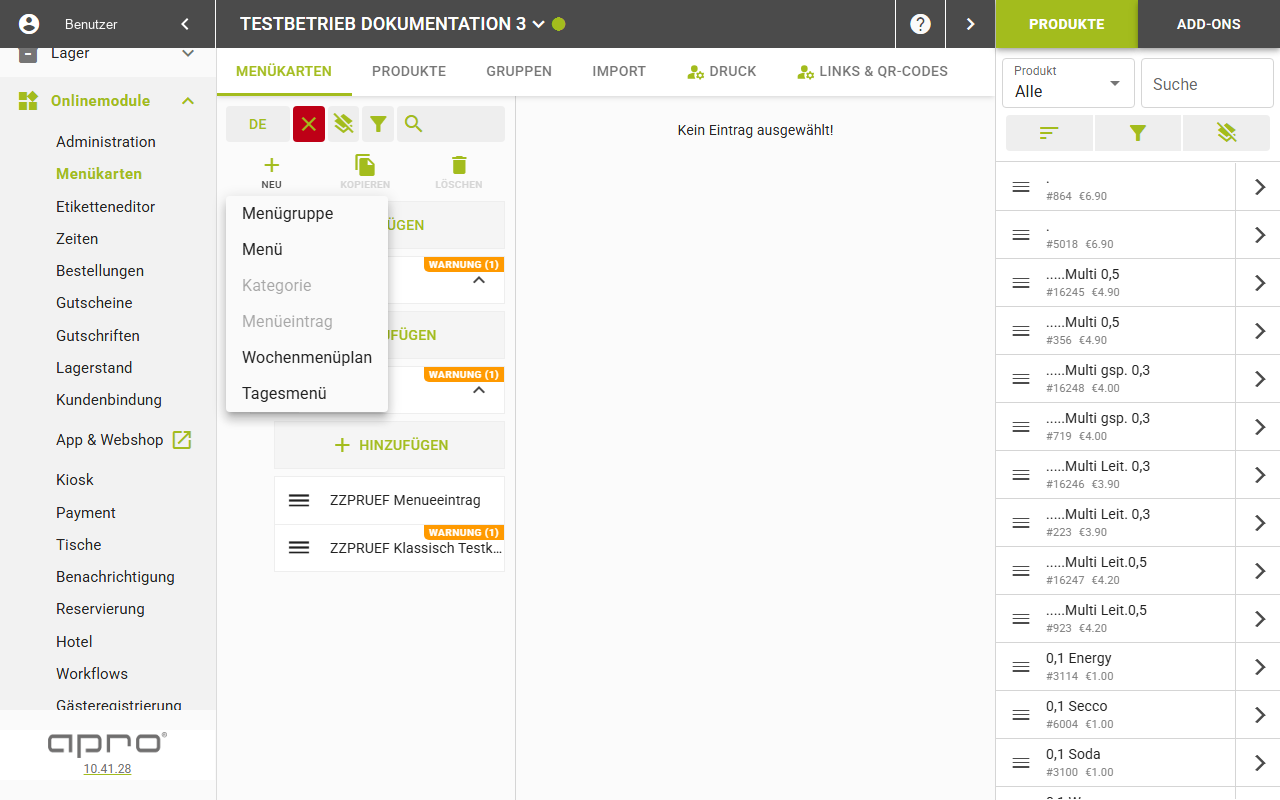
Wochenmenüplan anlegen
- Klicken Sie im Baum links oben auf „Neu".
- Wählen Sie „Wochenmenüplan". Der Dialog „Woche wählen" öffnet sich.
- Tragen Sie im Feld „Kalendarwoche" die Woche ein.
- Klicken Sie auf „Erstellen". Mit „Zurück" brechen Sie ab.
Es entsteht ein Menü vom Typ Wochenmenü. Der Name ist mit „Mittagsmenü" und der Nummer der Kalenderwoche vorbelegt.
Feld | Bedeutung | Werte |
|---|---|---|
Kalendarwoche | Woche, für die der Plan gilt | Kalenderwoche |
„Erstellen" | legt das Wochenmenü an | Button |
„Zurück" | bricht ab | Button |
Tagesmenü anlegen
- Klicken Sie im Baum links oben auf „Neu".
- Wählen Sie „Tagesmenü".
Das Menü entsteht sofort und vollständig vorbefüllt: Name und Beschreibung lauten „Tagesmenü", darunter stehen die Kategorien „Salatbuffet", „Käsebuffet", „Suppe", „Hauptgang zur Wahl" und „Dessert".
Gut zu wissen
- Die Struktur des Tagesmenüs hängt vom aktuellen Datum ab. „Salatbuffet" und „Käsebuffet" entstehen ohne Gültigkeiten, „Suppe", „Hauptgang zur Wahl" und „Dessert" je einmal für jeden der 14 Tage ab dem aktuellen Tag.
- Bei einem Wochenmenü trägt die Kategorie statt des Vorbestell-Zeitpunkts die Kalenderwoche.
- Am Fuß der Menü-Maske steht bei Wochenmenüs zusätzlich zum „Webshop Link" ein „Menüplan Link".
- Die Darstellung des Wochenplans im Webshop stellen Sie getrennt ein — siehe „Wie die Speisekarte im Webshop erscheint".